
您認為您已經通過格式化硬盤、SSD 或 USB 記憶棒成功刪除了您的個人數據嗎?
可悲的是,這是一個常見的誤解。
現實情況是,除非您按照本文中的步驟進行操作,否則如何格式化 SSD指導,任何具有適當技能的人都可以從舊驅動器中恢復已刪除的數據。
許多人認為格式化 SSD 驅動器就足夠了。但是,已刪除的數據仍然可以恢復。如果您的舊計算機最終落入他人手中,這可能會帶來風險。專家或網絡犯罪分子可以輕鬆地從中恢復大量數據。
正如您稍後將看到的,從 SDD 恢復數據非常容易。
事實上,這很容易,以至於不確保從舊驅動器中充分刪除所有數據是非常愚蠢的。
值得慶幸的是,有一些方法可以正確格式化 SSD 驅動器,以便完全清除數據。從現在開始,我們強烈建議您採取這些步驟。
硬盤軟件擦除器
徹底擦除驅動器的最便宜和最簡單的方法是使用專業的軟件擦除器。達里克的靴子和核武器(DBAN) 軟件是免費的,是一種輕鬆格式化 SSD 的方法。要使用它,只需將所需的硬盤連接到 PC 並運行該軟件即可。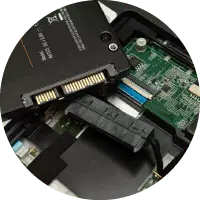
但請注意,該軟件確實需要很長時間。此外,它不適用於有缺陷的磁盤。
要使用該軟件,請創建擦除 CD 或 DVD。現在將要擦除的驅動器插入電腦,然後運行該軟件。請務必小心,不要意外擦除包含所需數據的驅動器,因為此後您將無法將其恢復。
為了安全起見,我建議使用備用電腦 - 或者至少斷開您確實需要的所有硬盤驅動器。這樣做是可以的,因為您將從您製作的 Boot And Nuke 光盤啟動,而不是內部驅動器。
請仔細閱讀 Boot 和 Nuke 文檔。如果您犯了錯誤並刪除了錯誤的光盤,數據將永遠消失。
SSD 專用格式化工具
可以使用製造商實用程序安全地格式化固態硬盤 (SSD)。找到這些實用程序的最佳方法是搜索 SSD 製造商的網站。以下是一些最受歡迎的製造商的鏈接:
- 閃迪 SSD 工具箱
- 三星魔術師軟件
- 英特爾固態工具箱
- 海盜船 SSD 工具箱
這些實用程序將引導您完成整個過程,並且它們非常不言自明。
HD/SSD銷毀
對於那些找不到實用程序來刪除 SSD 驅動器的人來說,用錘子和六英寸的釘子“粉碎它”是完美的選擇。此方法也適用於普通硬盤。
只需在驅動器的許多地方釘上釘子即可。最好在外面的一塊木頭上進行此操作。四個均勻分佈的釘子穿過驅動器應該足以摧毀它。遺憾的是,這也會破壞任何轉售價值。
恢復硬盤或 SSD
軟件可用於恢復“永久刪除”的文件(Windows 上的 SHIFT + DELETE)和完全格式化的驅動器。
此外,如果您的硬盤驅動器已損壞或受到病毒影響,文件恢復軟件可能會是一件好事。然而,網絡犯罪分子也使用此類軟件從硬盤恢復舊數據。這可以為他們提供了解您生活的窗口,並讓他們製造各種麻煩。
信用卡盜竊、帳戶盜竊、數據盜竊、知識產權盜竊:通過恢復舊硬盤驅動器可能導致的犯罪行為令人不安。因此,在丟棄、出售或贈送驅動器之前,花時間正確刪除驅動器中的舊數據至關重要。
以下是驅動器格式化不正確時可能出現的一些問題的完整列表:
- 身份盜竊
- 與就業相關的欺詐
- 電話或公用事業欺詐
- 銀行詐騙
- 政府福利欺詐
- 稅務欺詐
- 貸款詐騙
- 信用卡詐騙
- 黑客攻擊
恢復過程
市場上有許多不同類型的專業恢復軟件。一旦您或黑客獲得了這些程序之一,恢復文件就很容易了。
要恢復文件,您可以將硬盤驅動器作為輔助驅動器放入正在運行的計算機中。一旦安裝完畢,並且計算機在資源管理器中顯示它,您就可以從中恢復數據了。運行數據恢復嚮導並選擇需要恢復的永久刪除文件的位置(硬盤驅動器)。現在點擊掃描。
恢復軟件通常可以選擇快速掃描或者深度掃描找到所有丟失的文件。
一旦軟件開始查找舊文件,您就可以預覽並選擇它們。如果您感興趣,請點擊恢復將該數據保存到 PC 上的文件夾或外部存儲設備中。將數據恢復到硬盤後,就可以完全訪問它了。
想知道如何清潔您的硬盤嗎?
有關如何安全地清除硬盤驅動器中不需要的垃圾的信息,請查看我們的指南如何清潔你的硬盤。在本指南中,我們將介紹如何在 Windows 和 Mac 上執行此操作。
結論
在本文中,我們描述了您需要了解的有關安全格式化硬盤的所有信息。該過程很簡單,因此您確實沒有理由不在將來遵循這些程序來保護自己。這是非常值得的!