
在本教程中,我們將逐步了解如何設置 KeePass 2.x。請查看我們完整的 KeePass 評論,了解有關這款流行的開源密碼管理器的更多信息,該管理器使用強大的端到端加密來保護您的密碼。
KeePass 是一款僅限 Windows 的程序,但交叉兼容端口可用於 macOS、Linux、Android 和 iOS。本教程涵蓋 KeePass 本身、桌面端口等KeePassXC對於 Windows、macOS 和 Linux,工作方式非常相似。
我們可能會在以後的文章中更詳細地介紹 KeePassXC,Android 用戶可以查看我們的KeePass2Android 評論。
1. 下載、安裝並運行最新版本的 KeePass 2.x。 KeePass1.x 現在的存在只是出於向後兼容性的原因。例如,許多企業都需要這種向後兼容性,但新用戶沒有理由選擇它。
2. 轉至文件 -> 新建...(或單擊主窗口任務欄中的圖標),單擊 並選擇新 .kdbx 文件的位置。
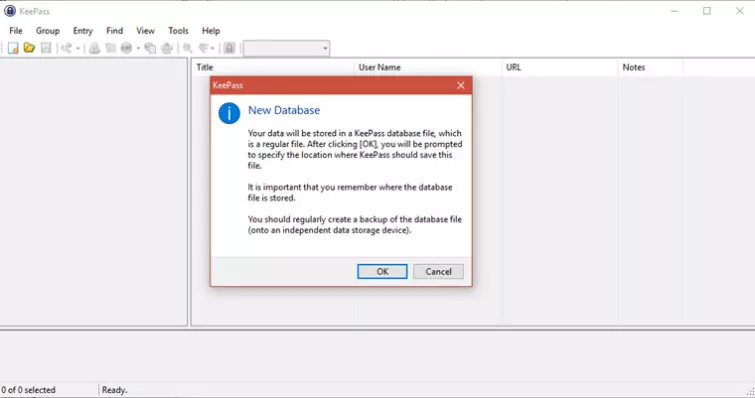
此 .kdbx 文件是加密容器,其中保存您保存的密碼。由於它本身是安全加密的,因此您可以將其安全地存儲在任何地方。如果您打算跨設備同步密碼,那麼您不妨現在將其保存到雲存儲文件夾中。
3. 創建主密碼。或者更好的是,主密碼(由多個單詞組成的句子,單詞之間用空格分隔)。
此主密碼可保護您的所有其他密碼,並且是您需要再次記住的唯一密碼!因此,它不僅需要堅固,而且還需要讓您難以忘記。 KeePass 提供了一個方便的估計質量欄,鼓勵您選擇一個強大的主密碼。
如果您忘記了它,那麼就訪問您保存的密碼而言,遊戲就結束了。如果您確實需要備份,請將密碼寫在一張紙上並將其離線存儲在安全的地方。
如果您願意僅使用主密碼來保護 .kbdx 文件,請單擊“確定”。要獲得額外的 2FA 安全性,請選中顯示專家選項框。
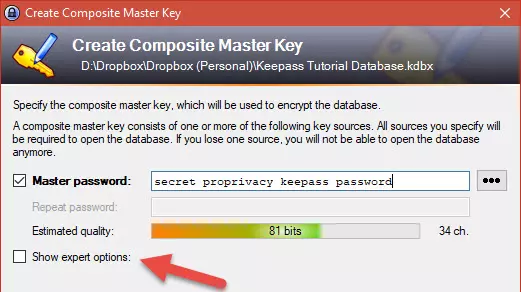
除了密碼之外,您還可以將密鑰文件和/或 Windows 用戶帳戶綁定到復合主密鑰。
我們將創建一個密鑰文件,但不會將 .kbdx 文件綁定到 Windows 用戶帳戶,因為我們希望從非 Windows 設備訪問 KeePass 數據庫。
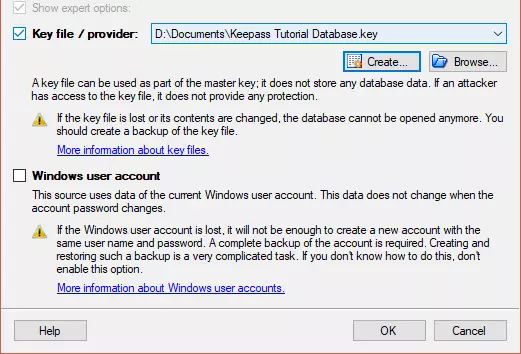
如果創建密鑰文件,則只需按照說明操作即可。完成後,點擊“確定”。請務必將此密鑰文件存儲在安全的離線位置。要在其他設備上使用 KeePass 數據庫,密鑰文件必須存在,但切勿在線傳輸。您可以使用存儲卡、USB 棒、USB 電纜等進行離線傳輸。
4. 如果您願意,您可以修改數據庫設置,或者只需單擊“確定”即可使用默認值。
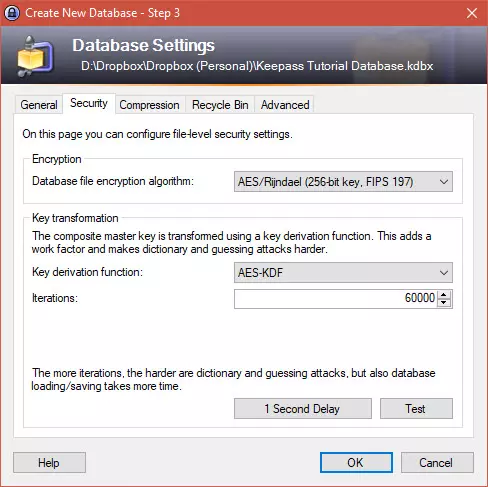
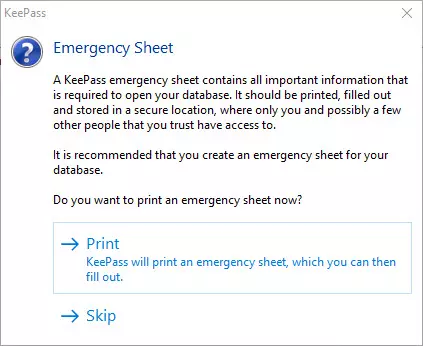
您將可以選擇打印重要的數據庫詳細信息(手動填寫密碼)。如果您這樣做,請將打印輸出存儲在安全的離線位置。
5. 雙擊新的 .kbdx 數據庫文件將其打開。輸入您的密碼和(如果使用)關聯 .key 文件的存儲路徑。如果您在創建數據庫時指定了 Windows 用戶帳戶,則必須登錄該帳戶才能打開該文件。
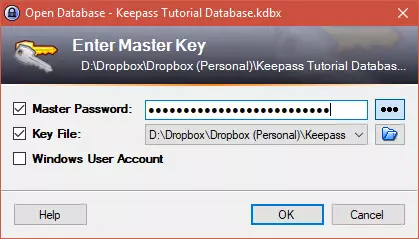
KeePass 會記住最近打開的數據庫,使得這個過程在日常使用中相當輕鬆。
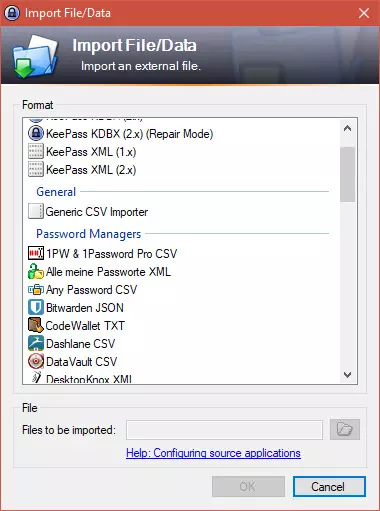
6(可選)。轉到文件 -> 導入...從另一個密碼管理器導入密碼。 KeePass 支持從最流行的密碼管理器、Firefox 和 Chrome 導出的文件。
您的 KeePass 數據庫現在可以使用了!您可以管理密碼並將其剪切並粘貼到任何您想要的位置。但為了充分利用 KeePass,您確實需要實現瀏覽器集成……
瀏覽器集成
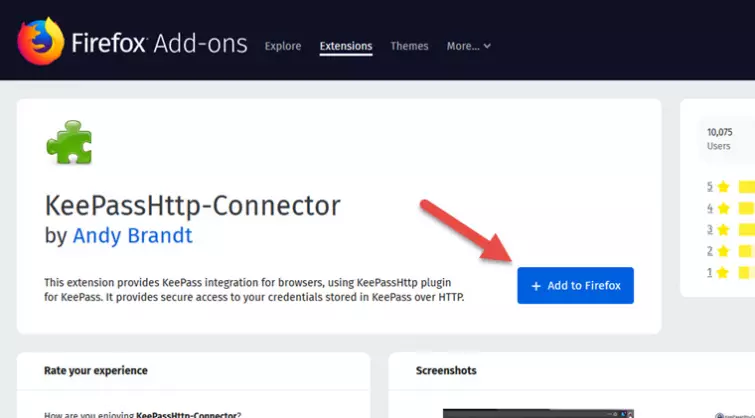
瀏覽器集成是通過組合實現的插件+ 瀏覽器插件。其他也存在,但我們推薦 KeePassHTTP-Connector。
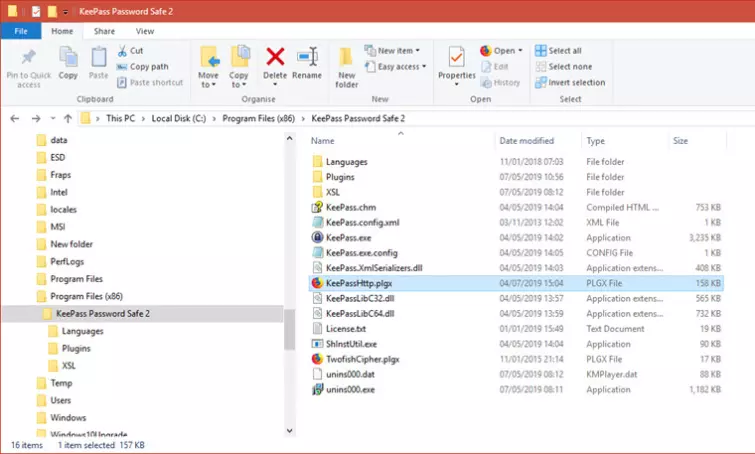
1. 下載KeePassHttp插件並將其複製到您的 KeePass 安裝文件夾(默認為 C:\Program Files (x86)\KeePass Password Safe 2)。
2. 安裝 KeePassHTTP-Connector 瀏覽器插件火狐瀏覽器和/或鉻合金。
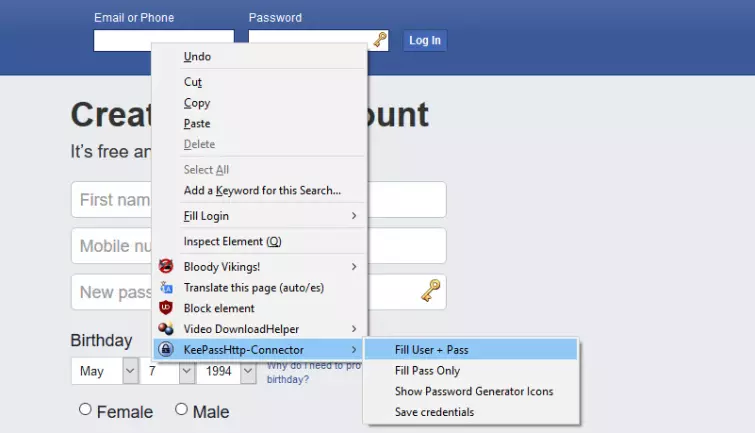
左鍵單擊 KeePassHTTP-Connector 網頁中的任何用戶名或密碼字段,以自動填寫打開的 KeePass 數據庫中的詳細信息。或者,您可以右鍵單擊以獲取更多選項。
如果您對 KeePass 不滿意,為什麼不看看一些替代密碼管理器?