
OpenELEC 是一個基於 Linux 的操作系統 (OS),專為媒體播放而設計。許多人使用 OpenELEC 來運行 Kodi - 將其用作默認用戶界面。 OpenELEC 之所以受歡迎,是因為它“足夠的操作系統“來完成工作。它還能夠以極快的速度啟動。由於其尺寸小,它可以從閃存卡或任何最小的機頂盒硬件設置運行。有些人將其安裝在 Raspberry Pi 等設備上,這使他們能夠擁有真正的便攜式 Kodi 系統。
並不像看起來那麼難
傳輸文件和其他簡單任務一開始似乎有點令人畏懼,因為 OpenELEC 沒有本機文件瀏覽器。然而,一旦您掌握了一些簡單的 Linux 命令,安裝新的存儲庫和插件就會變得非常容易。在本指南中,我們將引導您完成在 OpenELEC 上設置和使用 VPN 的步驟 - 包括您需要鍵入的所有命令。
為什麼 Kodi 需要 VPN?
適用於 Kodi 的 VPN 很有用,原因有很多。首先,它通過加密您的所有數據並隱藏您的真實 IP 地址來提供隱私和安全。這可以阻止您的 ISP 知道您在網上做了什麼,也阻止了美國的 ISP 將您的網絡瀏覽習慣出售給第三方。 VPN 提供的隱私意味著 Kodi 用戶可以自由訪問他們想要的任何內容,而不必擔心被發現。
VPN 還允許人們假裝身處不同的國家/地區。如果您想解鎖通常受地理限制的內容,這非常棒。這使您可以訪問外國體育比賽、電視頻道和訂閱服務,否則您的 Kodi 系統將無法使用這些服務。
如何安裝 VPN開放電子系統
為了連接到 OpenELEC 系統上的 VPN,您必須手動設置 VPN 連接。您不能簡單地從網站下載 VPN 軟件。這並不意味著它非常難——只是意味著需要付出更多的努力才能完成。首先,您需要獲取 Zomboid 存儲庫。以下是安裝 Zomboid 所需的步驟:
- 要將所需的軟件安裝到 OpenELEC 系統上,需要通過 Secure Shell (SSH) 協議將其連接到另一台計算機。從下載開始油灰到那台計算機上。這是您的計算機和 OpenELEC 系統之間進行通信所需的接口。
- 安裝 PuTTY 後,運行該程序並設置連接類型到SSH。
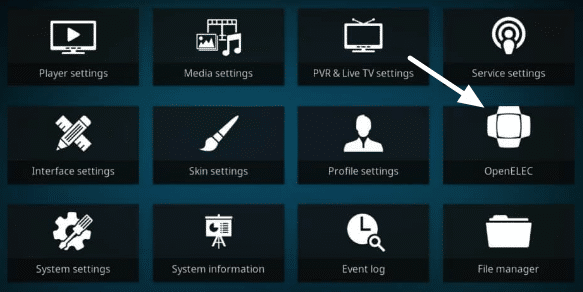
- 現在您需要更改 OpenELEC 系統上的一些設置。在 Kodi 主頁上,單擊齒輪圖標。現在 單擊開放電力公司右側的選項。
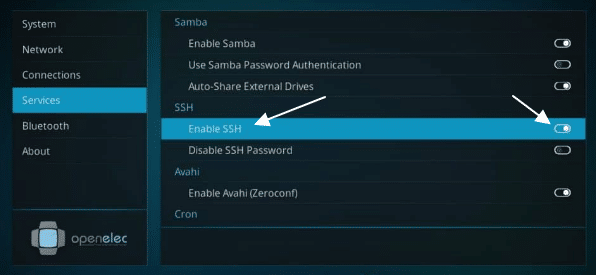
- 現在單擊服務從左側列表中選擇選項卡。在列表中找到 SSH,然後單擊啟用SSH選項。滑塊在激活時會變成白色 - 如果它是灰色的,請再次單擊它。
- 現在返回設置頁面。選擇系統設置選項。單擊附加組件選項卡,然後來源不明。當它告訴您使用第三方軟件可能存在風險時,請單擊是的。您需要的 VPN 管理器是值得信賴的,因此您無需擔心。但是,一旦您完成 VPN 設置,您可能需要返回並關閉此功能,以確保您將來不會安裝不受信任的軟件。
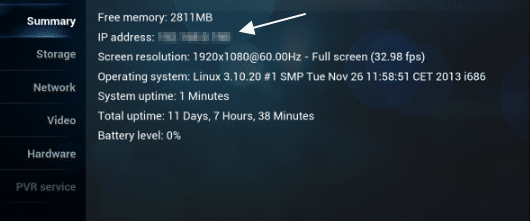
- 返回設置頁面並點擊系統信息按鈕。查找 OpenELEC 設備的 IP 地址並記下它。為了保護隱私,我在截圖中將其刪除了。
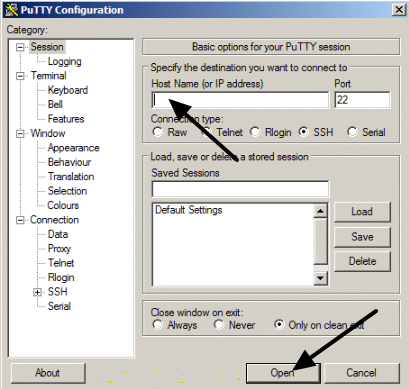
- 在中輸入 OpenELEC 系統的 IP 地址主機名計算機上 PuTTY 中的字段。現在單擊打開按鈕位於程序底部。
- 接下來,系統將提示您輸入登錄信息。默認用戶名是根密碼是開放電子。當您鍵入時,它不會顯示星號,但您輸入的詳細信息正確。輸入數據後,點擊輸入鍵在你的鍵盤上。您現在將能夠控制您的 OpenELEC 系統。
- 連接後,請完全按照此處所寫輸入以下文本命令:
wget https://github.com/Zomboided/service.vpn.manager/archive/master.zip - 文件下載完畢後,立即返回 OpenELEC 系統並進入 Kodi 的主屏幕
- 單擊附加組件選項卡,然後是框圖標在下一個屏幕的左上角。
- 選擇從 zip 文件安裝並選擇主文件夾在打開的下一個屏幕中。現在選擇大師.zip。這將安裝 VPN 管理器。
- 安裝 OpenVPN 插件的 VPN Manager 後,您將在屏幕右上角收到一條通知。
如何設置OpenVPN 的 VPN 管理器
現在您已將 OpenVPN 的 VPN Manager 安裝到 OpenELEC 系統上,您可以在其上設置 VPN 連接。為此,請按照以下簡單步驟操作:
- 在 Kodi 主頁上,將鼠標懸停在附加組件選項卡並右鍵單擊OpenVPN 的 VPN 管理器。
- 點擊設定並從列表中選擇您的 VPN 提供商。如果您還沒有訂閱 VPN,請查看我們的5 個最適合 Kodi 的 VPN。
- 現在輸入您的 VPN 登錄信息(用戶名和密碼)。
- 選擇VPN 連接選項卡並單擊選項以選擇您的第一個首選服務器。
- 將出現一個彈出窗口,嘗試連接到您的 VPN 提供商。如果您選擇的登錄詳細信息正確,將顯示所有可用服務器的列表。您可以選擇任何您喜歡的服務器作為您的主要 VPN 服務器。您最多可以選擇 10 個服務器進行滾動瀏覽。您還可以隨時更改這些服務器位置。
- 現在您可以測試您的 VPN 連接。
在 VPN Manager 上為 OpenELEC 上的 OpenVPN 手動設置 VPN
市場上許多流行的VPN都可以在VPN管理器上自動使用(Private Internet Access、IPVanish、VyprVPN、Invisible Browsing VPN、NordVPN、tigerVPN、HMA!、PureVPN、LiquidVPN、AirVPN、CyberGhost、Perfect Privacy、TorGuard、HideIPVPN、LimeVPN、VPN Unlimited、BTGuard VPN、ExpressVPN、SaferVPN、Celo VPN.ht、TotalVPN、WiTopia、proXPN、Windscribe、 VPN.ac、VPNSecure、IVPN(未經測試)、SecureVPN.to(未經測試)、RA4W(未經測試)和 VPNArea(未經測試)。
但是,如果您訂閱的 VPN 未在“如何設置”的步驟 2 中列出OpenVPN 的 VPN 管理器”(見上文),那麼您仍然可以手動設置 VPN 連接。為此,請按照以下步驟操作:
- 首先,您需要從 VPN 網站下載特定文件。這些文件將允許您連接到 VPN 網絡。通常,VPN 網站上提供的 Linux 安裝指南中會提到這些文件。您需要一個.crt文件和一個(或多個).ovpn文件。如果您找不到這些文件,請直接聯繫您的 VPN 以獲取這些文件。
- 在 Kodi 主菜單中,單擊齒輪圖標在左上角。
- 選擇文件管理器選項並單擊添加來源。
- 在出現的框中鍵入 VPN 配置文件的位置(VPN 提供的 URL)並為源命名。
- 在 Kodi 插件頁面上,右鍵單擊OpenVPN 的 VPN 管理器添加在。
- 選擇設定然後是用戶定義值低於VPN 提供商。
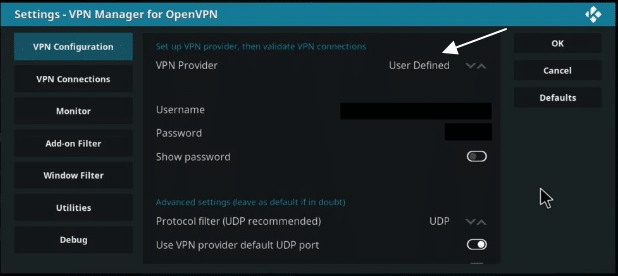
- 向下滾動並單擊用戶定義的導入嚮導選項。
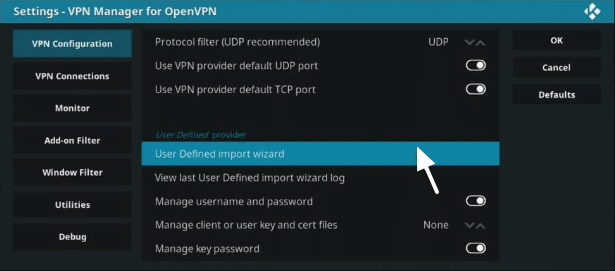
- 現在告訴 VPN 管理器在哪裡可以找到您的提供商的文件。它們應該已下載到您的主文件夾,因此導航到那裡並確保上傳所有內容。
- 系統將詢問您是否希望 VPN 管理器更新服務器文件。這會自動修復任何損壞的鏈接。點擊是的。
- 嚮導完成後,導航回 VPN 管理器的設置頁面,然後從VPN 連接選項卡。