
在本指南中,我們將向您展示如何從所有主要平台上的 Chrome 瀏覽器中刪除瀏覽歷史記錄。執行此操作將刪除您的本地歷史記錄,但不會刪除您的 ISP、Google 或您訪問的使用跟踪器在網絡上跟踪您的網站記錄的瀏覽歷史記錄。
與 Chrome 一樣隱身模式(在此期間不會保存瀏覽歷史記錄),因此,刪除瀏覽器歷史記錄對於防止能夠實際訪問您的設備的朋友和家人看到您在網上所做的事情最有用。
有可能刪除您的 Google 搜索歷史記錄但一般來說,您無法刪除第三方保留的過去瀏覽歷史記錄。你能做的就是使用私人搜索引擎, 一個無日誌 VPN,以及各種瀏覽器附加組件幫助防止第三方知道您將來在網上所做的事情。
哦,您可能需要考慮從 Chrome 切換到更強大的瀏覽器隱私友好的瀏覽器。
重要提示:清除一台設備上的 Chrome 瀏覽器歷史記錄也會清除您登錄 Chrome 的所有其他設備上的歷史記錄。
如果您只想從正在使用的設備中刪除瀏覽歷史記錄,則需要先在該設備上註銷 Chrome。
桌面
Windows、macOS、Chrome OS (Chromebook) 和 Linux 的說明相同。對於 Chrome 的開源 Linux 兄弟 Chromium 來說也是如此。
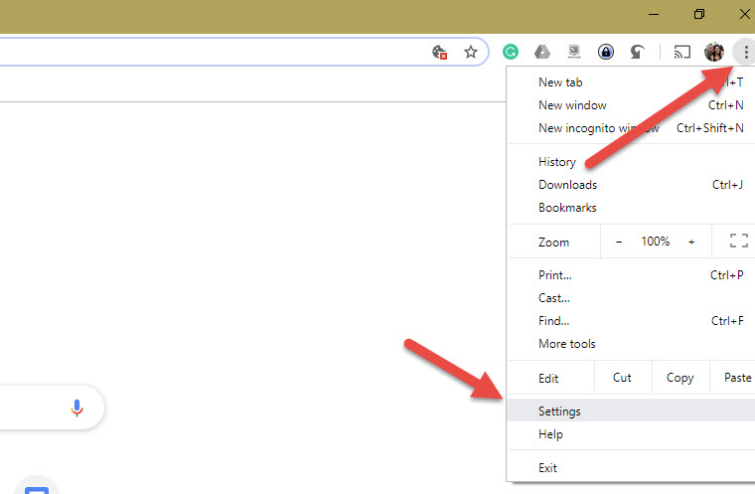
- 在 Chrome 中,單擊瀏覽器窗口右上角的菜單(三點)圖標 -> 設置。
- 在左側內容菜單中,單擊“高級”以顯示其他選項,然後單擊“隱私和安全”。向下滾動到清除瀏覽器數據並單擊它。
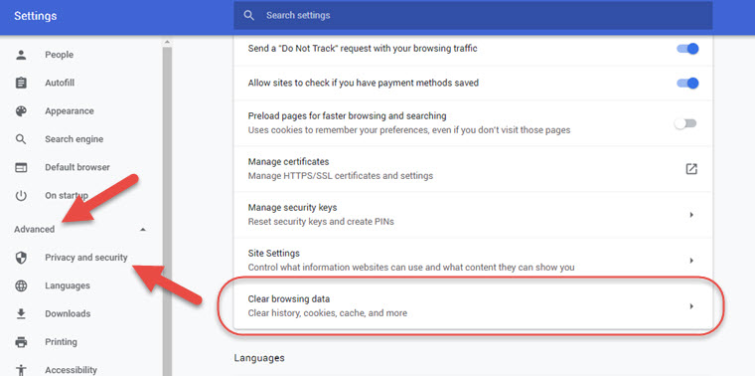 在 Chromium 中,您需要單擊瀏覽器窗口左上角的漢堡包圖標才能打開內容菜單。除此之外,該過程與常規 Chrome 相同。
 - 選擇您要刪除的時間範圍(直到所有時間)、瀏覽歷史記錄複選框,然後點擊清除數據按鈕。
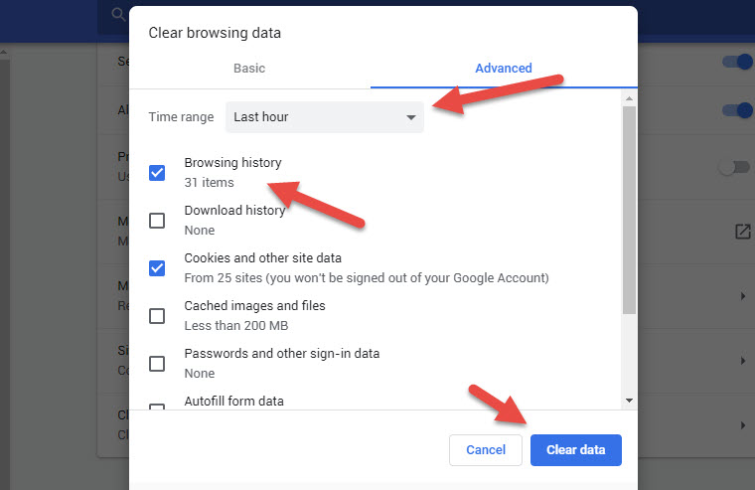
- 就是這樣。您可能希望在此處清除其他各種數據。完成後,只需關閉設置選項卡即可。
安卓
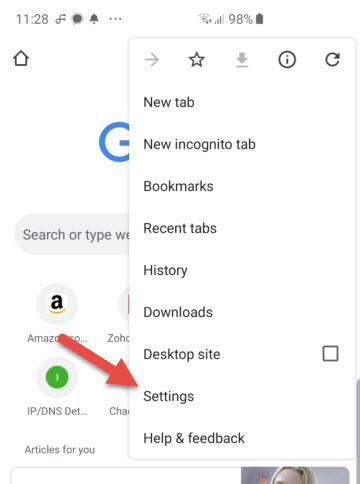
- 在 Chrome 應用程序中,單擊瀏覽器窗口右上角的菜單(三點)圖標。
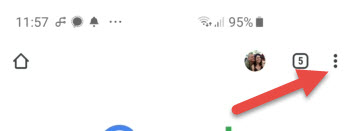
- 選擇設置。
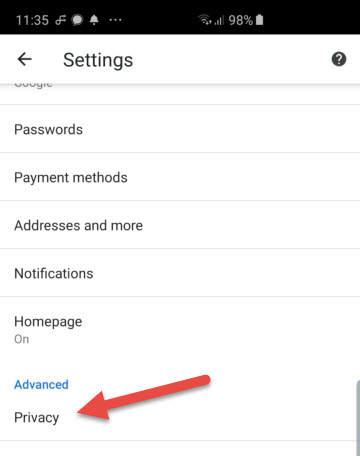
- 向下滾動到高級設置部分並選擇隱私。
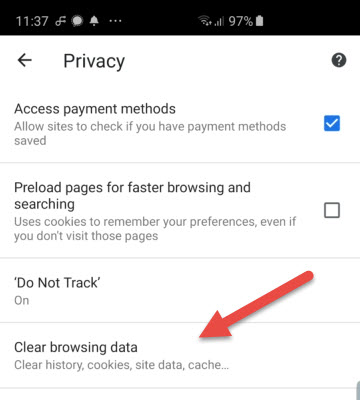
- 選擇清除瀏覽數據。
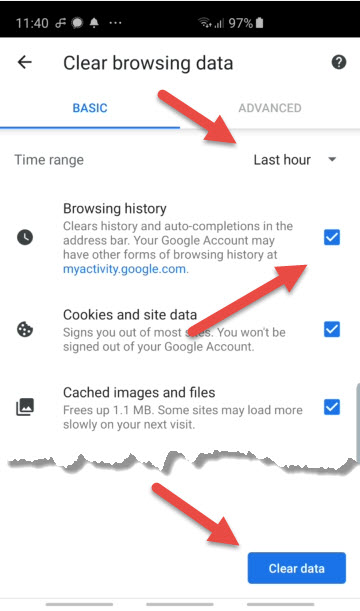
- 選擇時間範圍(從最後一小時到所有時間),確保選中瀏覽歷史記錄(以及您想要清除的任何其他內容),然後點擊“清除數據”。
- 噠噠!單擊左上角的後退箭頭可退出“設置”。
iOS系統
我們使用的是 iPad,但 iPhone 上的說明非常相似。
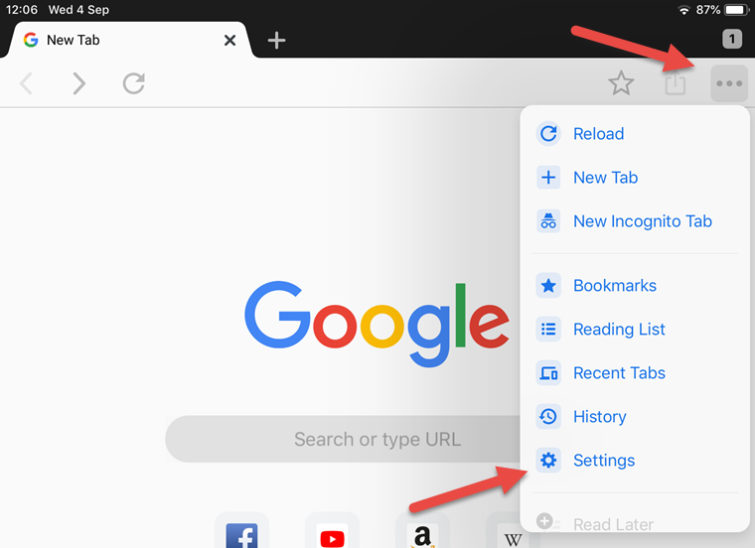
- 在 Chrome 應用程序中,單擊瀏覽器窗口右上角的菜單(三點)圖標 -> 設置。
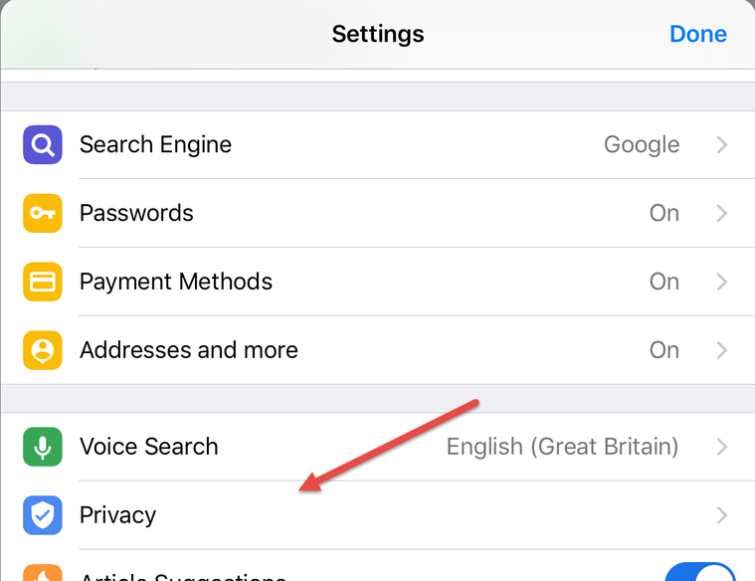
- 選擇隱私。
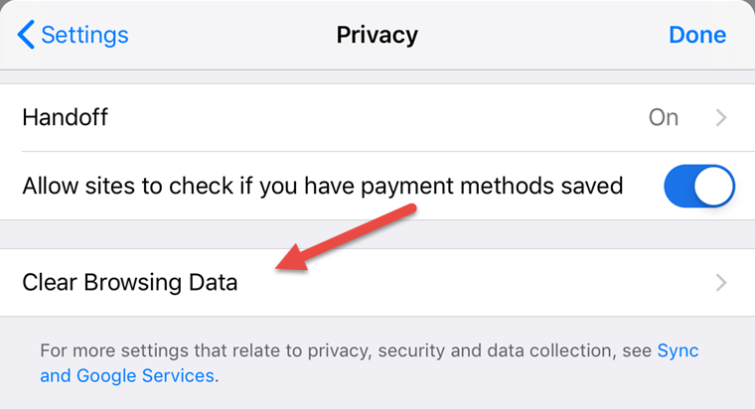
- 選擇清除瀏覽歷史記錄。
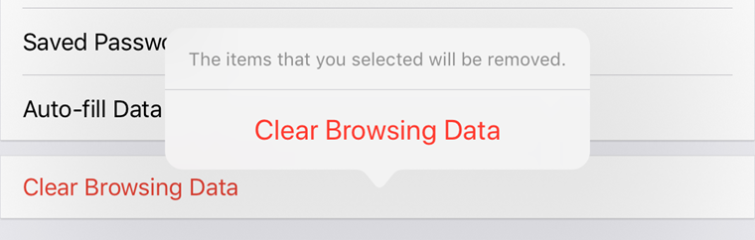
- 觸摸瀏覽歷史記錄行上的任意位置即可用勾號標記將其選中。當您在這裡時,您也可以選擇您想要清除的其他任何內容。準備好後,點擊“清除瀏覽數據”。
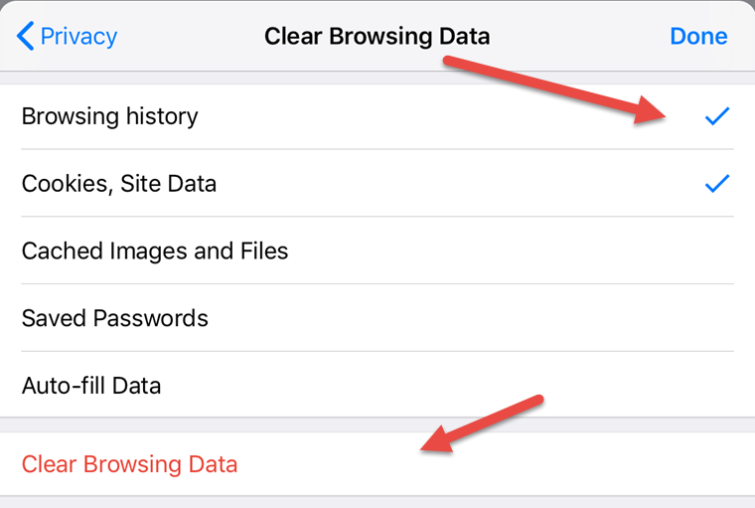
- 再次選擇清除瀏覽數據以確認您的決定。
- 並且您的瀏覽數據將被刪除。選擇完成退出設置。