
它們不存儲在可以被黑客攻擊的集中數據庫中(如商業密碼管理器)經常是),並且只有您擁有它們的加密密鑰。當然,這樣做的主要缺點是沒有安全網 - 如果您忘記了主密碼,沒有第三方可以幫助您擺脫困境!
KeePass 支持一系列插件,其功能遠遠超出任何其他密碼管理器。
請注意,本文涉及 KeePass 2.x。 (撰寫本文時為 2.42)。 KeePass 1.x 是一個根本不同的程序,主要出於向後兼容性的原因而保留它。我們可以看到沒有優勢除非您需要使用舊密碼文件,否則無論使用 KeePass 1.x 都是如此。
優點
- 開源
- 自由的
- 端到端加密
- 跨平台支持和同步
- 瀏覽器集成(通過插件)
缺點
- 不像某些密碼管理器那麼容易使用
- 有點醜
KeePass 是一款社區開發的免費開源軟件 (FOSS)。不花一分錢。它沒有商業版本。
特徵
- 開源
- 端到端加密 (e2ee)
- 跨平台支持和同步
- 2FA 支持
- 瀏覽器集成(通過插件)
- 多個密碼選項(通過插件)
額外的功能可以通過大量的插件和擴展來獲得,其中許多可以滿足相當小的需求。
跨平台和同步
密碼存儲在加密的 KeePass 容器內,通常在文件擴展名後稱為 .kbdx 文件。這些 .kbdx 文件可以安全地存儲在任何地方,包括 Dropbox 和 Google Drive 等不安全的位置。
在雲中安全存儲 .kbdx 文件的能力對於跨設備同步非常方便,因為任何平台上的 KeePass 兼容應用程序都可以使用正確的密碼(以及密鑰文件和/或其他 2FA,如果使用)訪問和打開文件、修改它們,並將更新的版本保存到雲位置。
這樣可以實現跨設備和平台的無縫 e2ee 同步。唯一的問題是,由於 iOS 應用程序的鎖定性質,iOS 中的 KeePass 應用程序必須從 iOS Dropbox 應用程序導入和導出 .kbdx 文件,而不是簡單地直接在 Dropbox 中打開和保存文件。誠然,這有點痛苦,但要怪蘋果,而不是 KeePass。
要了解 KeePass 在 Android 中的工作原理,請查看我們的Keepass2Android 評論。
隱私和安全
開源
與商業替代方案不同,KeePass 100% 使用開源代碼。生活中沒有什麼是有保證的,但是因為開源代碼可以由任何有資格的人檢查,所以它為我們提供了最好的保證,即程序正在做它應該做的事情,並且只做它應該做的事情。
2016年歐盟委員會歐盟自由開源軟件審核項目(福薩)經審計的KeePass 1.31,結論是“從安全角度來看,該代碼具有良好的水平,只有少數發現,本質上沒有一個是關鍵或高風險的。”
KeePass 1.x 與 KeePass 2.x 有很大不同,但這些發現仍然非常令人鼓舞。
端到端加密
KeePass 將客戶端密碼以加密方式存儲在您的桌面上。 kbdx 容器。它們由您加密,只有知道您密碼的人才能解密。通過使用密鑰文件和/或某種其他形式的多因素身份驗證可以進一步提高安全性。
因此,.kbdx 文件是完全端到端加密的。它們永遠不需要離開您的本地存儲,或者您可以使用 USB 電纜、記憶棒等在設備之間手動同步它們。這確保了任何在線對手都無法訪問它們,即使是以加密形式也是如此。
對於超級偏執者來說,這很棒,但由於每個 .kddx 文件都使用了強大的加密,因此可以安全地將它們存儲在不安全的在線位置(例如 Dropbox)。對手可能能夠訪問加密的 .kbdx 文件,但祝你好運破解 AES-256 來打開它!
默認情況下,所有 .kbdx 文件均使用強大的 256 位保護AES 加密使用 SHA-256 密碼哈希函數來驗證數據。這實際上與現代對稱密鑰加密所允許的一樣強大。這反對 NIST如果他們願意,可以使用可選插件來使用替代密碼(例如 Twofish 或 Serpent)加密他們的密碼。
雙因素身份驗證
然而,無論加密有多強,其弱點始終是人為錯誤。尤其是在涉及密碼時!使用 KeePass,您只需再次記住一個主密碼,但請確保它是一個強密碼!
或者更好的是,使用由許多單詞和空格組成的密碼。密碼短語通常也比單個密碼更容易記住,這很好,因為如果您忘記了主密碼,那麼……哎呀。
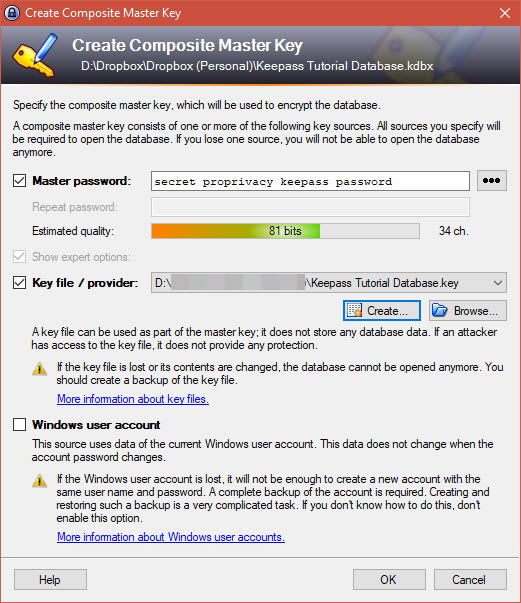
然而,即使是最強的密碼(或密碼短語)也是一個弱點。 KeePass 通過可選的開箱即用支持解決了這個問題雙因素身份驗證(2FA) 通過密鑰文件。創建 .kbdx 數據庫時會創建一個密鑰文件,並且必須存在該文件才能打開該數據庫。仍然需要密碼,但如果沒有密鑰文件,密碼就沒用。
密鑰文件可以存儲在安全的位置,例如您的家庭電腦、手機或加密的 USB 記憶棒。然而,它絕對不應該存儲在不安全的位置,例如 Dropbox,因為重點是只有您才能訪問它!
通過要求您在打開 .kbdx 文件時登錄到指定的 Windows 用戶帳戶,可以進一步保護數據庫,但這確實限制了您與其他平台共享密碼的能力。
許多 KeePass 插件也通過以下方式支持 2FA托普代碼發送到您手機、YubiKe、智能卡等上的驗證器應用程序。
易於使用
我們有詳細的如何設置 KeePass教程。雖然涉及幾個步驟,但基本上只需按照掌握的設置嚮導進行操作即可。
安裝後,您可以從主控制台窗口執行各種密碼管理功能,例如創建新密碼、將密碼分組、修改和刪除密碼等。
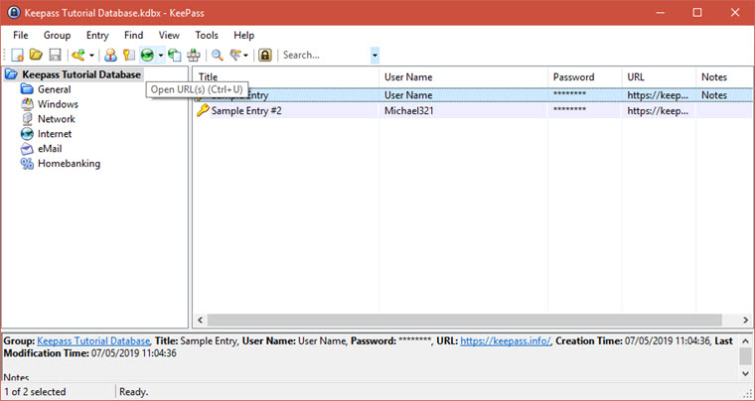
每個密碼條目都包含一個註釋部分,可用於安全地存儲任何有用的信息,而不僅僅是與網站密碼直接相關的信息。還可以為條目設置到期日期。
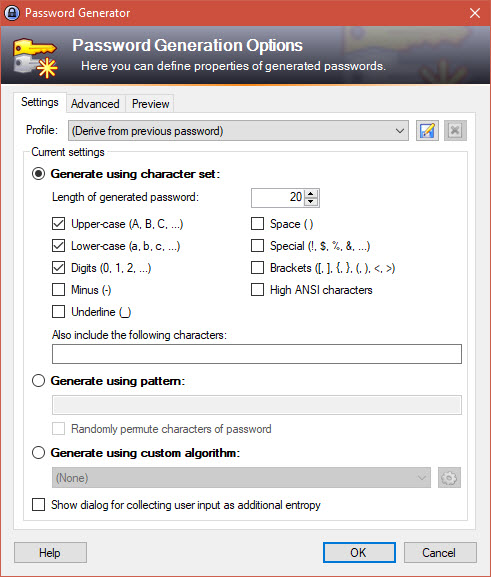
與任何優秀的密碼管理器一樣,KeePass 可以根據需要為您生成強密碼。有些網站對其接受的密碼有非常具體的要求,因此 KeePass 允許您定制它隨機生成的密碼類型是件好事。
瀏覽器集成
任何密碼管理器的一個重要方面是它的易用性,並且由於我們使用台式電腦時的大多數在線活動都是通過瀏覽器窗口執行的,因此瀏覽器集成成為一個中心問題。
KeePass 不提供任何開箱即用的瀏覽器集成,但可以使用插件+瀏覽器附加組件的組合輕鬆添加。有多種選項可供選擇,但我們推薦適用於 Firefox 和 Chrome 的 KeePassHTTP-Connector。
在我們的如何設置 KeePass指南中,我們介紹瞭如何實現 KeePassHTTP-Connector 瀏覽器集成。執行此操作確實非常簡單,只需要一兩分鐘,但必須認識到其他密碼管理器可以執行類似的操作,而無需您執行任何操作。
KeePassHTTP-Connector 就位後,只需單擊用戶名或密碼字段即可從 KeePass 數據庫自動填充。默認情況下,新的登錄詳細信息將保存到打開的 KeePass 數據庫中。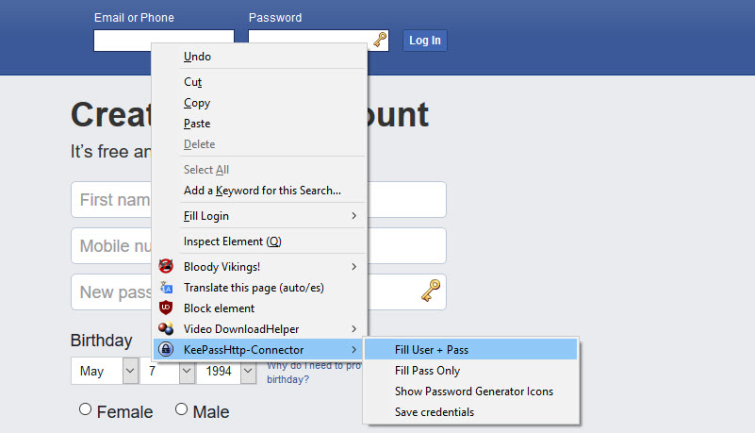
密碼字段右側的鎖定圖標(如果您覺得煩人,可以將其禁用)將立即生成新的安全密碼。
如果您仍然對 KeePass 不確定,為什麼不查看我們的一些替代方案最佳密碼管理器指南?
最後的想法
在保證密碼安全方面,沒有其他密碼管理器能比 KeePass 更出色。它也是完全免費的,並且由於有大量的插件,它是迄今為止可擴展性最強、最靈活的密碼管理器。
我們還認為它相當容易使用。不過,它的用戶界面看起來確實相當過時,而且不像許多一體式密碼管理器那麼容易使用。
對於那些有一點技術傾向的人,我們毫無保留地推薦 KeePass。但是,如果您需要一個即使您的祖父母也可以使用的靈活且防白痴的密碼管理器,那麼我們建議您考慮開源比特沃登在考慮商業替代方案之前。