
Google Play 商店因您居住的地點而異,從不同的發布日期到可用應用程序的限制。事實上,中國通過其防火牆屏蔽了大多數谷歌服務,默認情況下無法訪問它們。幸運的是,可以使用以下命令更改設備的位置虛擬專用網絡 (VPN),讓您在第一天就可以訪問每個應用程序。
在 Google Play 上更改國家/地區之前您需要了解的事項
遺憾的是,更改 Google Play 區域並不像連接到國外的 VPN 服務器那麼簡單。 Google Play 會記錄您註冊時所在的位置,並將您永久分配到該區域。
因此,您必須在設置中實際更改區域 - Google 每年只允許您這樣做一次。因此,如果您確實更改了 Play 商店區域,但後來意識到您想改回來,則 12 個月內您將無法選擇。這可能會帶來一些意想不到的缺點,這意味著最好讓您的真實 Google 帳戶登錄到您的真實區域。
我們推薦什麼
更好的選擇是使用新的 Gmail 地址創建一個全新的 Google Play 帳戶。這將允許您在連接到 VPN 服務器時設置 Google Play 帳戶,以便您每次使用該帳戶訪問 Play 商店時都會自動收到外部應用程序目錄。這是一個更好的主意,但需要您首先刪除舊帳戶,以便您可以設置新帳戶。
無論您決定使用哪種方法,重要的是要了解,您將需要一個適合您假裝所在國家/地區的有效付款方式(如果您想下載的不僅僅是免費應用程序)。您可以通過獲取虛擬網上卡。
如何更改 Google Play 國家/地區?
如果您決定遵循我們的建議並創建一個新的 Google 帳戶,那麼第一步是:
從您的設備中刪除您的舊帳戶
進入你的手機設定並點擊賬戶圖示.
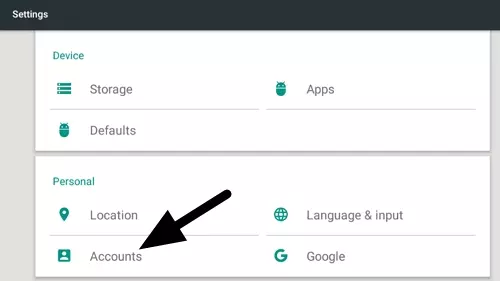
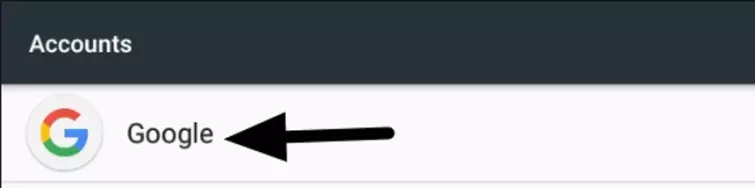
找到Google圖標並點擊它。
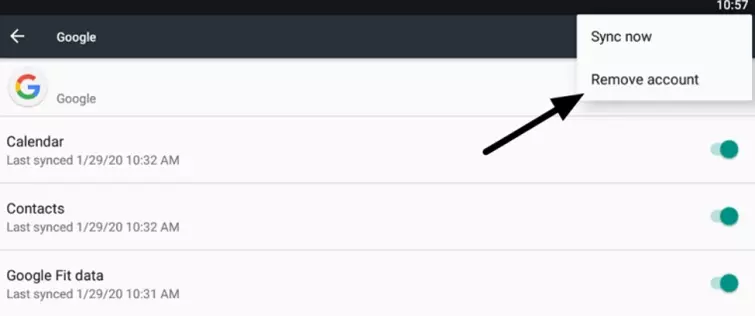
現在,點擊右上角的下拉欄,然後點擊消除帳戶。
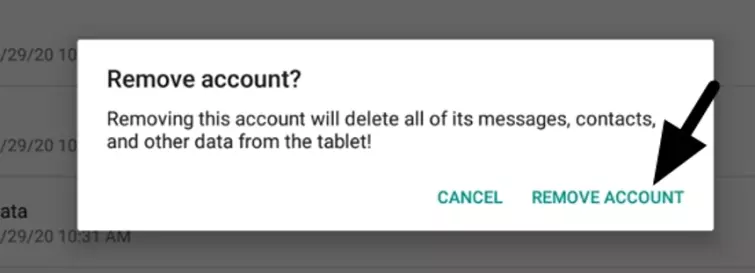
您的 Android 設備現在將說明刪除此帳戶將會刪除您手機或平板電腦上的所有消息、聯繫人和其他 Google 數據。點擊確認刪除帳戶然後輸入您的密碼以繼續。
既然您已刪除帳戶,我們強烈建議您也清除 Google Play 緩存。這通常不是必需的,但有時確實會導致問題 - 這就是為什麼我們建議您無論如何都在這個階段執行此操作。
如何清除我的緩存?請向下滾動到故障排除有關如何清除 Google Play 緩存的詳細信息,請參閱本指南的一部分。
連接到 VPN 服務器
現在您已成功刪除舊的 Google 帳戶,是時候在您想要的國家/地區創建一個新帳戶了。
為此,您必須選擇 Android VPN並連接到該國家/地區的服務器。由於它擁有最多的 Android 應用程序選擇,因此我們選擇使用由。

VPN 連接後,您的 IP 地址將顯示在美國(或您喜歡的任何國家/地區)。
設置新的 Gmail 帳戶
連接到 VPN 後,最好通過新的 Gmail 帳戶創建新的 Google Play 帳戶。這可確保您的舊 Gmail 帳戶仍註冊到舊 Google Play 帳戶,並且可以隨時返回。
重要提示:設置新的 Gmail 帳戶還可以確保您的雙因素身份驗證號碼在新國家/地區設置新帳戶時不會發生衝突。如果您尚未在 Gmail 帳戶上設置雙因素身份驗證,我們懇請您盡快執行此操作 - 最好通過應用程序而不是短信。
另一個重要提示:當您創建新的 Gmail 帳戶時,請記住不要輸入電話號碼。添加電話號碼是可選的,輸入您的電話號碼可能會提醒 Google 您實際上並不在您試圖假裝所在的國家/地區。
使用新的 Gmail 帳戶登錄 Google Play
現在是時候重新登錄 Google Play 了。請按照以下步驟進行設置:
確保您的 VPN 仍然成功連接到您選擇的區域。我們選擇了美國。

在您的設備上打開 Google Play 商店應用。系統將提示您一條消息,詢問您登入。
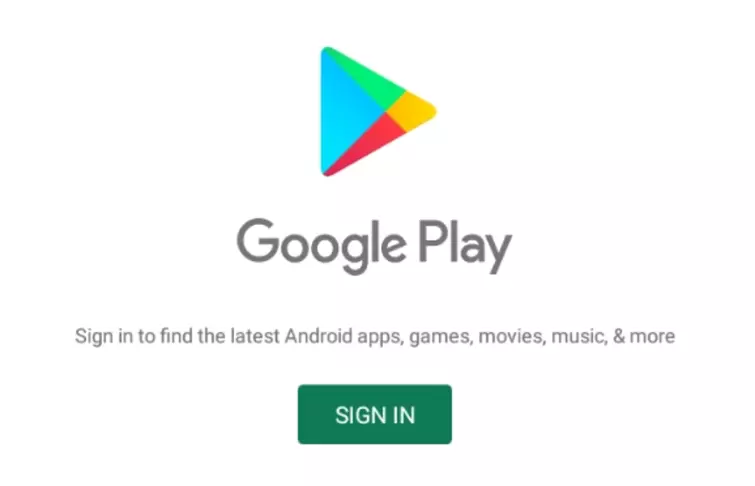
點擊綠色按鈕輸入您新創建的 Gmail 地址和密碼。
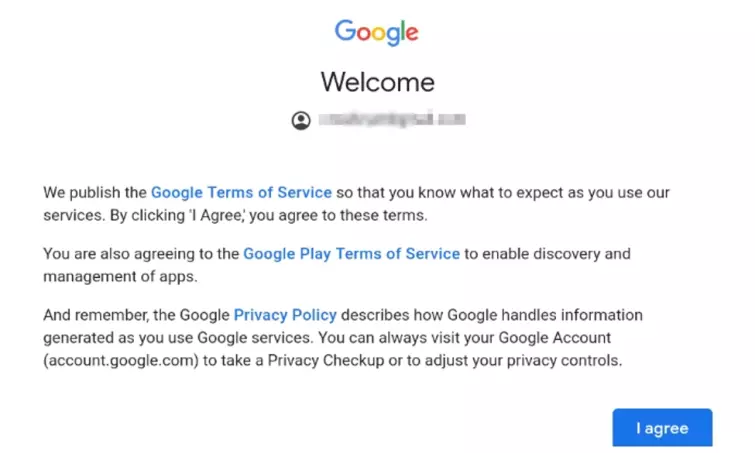
接下來,您需要同意服務條款。閱讀它們並單擊我同意繼續。
Google 現在將檢查新網絡並分析您的 IP 地址,以決定您所在的位置以及為您提供哪些 Google Play 商店。這可能需要一兩分鐘。
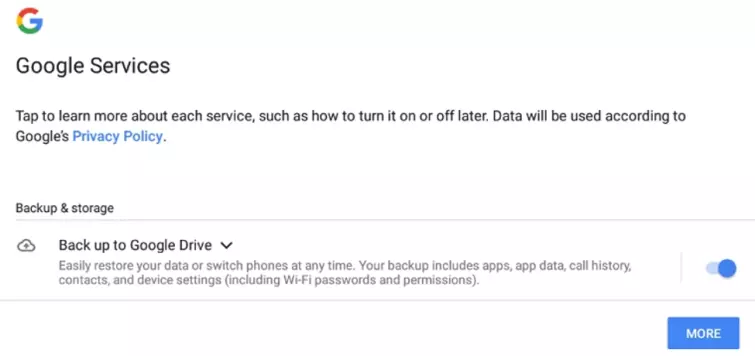
谷歌現在會詢問您是否要備份數據。點擊更多的進而接受。
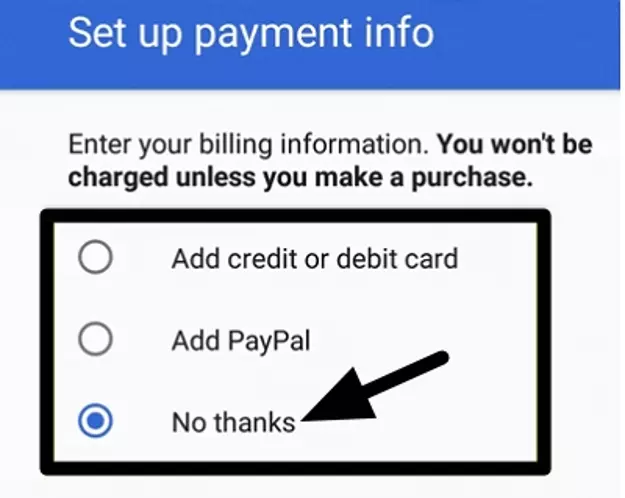
現在,Google 會要求您提供付款方式。如果您不想購買任何應用程序,只需選擇不,謝謝然後單擊繼續打開應用程序商店。
如何判斷它是否有效
如果一切都正確完成,應用程序商店現在將通過位於您選擇的國家/地區的 Google Play 商店啟動。
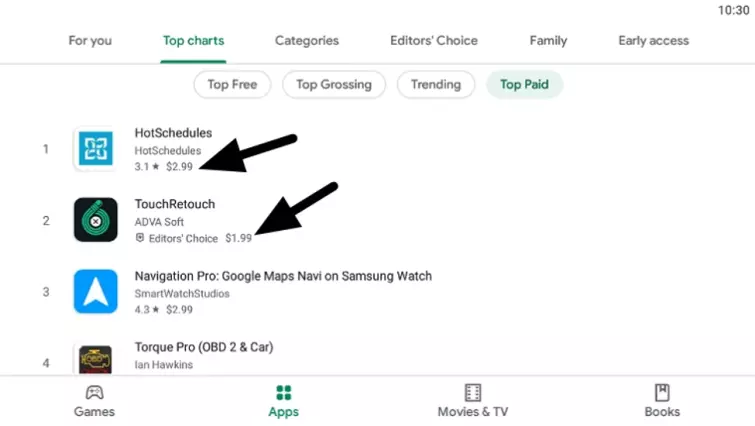
我們最初的位置位於英國,但我們在美國設立了新的 Google Play 帳戶。正如您在下面的屏幕截圖中看到的,價格現在以美元顯示,因為我們的 VPN 成功在美國創建了新的 Google Play 帳戶。
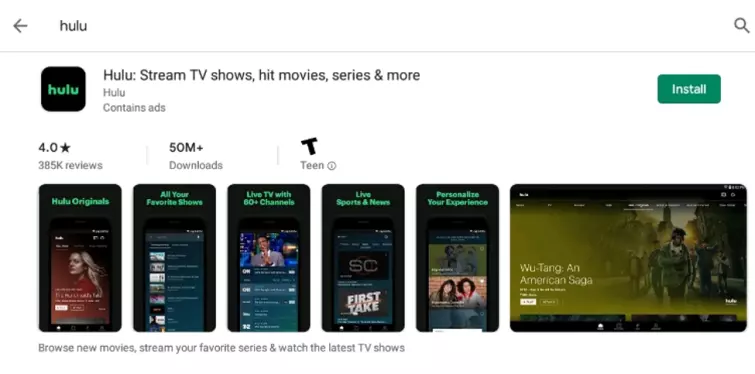
最後,我們決定安裝 Hulu 應用程序 - 因為該應用程序僅在美國可用。正如您在下面的屏幕截圖中看到的,我們能夠毫無問題地訪問和安裝它:
有問題嗎?
如果您按照上述步驟操作後遇到問題,則可能是多個地方出了問題。以下是人們遇到的常見問題的一些修復:
更新您的 Google Play 商店應用
如果您運行的是非常舊版本的 Google Play 商店,則可能會遇到某種衝突。因此,請在使用新的 Gmail 帳戶登錄之前更新應用程序。這樣做;打開 Play 商店應用,點擊設定,然後向下滾動到 Google Play 商店版本。現在,單擊它,如果有更新的版本可用,請下載它。
清除您的 Google Play 商店應用緩存
在某些情況下,人們會因為 Google Play 應用緩存而遇到更改區域的問題。如果您遇到問題,請嘗試從設備中刪除舊的 Google Play 帳戶後清除緩存(本指南的第 1 步)。
清除緩存
轉到設備上的“設置”並點擊“應用程序”。
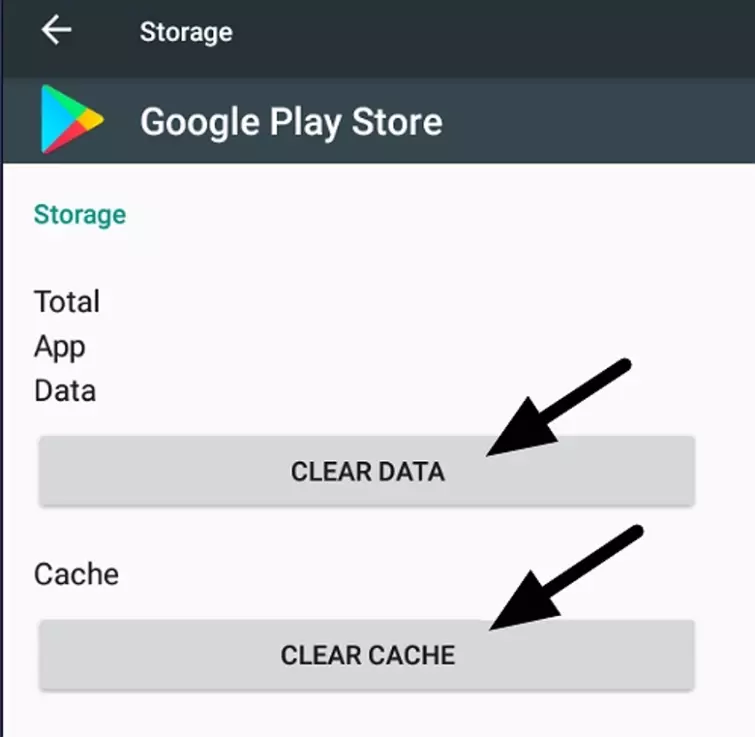
點擊 Google Play 商店應用程序並長按存儲。
將出現一個新屏幕,顯示“清除緩存”和“清除數據”選項。選擇兩者以清除任何未完成的數據。
更改國家/地區時有關 Google Play 付款的說明
當您為其他地區設置 Google Play 帳戶時,您將無法再使用常規的本地付款方式。如果您想購買應用程序,您需要獲得您假裝所在國家/地區的有效付款方式。為此,您需要註冊虛擬卡服務。
虛擬卡服務允許您為您選擇的國家/地區創建數字卡。虛擬卡設置完畢後,您可以通過互聯網將一些錢轉入該卡,並用這些錢在 Google Play 上購買應用程序。