
對於想要從計算機或移動設備上完全刪除與特定 VPN 關聯的所有文件的人 - 本指南可以為您提供幫助。
當您安裝一個VPN服務,它將文件放入您的 PC 的各個位置,並對註冊表進行更改(在 Windows 中)。有些 VPN 還會在您的計算機上留下密碼和登錄詳細信息,以防您決定稍後重新安裝。
卸載 VPN 後留下的某些文件確實可能會在以後與另一個 VPN 發生衝突。例如,衝突的 TAP 驅動程序(用於創建網橋的虛擬網絡內核設備)可能會導致 VPN 無法連接。安裝新 VPN 時避免此類問題的最簡單方法是確保在安裝新客戶端之前已刪除與舊 VPN 關聯的所有軟件。
在 eeshanaviation.com,我們定期測試 VPN。因此,我們都非常清楚衝突如何導致問題。有時,我不得不卸載 VPN 並重新安裝幾次才能使其正常工作:沒有意識到我的計算機上還隱藏著另一個與之衝突的 VPN。考慮到這一點,我們的 VPN 審核人員非常清楚此類問題!
更重要的是,對於 VPN 新手來說,利用免費試用和退款保證來測試不同的提供商是很常見的。對於非技術人員來說 - 他們沒有意識到最好不要在他們的計算機上同時安裝太多 VPN - VPN 問題很快就會出現。本文將允許任何人通過允許他們完全刪除不需要的 VPN 客戶端來快速糾正這種情況 - 給他們的機器一個良好的新開始。
事實上,完全刪除VPN並不是一件特別困難的任務。這是因為有適用於 Mac 和 Windows 的專業軟件可以有效地查找並正確卸載與特定 VPN 關聯的所有文件。這些全面的卸載程序比計算機自帶的卸載程序更好。它們也非常易於使用。

在 Windows 上卸載 VPN
對於 Windows 機器,我們建議使用雷沃卸載程序(免費版本很好)。 Revo Uninstaller 是“Windows 添加或刪除程序”功能的更快、更有效的替代方案。免費版本允許用戶在標準卸載過程完成後掃描剩餘的文件、文件夾和註冊表項。它使用八種不同的清潔工具(稱為“獵人模式”)來完成此操作。 Revo 用戶可以升級到付費版本以獲得一系列額外功能。但是,對於卸載 VPN,免費版本就足夠了。

使用免費實用程序非常簡單。啟動 Revo Uninstaller,選擇要卸載的 VPN 程序,然後單擊卸載。卸載後,系統將提示您掃描剩余文件。同意掃描,卸載程序將找到任何額外的文件供您刪除。通過同意刪除掃描過程中發現的任何額外垃圾文件來完成該過程。
在 Windows 上手動刪除 VPN 連接
如果您手動安裝 VPN 連接,則還需要手動刪除該連接。即使您的 VPN 連接是由 VPN 軟件自動安裝的(以確保您的計算機上沒有舊連接),也值得執行此過程。為此,請按照以下簡單步驟操作:
- 進入“網絡和共享中心”。
- 單擊左側窗格中的“更改適配器設置”。
- 在這裡您將看到適配器和 VPN 連接。右鍵單擊要刪除的 VPN 連接並選擇刪除。
如何在 Windows 中刪除舊的 TAP 驅動程序
在 Windows 計算機上安裝多個 VPN 客戶端可能造成嚴重破壞的原因之一是 TAP 驅動程序。 TAP 驅動程序是使 VPN 在 Windows 上運行所必需的。然而,當各種 VPN 在一台計算機上安裝 TAP 驅動程序時,它們可能會開始相互干擾:阻止新 VPN 建立連接。這是 VPN 軟件衝突的最常見原因。即使刪除 VPN 後,您可能還需要刪除 Tap 驅動程序。誠然,如果您使用 Revo Uninstaller 刪除 VPN,則應刪除與 VPN 關聯的所有軟件:包括 TAP 驅動程序。
對於已經使用控制面板中的常規 Windows 卸載程序刪除了 VPN(或多個 VPN)的人,可能需要手動刪除 TAP 驅動程序。為此,請按照以下簡單步驟操作:
- 導航到控制面板 > 系統和安全 > 系統 > 設備管理器
- 向下滾動到網絡適配器,右鍵單擊 TAP 驅動程序並將其卸載,並在詢問時刪除驅動程序。
- 重新啟動系統並重新安裝您要使用的最新版本的 VPN 客戶端。您當前的 VPN 將安裝正確的 TAP 驅動程序。

Mac OS X
對於 Mac OS X,我們建議使用應用程序清理器(免費)或Mac 版 CleanApp(效果很好,但價格為 14.99 美元)。與 Windows 中的對應程序一樣,這兩個程序都非常不言自明。使用它們的過程很簡單,只需要您按照屏幕上的說明正確卸載 VPN 及其所有組件。 CleanApp 很棒,因為它會查找 Mac 上所有舊的遺留文件並刪除它們。
從 Mac 中刪除 VPN 軟件後,您可能還需要手動刪除 VPN 連接。為此,請按照以下簡單步驟操作:
- 前往系統偏好設置,
- 單擊簡介圖示.
- 單擊要刪除的 VPN 旁邊的減號
- 輸入您的管理員密碼
- 您曾經使用的 VPN 服務器現在將從您的網絡中刪除
值得注意的是,與 Windows 機器不同,無需重新安裝 TAP 驅動程序即可使 VPN 順利運行。因此,如果這讓您感到困擾,答案是否定的:您無需像在 Windows 計算機上那樣擔心卸載舊的 TAP 驅動程序。

Linux
如果您使用包管理器(Ubuntu 中的 Debian 包管理系統)在 Linux 計算機上安裝軟件,則可以使用包管理器刪除該軟件。這很可能足以成功清理與程序(包括 VPN)關聯的所有文件。
還值得注意的是,卸載時Linux 上的 VPN使用 APT“刪除”是不夠的。刪除僅刪除已安裝的軟件包,而不刪除配置文件。要刪除配置文件,必須使用“purge”。 “清除”與“刪除”相同,只是刪除了軟件包並刪除了配置文件。值得注意的是,即使使用清除,用戶主文件夾中的任何文件也不會被包管理器刪除。
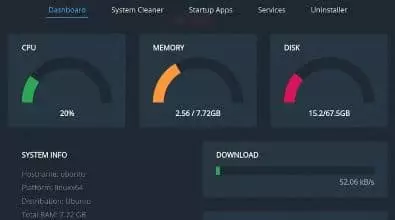
對於任何需要 Linux 實用程序來幫助刪除和清理文件的人斯塔瑟和GC清理器是選項。然而,GCleaner 目前仍在開發中。 Stacer允許用戶使用“系統清理器”一鍵釋放空間、管理Ubuntu中的啟動應用程序以優化性能、查找和管理服務和守護程序以及查找和卸載軟件以釋放空間。
要在 Ubuntu 中刪除 VPN 連接,有一個有用的指南可供您使用看這裡。

安卓
要刪除一個適用於 Android 的 VPN當然,您可以以正常方式刪除該應用程序。但是,您還應該執行以下操作以確保所有 VPN 連接已成功刪除:
- 在手機上向下滑動並點擊設定
- 在設置中查找連接副標題並點擊更多連接設置。
- 現在點擊VPN(設置和管理虛擬專用網絡 (VPN)。
- 現在您將看到您的 VPN 連接。長按您要刪除的 VPN。
- 點擊刪除網絡
- 當所有 VPN 連接都被刪除後,它會顯示“無 VPN”。

iOS系統
除了刪除一個iOS VPN,您還應該刪除可能已建立的各個連接。為此,請按照以下簡單步驟操作:
- 打開設定在您的 iOS 設備上。
- 輕敲一般的。
- 輕敲輪廓。
- 在此屏幕上,您將看到 iPad 或 iPhone 上安裝的各個 VPN 配置文件。點擊您想要刪除的那個。
- 點擊刪除個人資料。現在點擊確認您想要刪除此配置文件刪除再次。
- 您現在已經卸載了與您曾經使用的 VPN 關聯的 VPN 配置文件。

數據安全和硬盤恢復
值得記住的是,如果您要從打算出售的硬盤或計算機上刪除/卸載 VPN,則需要格外小心。這是因為,除非您在出售或扔掉硬盤之前正確格式化硬盤,否則 VPN 登錄憑據可能仍然可以恢復。
這可能很危險,因為如果網絡犯罪分子確實設法恢復您的 VPN 憑據,他們可能會使用您的 VPN 訂閱來實施犯罪。儘管這看起來不太可能,但這可能會導致您被懷疑犯有並非您所犯的罪行。
因此,值得注意的是,使用推薦的卸載程序之一(為您的計算機提供一個準備安裝另一個 VPN 的新畫布)不會阻止某人稍後使用硬盤恢復軟件恢復該數據。有關如何正確格式化硬盤驅動器的詳細說明 - 以便日後停止恢復數據 - 請在這裡查看我的指南。
標題圖片來源:Pepsco Studio/Shutterstock.com
圖片來源:rvlsoft/Shutterstock.com、rzoze19/Shutterstock.com、Profit_Image/Shutterstock.com、tanuha2001/Shutterstock.com、Lightspring/Shutterstock.com