
VPN 是保持在線安全的首選。通過為您的在線瀏覽添加額外的保護層,VPN 可以防止許多事情 – 從互聯網服務提供商 (ISP) 記錄您的互聯網活動到各種其他網絡漏洞。這就是為什麼在使用 VPN 時,確保其正常運行非常重要。
VPN 可能會受到虛假廣告的影響。一些 VPN 聲稱會對您的數據進行加密(這是使用 VPN 的首要目的),但用戶最終會發現,當 VPN 打開時,他們的網絡流量並未加密。幸運的是,像 Wireshark 這樣的數據包嗅探器可以用來準確驗證這一點。
在 eeshanaviation.com,我們希望為您提供適當的方法,以確保您的 VPN 完全正常運行。這個方便的指南將幫助您做到這一點。
什麼是數據包嗅探器?
數據包嗅探器(也稱為協議分析器或數據包分析器)是用於識別網絡相關問題的工具。雖然數據包嗅探器有時被網絡犯罪分子用來收集用戶流量和/或密碼,但它們也被技術人員和系統管理員用於尋找網絡解決方案等。
無論是用於解決網絡問題還是識別網絡入侵,數據包嗅探器都非常有用。例如,數據包嗅探器是系統管理員用來確定網絡流量比平常慢的原因的一個很好的工具。他們還可以幫助企業監控網絡活動以確保生產力,並且可以幫助像您這樣的個人用戶保持網絡安全。
數據包嗅探器也可以與 VPN 一起使用。從嗅探網絡流量到驗證 VPN 加密,數據包嗅探器有多種用途。幸運的是,在 eeshanaviation.com,我們希望您了解如何使用此工具來提高您的在線安全性。這就是為什麼我們整理了這份關於使用數據包嗅探器 Wireshark 和 VPN 技術的指南!
什麼是VPN?
虛擬專用網絡 (VPN) 是一款允許用戶通過網絡與另一個網絡建立安全連接的軟件。換句話說,VPN 允許您通過遠程服務器加密您的連接,從而在安全的在線環境中發送和接收數據。儘管VPN 是數字隱私的必需品,它們還可以用於訪問被阻止的網站或其他區域限制的內容。
不幸的是,尋找 A 級 VPN 提供商並不總是那麼容易。您始終希望驗證您的選擇是否正常運行 - 這意味著您希望驗證您的連接是否確實已加密。如果您的 VPN 無法加密您的數據,那麼它的全部目的就都落空了。這就是 Wireshark VPN 派上用場的地方。
什麼是 Wireshark?
Wireshark是一個網絡數據包分析器(或數據包嗅探器),可以捕獲網絡數據包,然後為用戶詳細顯示捕獲的數據包數據。 Wireshark 有許多不同的用途——從解決網絡問題到檢查安全漏洞。
最常見的是,Wireshark 由網絡管理員、網絡安全工程師、開發人員以及像你我這樣的個人使用。不幸的是,Wireshark 也可能被黑客用來通過嗅探網絡流量和數據並收集密碼和其他私人信息來滲透系統。
與 VPN 配對時,Wireshark 可以確認連接已加密且正常工作。它還可用於收集來自您的網絡和 VPN 隧道的流量。看看我們的什麼是 Wireshark頁面以獲取有關它的更多信息。
Wireshark 的費用是多少?
過去,加殼嗅探器的銷售價格很高,但現在情況不同了:Wireshark 可以隨時免費使用。作為一款免費軟件,Wireshark 致力於為所有用戶提供對其整體功能的訪問。下載後,用戶將使用完整版的 Wireshark。
Wireshark 支持哪些協議?
除了排除網絡問題和檢查安全漏洞之外,Wireshark 還可以用於調試協議實現或了解網絡協議內部結構。因此,Wireshark 支持數百種協議。如果您有特定的協議,Wireshark 很可能支持它。
如果 Wireshark 不支持您喜歡的協議,他們會提供如何編輯頁面提供有關添加缺失協議的提示。有關 Wireshark 支持的協議的更多信息,請查看他們的協議參考頁。
安裝 Wireshark VPN
Wireshark VPN 可以安裝在任何操作系統上。儘管 Windows/Linux 與 Mac 上的安裝略有不同,但兩種安裝都很容易完成。
在PC上安裝Wireshark
要在 PC 上設置 Wireshark VPN,您需要滿足以下條件:
- 允許 VPN 連接的路由器/防火牆
- 您的 IP 地址(在 www.ipchicken.com 上獲取)
- Wireshark VPN
滿足要求後,您可以繼續進行 Wireshark VPN 設置。
- 導航到您的 VPN 網站
- 選擇對應的安裝文件
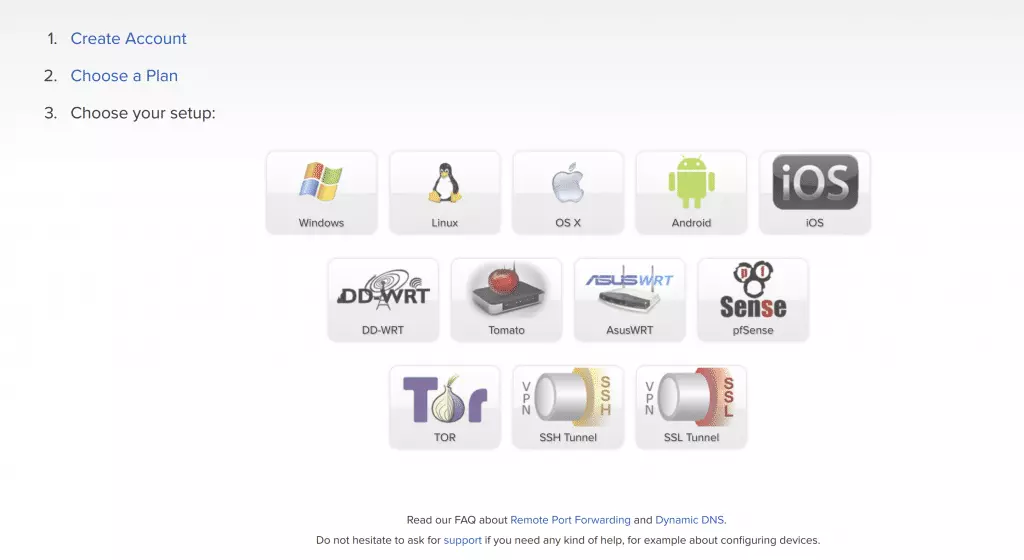
- 下載安裝文件
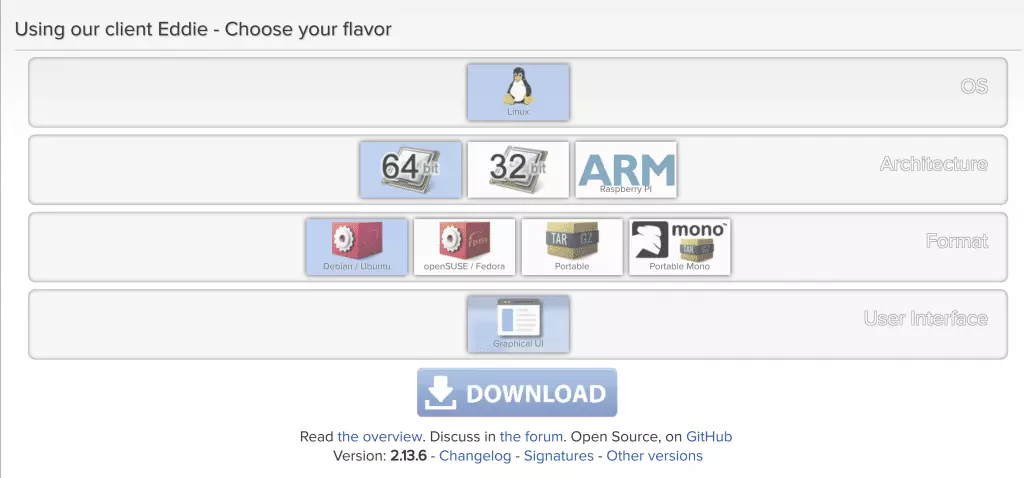
- 按照 VPN 提供商提供的安裝說明進行操作
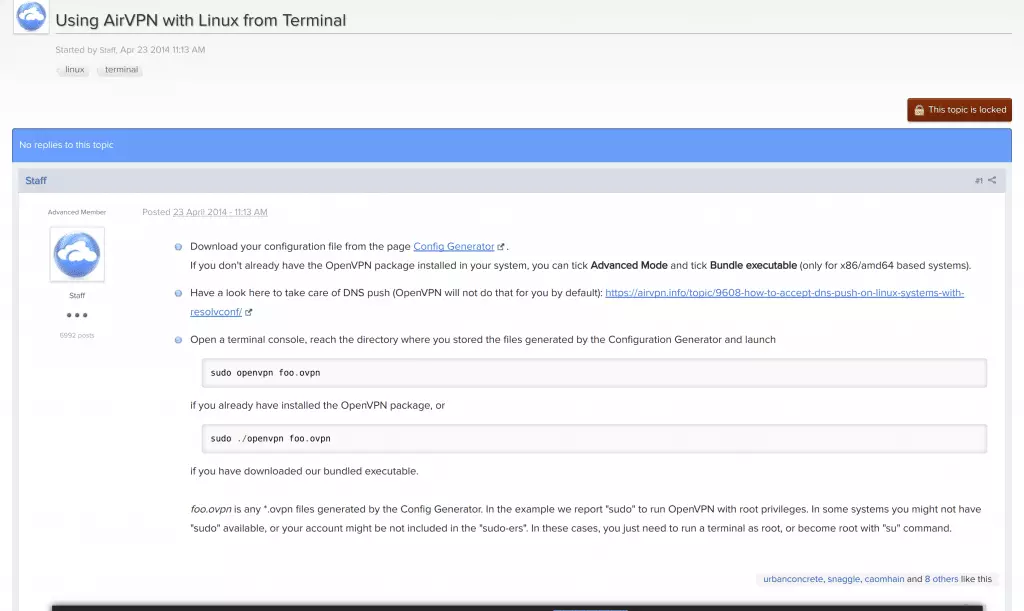
- 查看條款和條件
- 找到您的 VPN 應用程序並啟動它以開始配置
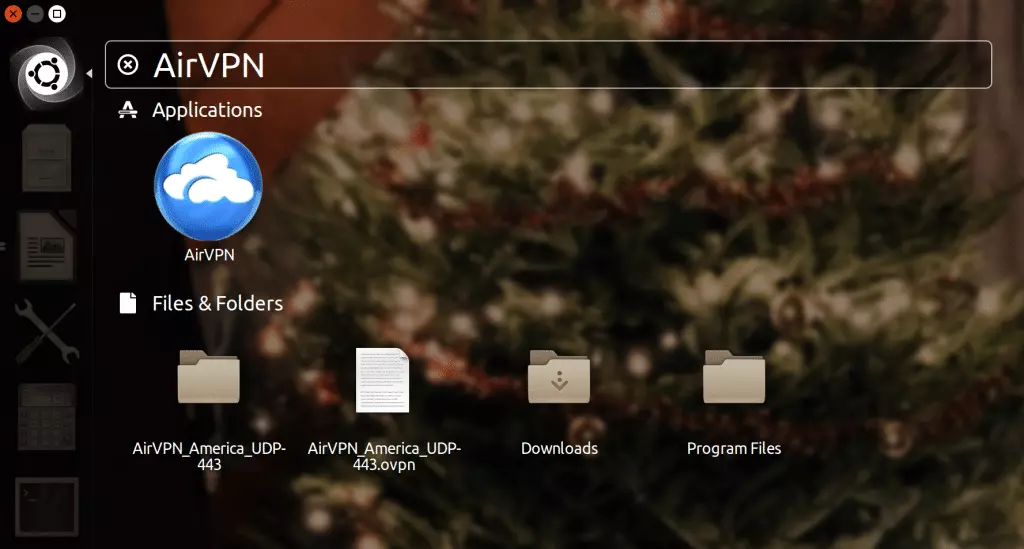
- 註冊用戶名和密碼
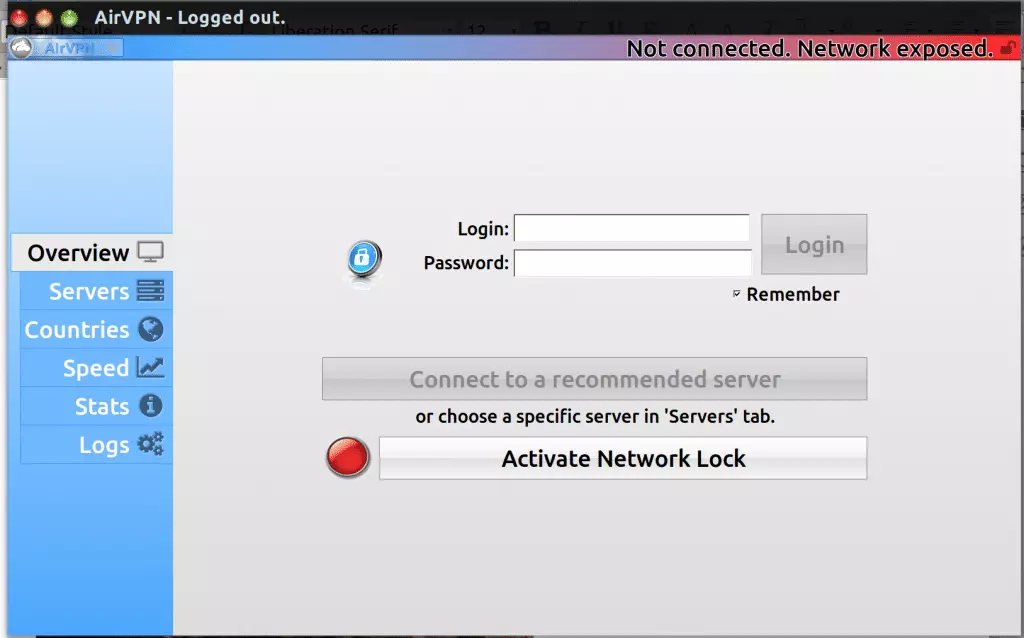
- 連接到推薦的服務器
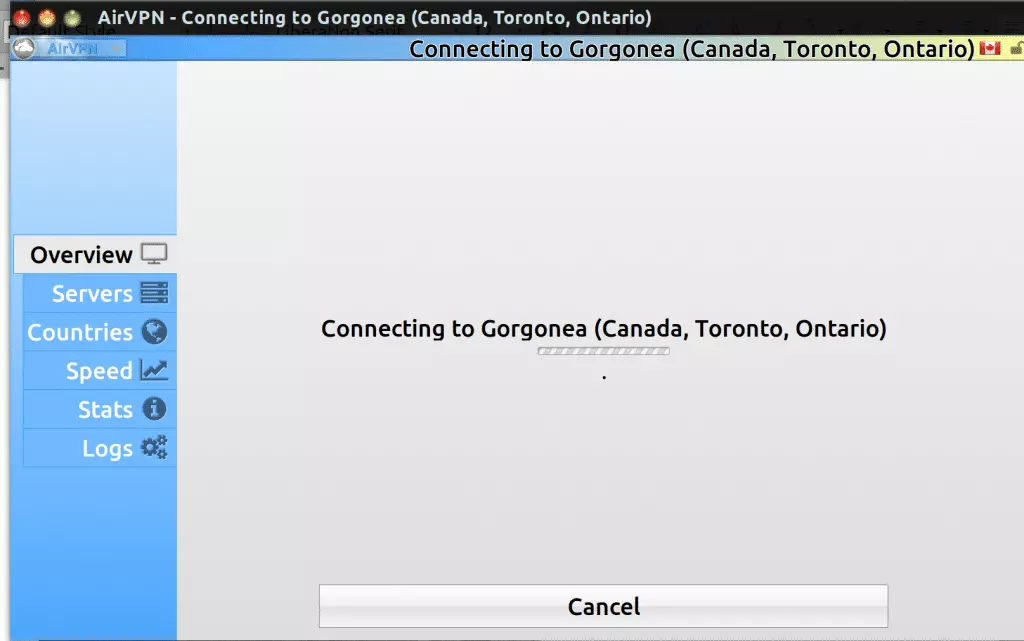
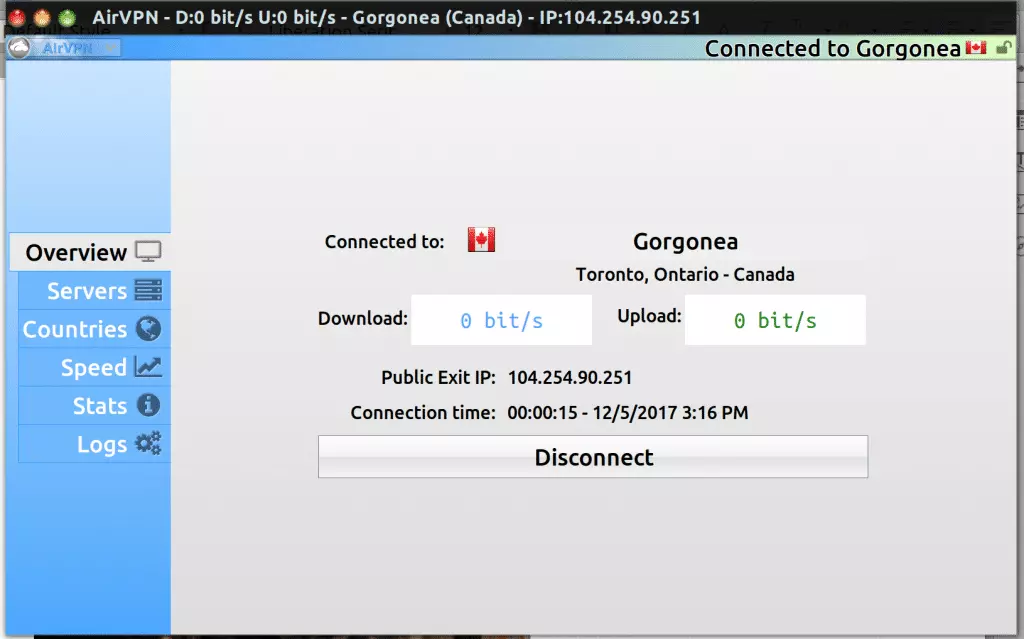
- 運行您的 Wireshark VPN 並享受數字隱私
在 Mac 上安裝 Wireshark
與 Windows/Linux 類似,在使用 Mac 配置 Wireshark VPN 之前,您需要滿足一些條件:
- 服務器 IP 地址或符合條件的域名
- 用戶名和密碼
- 連接類型(L2TP/PPTP)
滿足必要的要求後,您可以繼續進行 Wireshark VPN 設置。
- 選擇系統偏好設置
- 選擇網絡
- 單擊+按鈕
- 在界面下選擇VPN
- 將您的連接類型指定為 PPTP 或 L2TP
- 選擇配置
- 選擇添加配置選項
- 將其命名為“服務器 1”
- 輸入您的 VPN 服務器的 IP 地址/FQDN 和用戶名
- 選擇身份驗證設置
- 輸入您的密碼
- 如果您的連接是 L2TP,請輸入共享密鑰
- 選擇在菜單欄中顯示 VPN 狀態
- 選擇應用
- 享受您的 Wireshark VPN!
默認情況下,Mac 僅通過 Wireshark VPN 傳遞必要的 Wireshark VPN 流量。如果您想讓所有流量通過它,您需要完成一些額外的步驟。
- 轉到系統偏好設置
- 選擇高級
- 勾選通過 VPN 連接發送所有流量
- 選擇確定
- 選擇下拉齒輪菜單
- 選擇設置服務訂單
- 拖動服務,使您的 VPN 位於頂部
- 享受您的 Wireshark VPN!
安裝 Wireshark
Wireshark 的安裝相當簡單。根據您的操作系統,您只需下載相應的安裝文件然後執行即可。
在 Windows 上安裝
導航至 Wireshark 的下載頁面並選擇 Windows 32 或 64 位
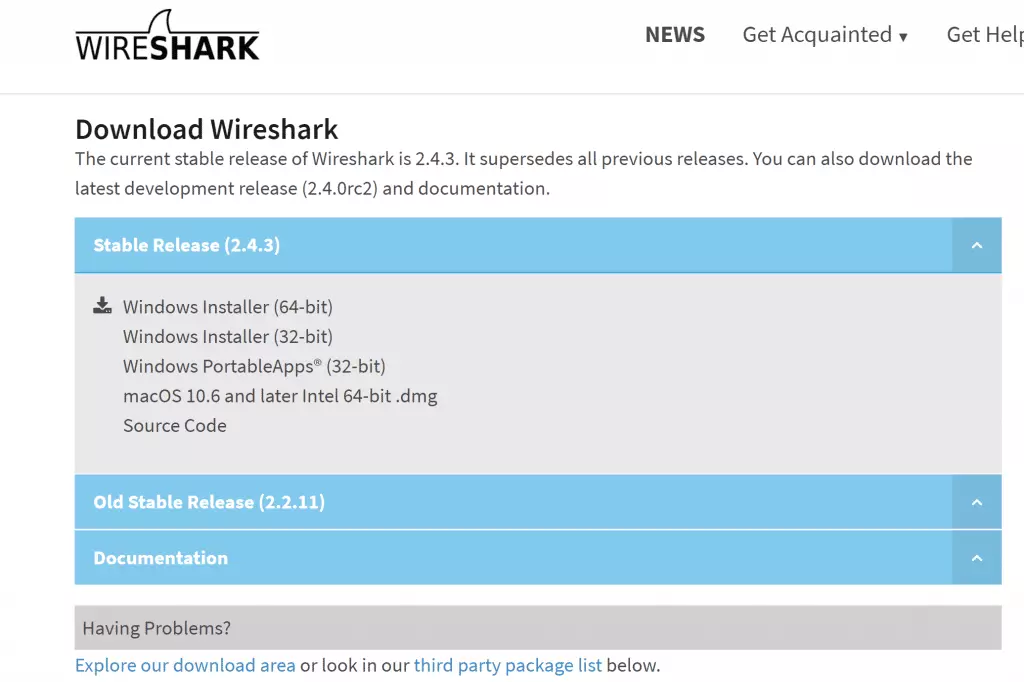
讓安裝文件完成下載並單擊它
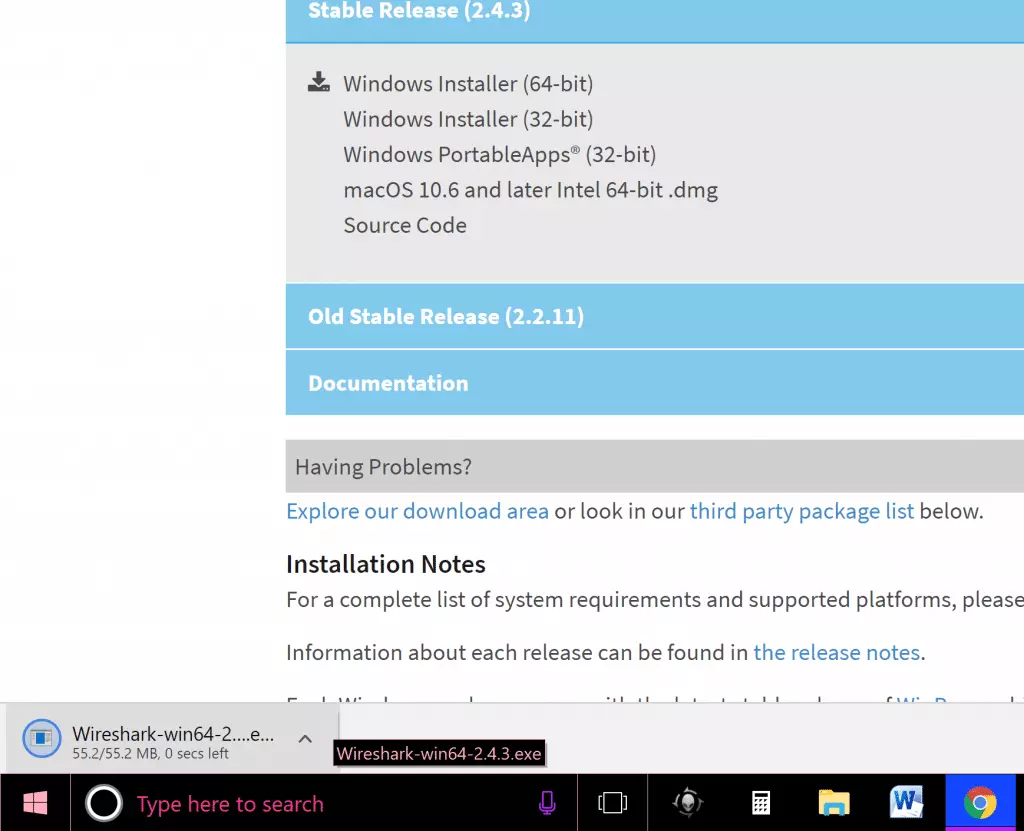
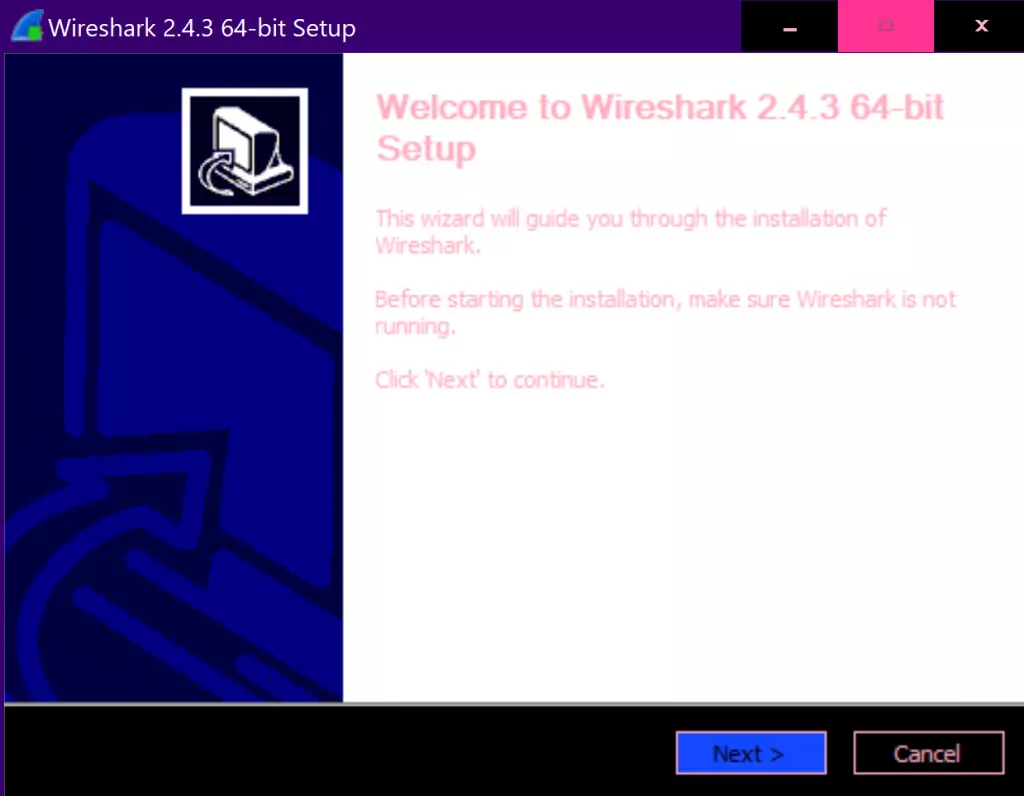
將出現 Wireshark 安裝程序 – 選擇“下一步”
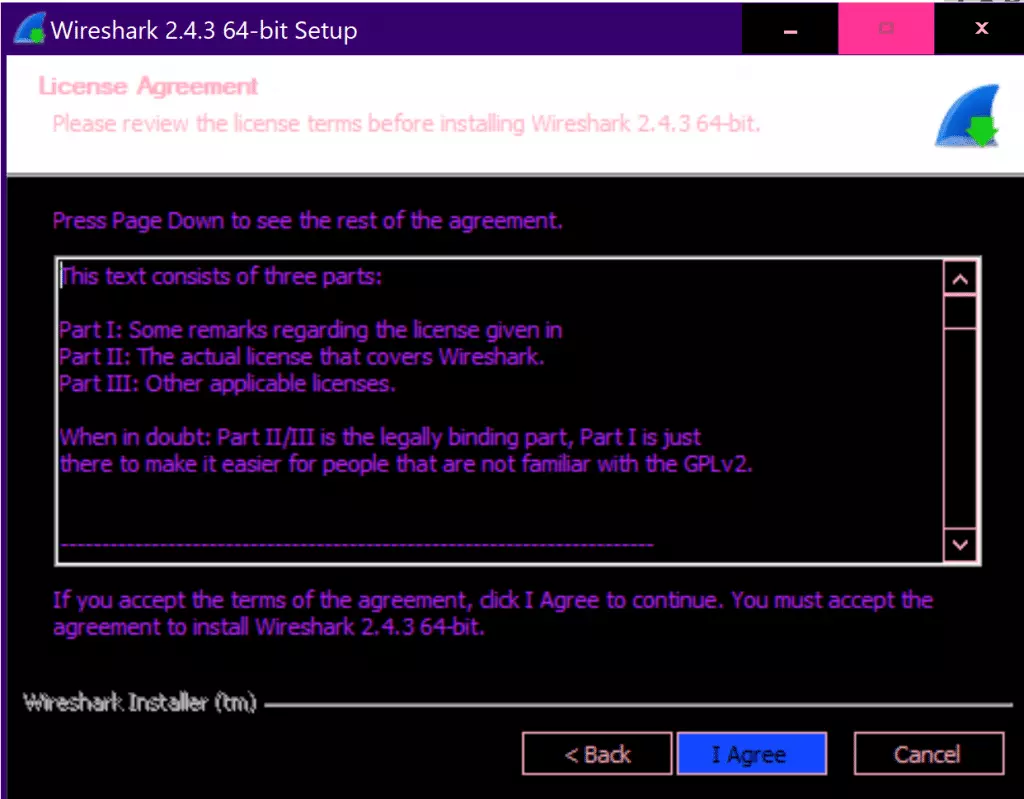
當提示許可協議時,選擇“我同意”
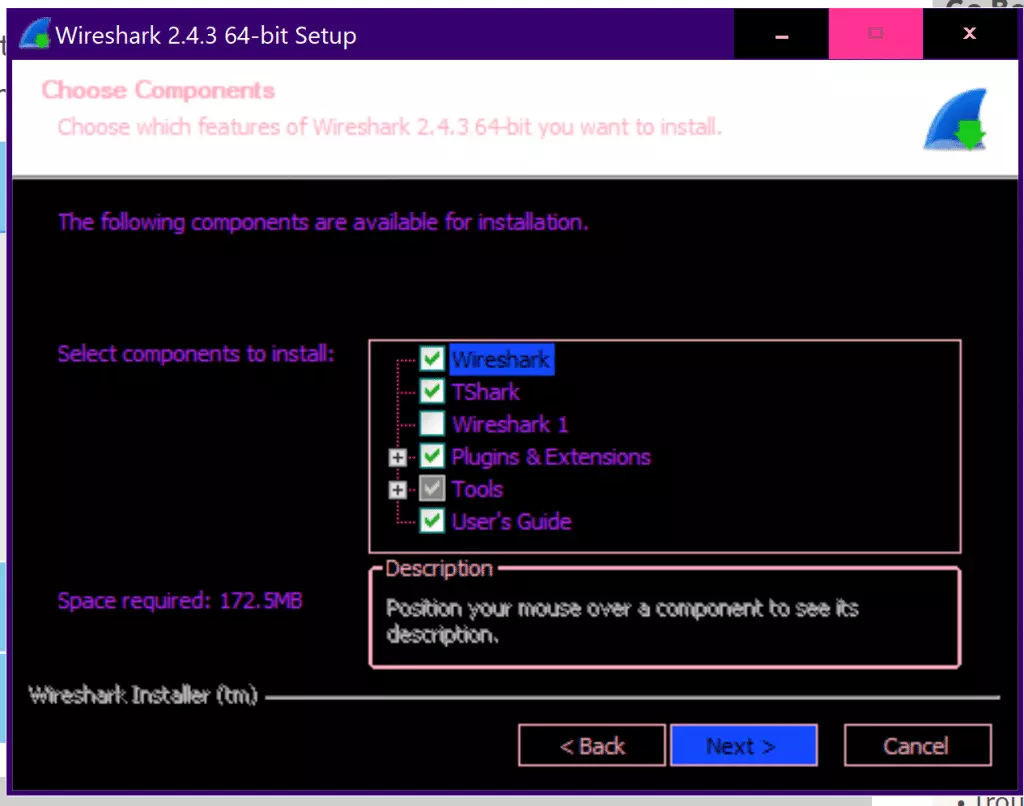
- 選擇您要安裝的組件並選擇“下一步”
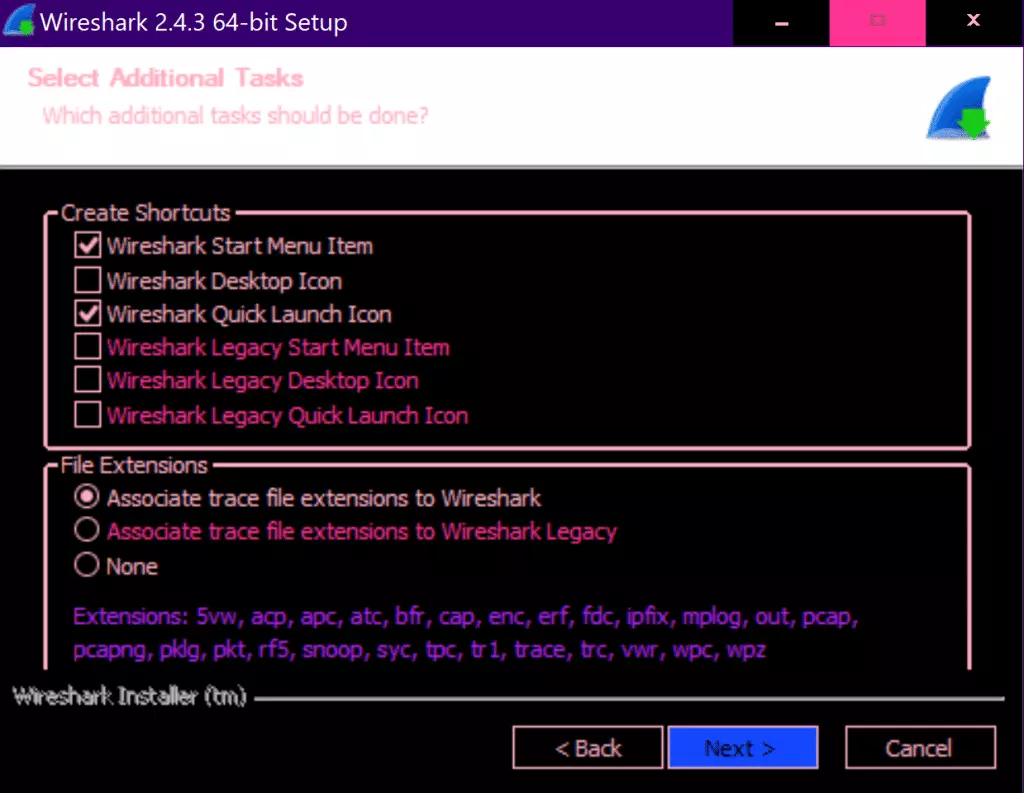
勾選您想要創建的任何快捷方式並選擇“下一步”
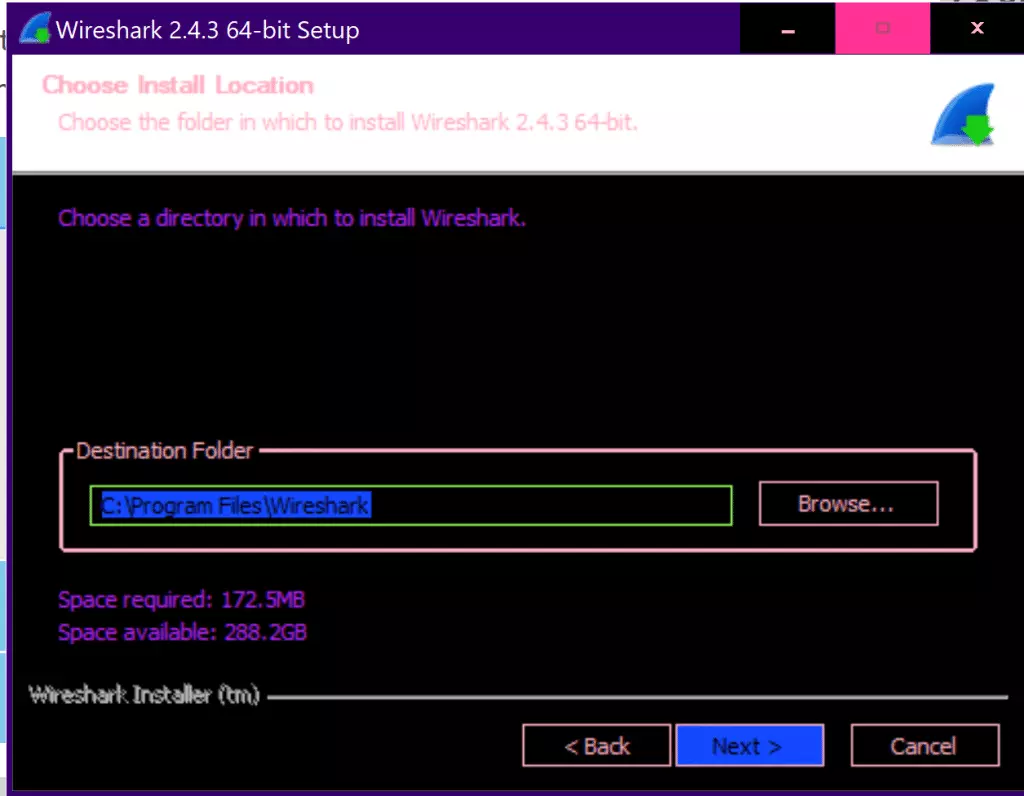
- 選擇您的目標文件夾並選擇“下一步”
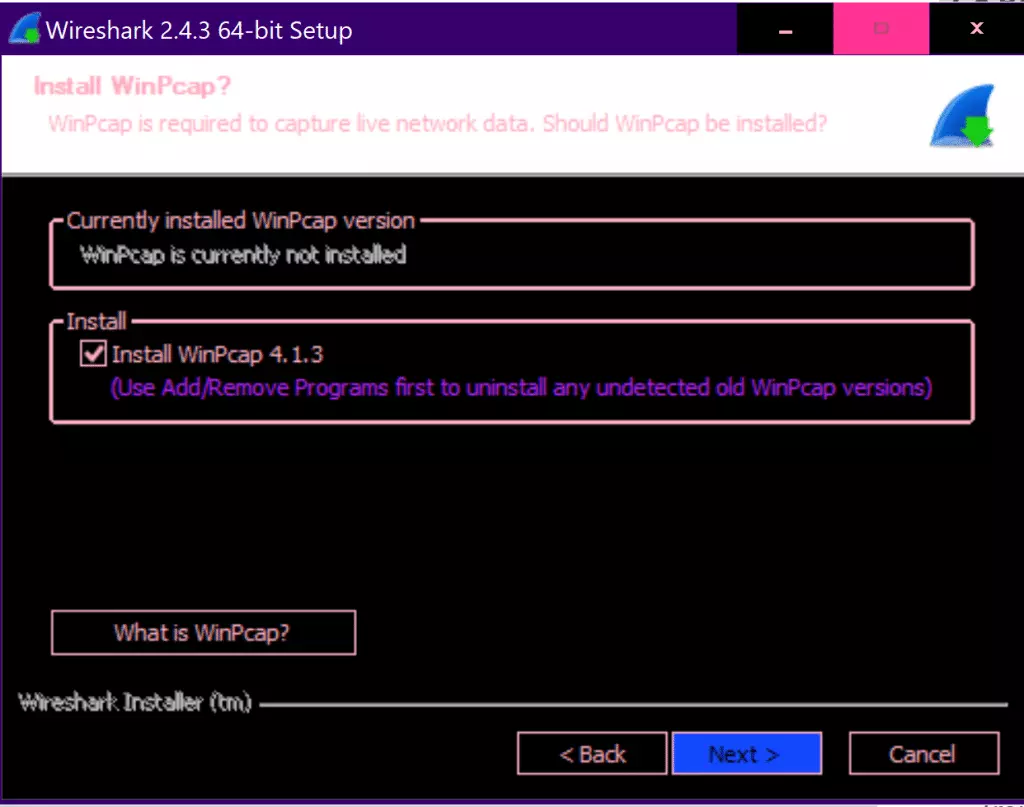
- 出現提示時,勾選安裝 WinPcap 的選項並選擇“下一步”
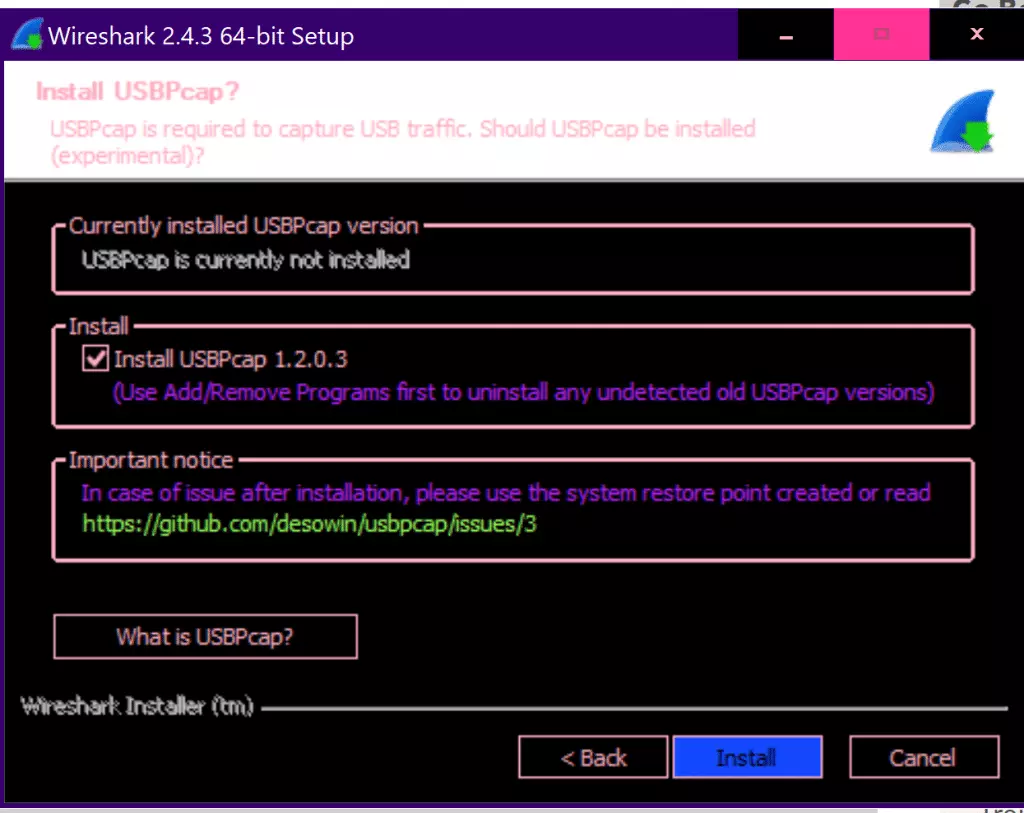
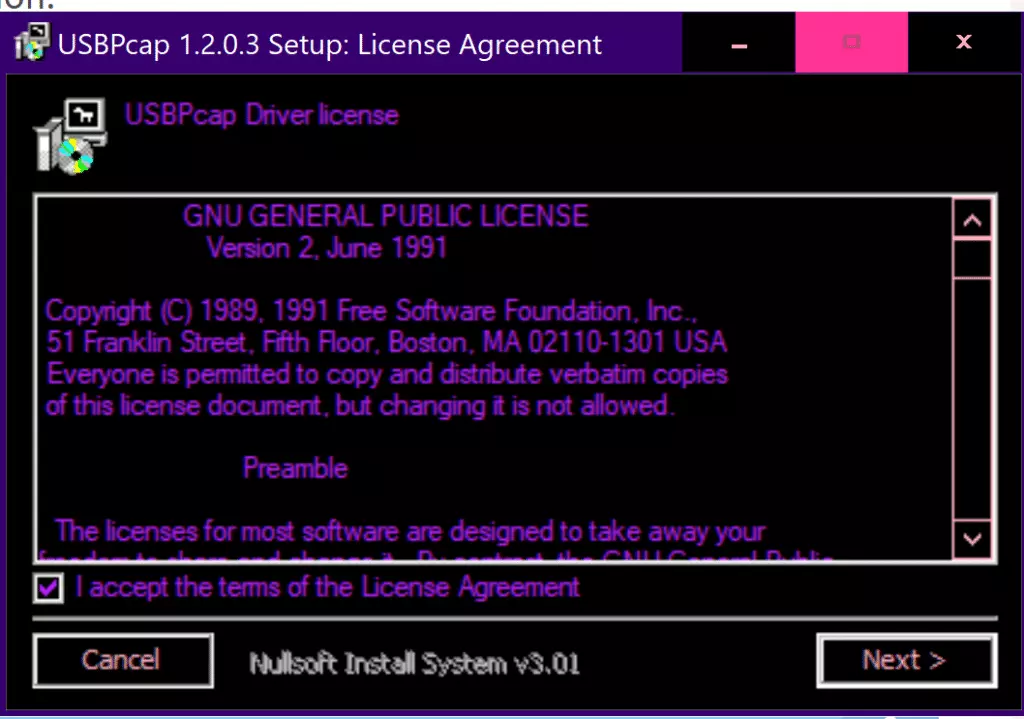
- 可選:勾選安裝 USBPcap 選項並選擇“下一步”
- Wireshark 將開始安裝
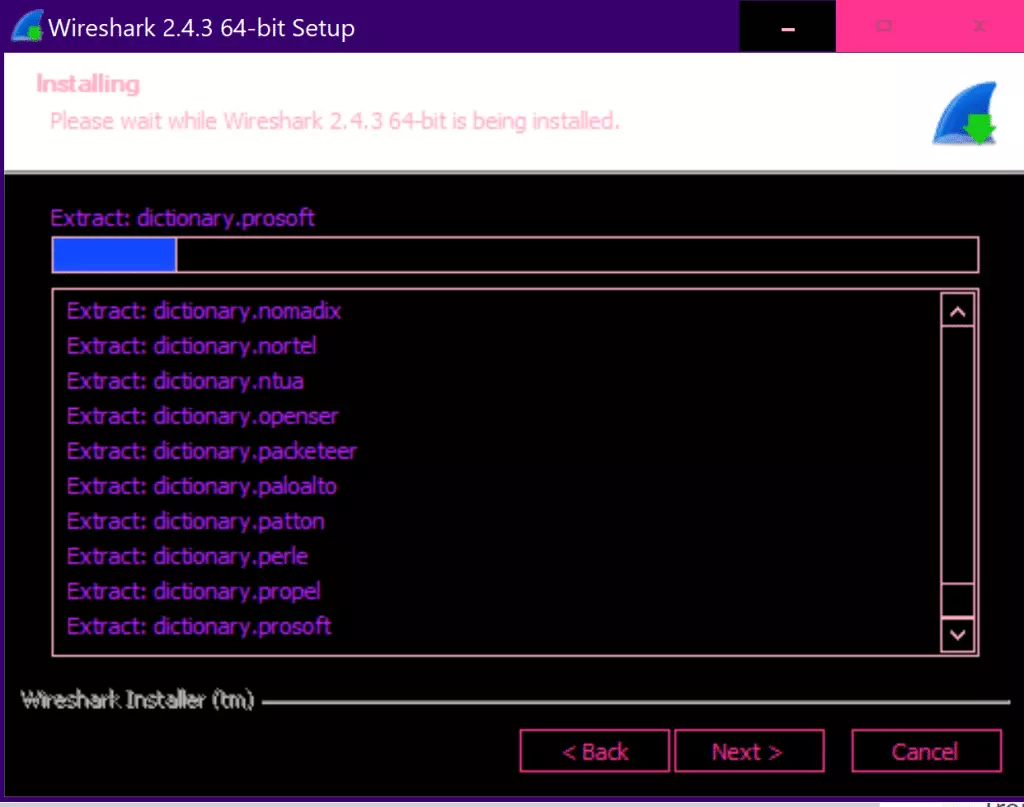
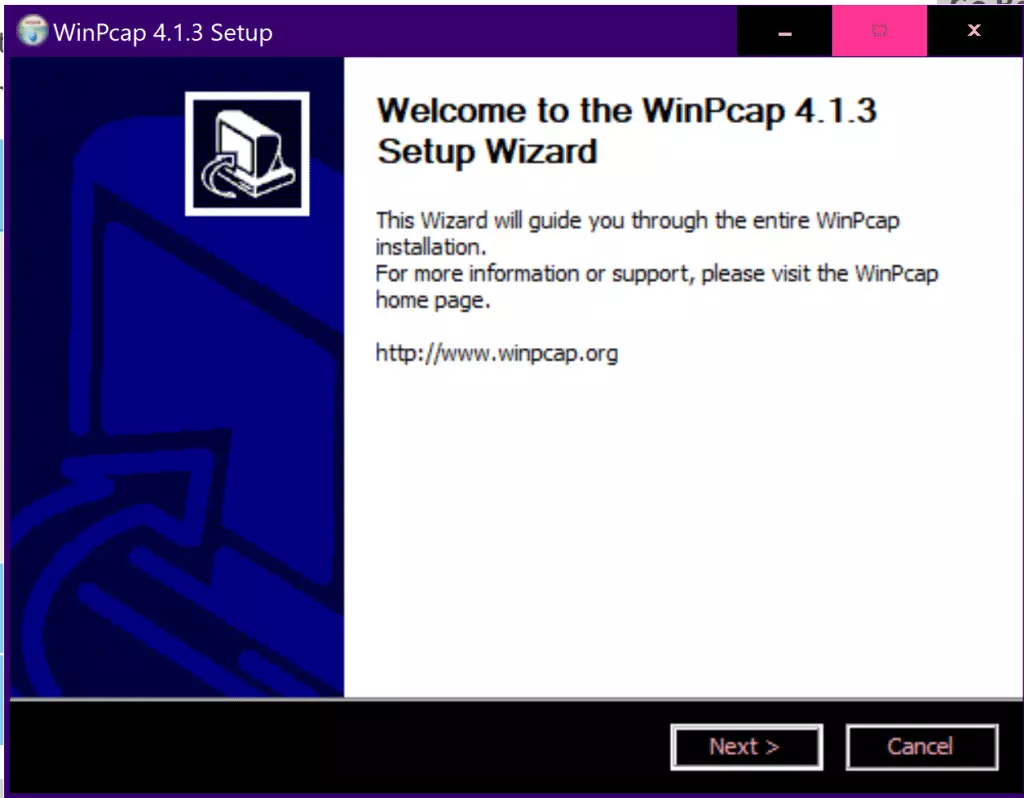
- 將彈出 WinPcap 安裝程序 – 按照安裝提示進行操作
- 將彈出 USBPcap 安裝程序(如果您選擇安裝) – 按照提示操作
- Wireshark 設置完成後,勾選它並選擇“完成”來重新啟動系統
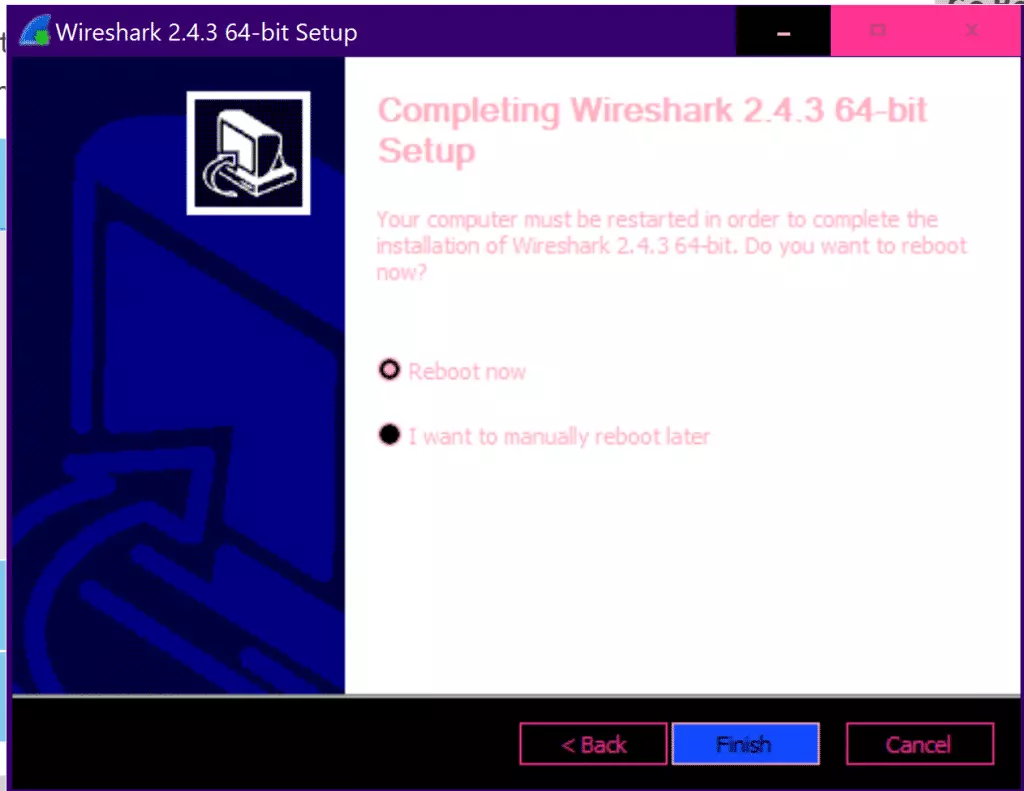
- 重新啟動後,您就可以使用 Wireshark 了!
在 Linux 上安裝 Wireshark
- 選擇 CTRL+ALT+T 打開終端
- 輸入(不帶引號):“sudo apt-get update”
- 然後“sudo apt-get installwireshark”
- 等待安裝完成並輸入“wireshark”
- Wireshark 應用程序將打開!
在 Mac 上安裝 Wireshark
- 選擇 Command+空格鍵
- 輸入“終端”
- 選擇輸入/返回
- 在終端中輸入(不帶引號):“ruby -e "$(curl -fsSL https://raw.githubusercontent.com/Homebrew/install/master/install)" < /dev/null 2> /dev/null”
- 選擇輸入/返回
- 命令完成後,輸入“brew installwireshark”
如果安裝出現問題,您可以嘗試:
- 下載 Wireshark直接從網站
- 掛載磁盤鏡像
- 按照安裝提示進行操作
- 安裝完成後,將 Wireshark 應用程序拖到您的應用程序文件夾中
- 通過磁盤映像打開實用程序文件夾
- 將啟動文件夾拖至桌面
- 彈出磁盤映像
- 打開復制的啟動文件夾
- 刪除“README.macosx”
- 將文件夾重命名為 ChmodBPF
- 打開您的 Library 文件夾(不是主目錄中的文件夾)
- 查找名為 StartupItems 的文件夾
- 如果該文件夾不存在,請創建它
- 打開終端並輸入(不帶引號)“cd Desktop”
- 輸入“sudo mv ChmodBPF /Library/StartupItems/
- 輸入您的帳戶密碼
- 設置完成後,重新啟動計算機
- Wireshark 已準備就緒!
使用 Wireshark
由於 Wireshark 用途廣泛,一開始使用它可能會有點困難。我們希望從小事做起,因為將 VPN 與 Wireshark 配對只是其功能的開始。幸運的是,開始的步驟很容易掌握。
嗅探網絡流量
Wireshark 的基本用途是通過嗅探網絡流量來捕獲網絡數據包。為了驗證您的 Wireshark VPN 加密,您需要知道如何運行簡單的數據包捕獲。
撻 Wireshark
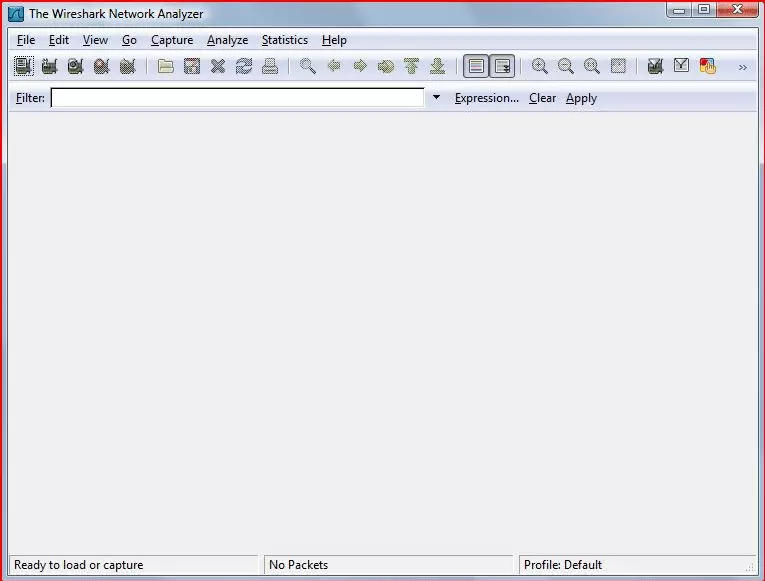
從“捕獲”菜單中選擇要掃描的接口
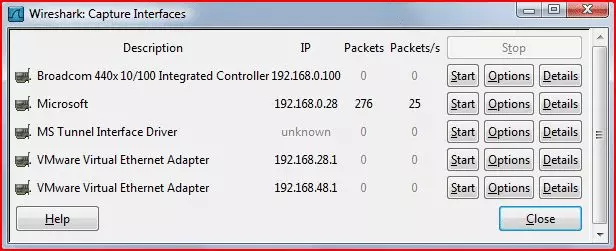
- 選擇開始按鈕
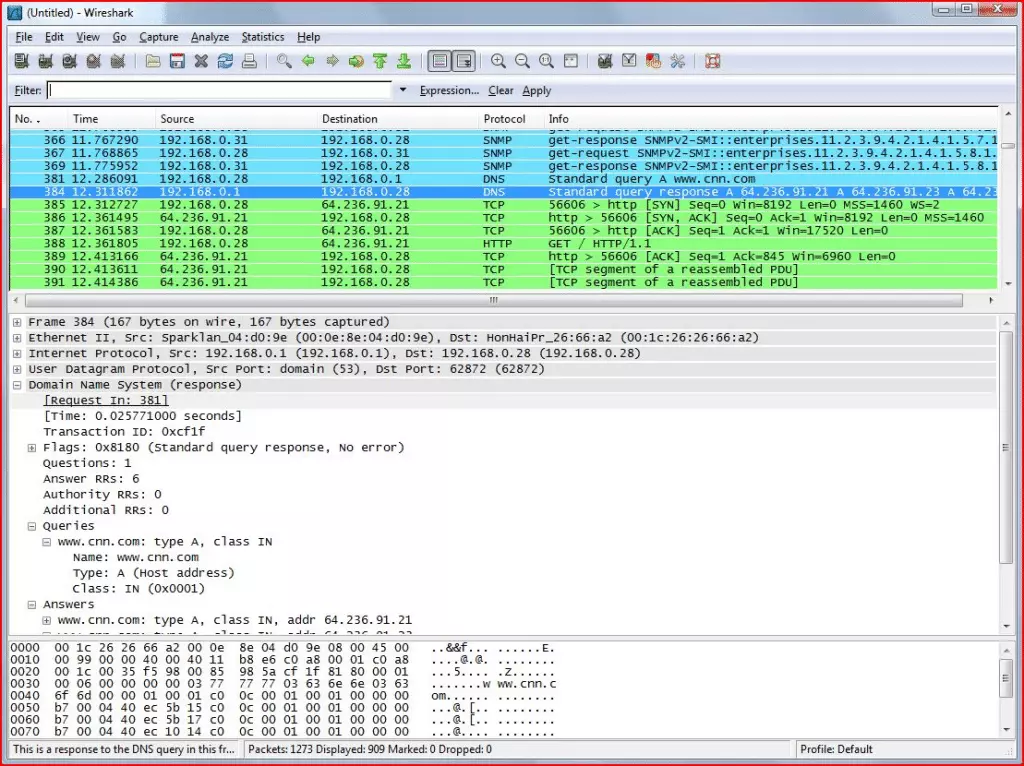
參考Wireshark默認顏色代碼分析信息
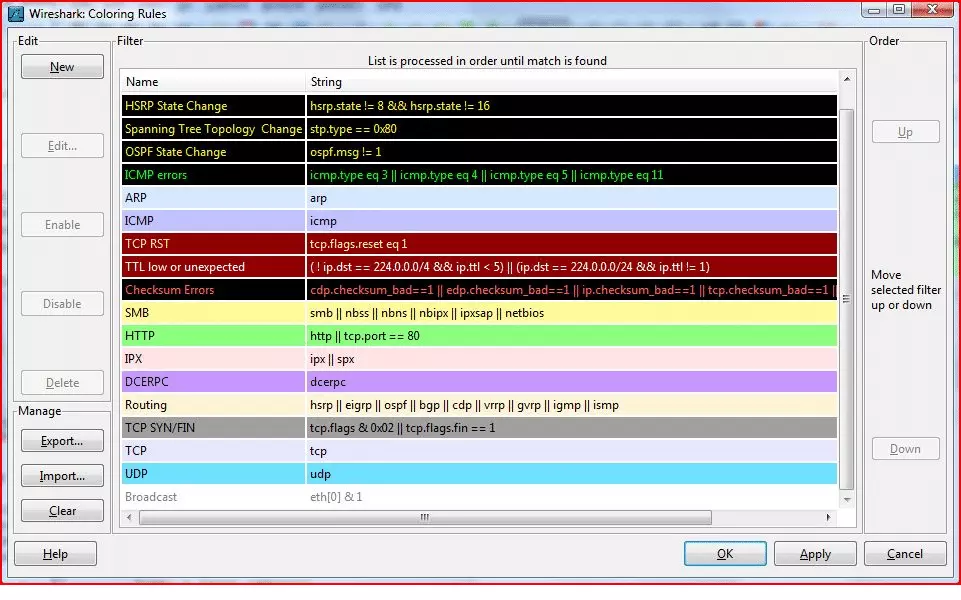
驗證WiresharkVPN 加密
Wireshark 可能是驗證 VPN 是否正在加密數據時使用的最佳工具。通過檢查計算機發送和接收的數據包,您可以親眼看到 Wireshark VPN 是否正常工作。幸運的是,這也很容易做到。
- 打開你的VPN
- 啟動 Wireshark
- 選擇您的網絡接口(WiFi/以太網)進行錄製
- 開始錄音
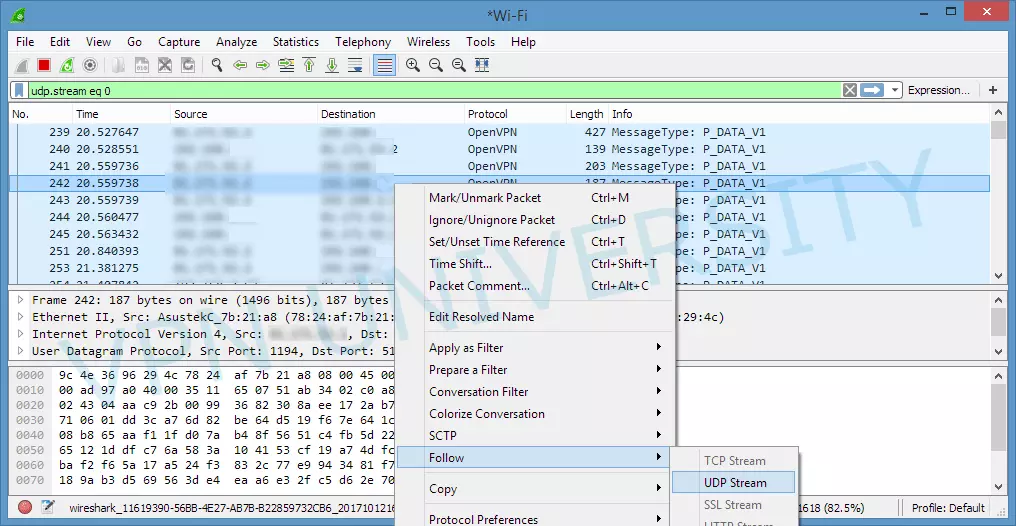
- 搜索“協議”為“OpenVPN”的數據包
- 右鍵單擊 OpenVPN 數據包
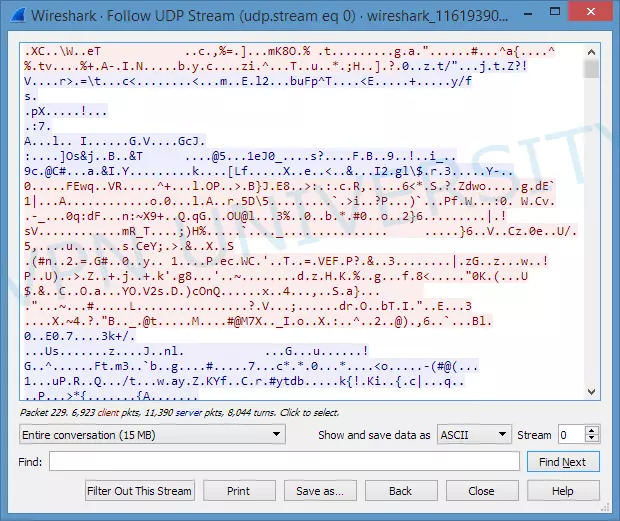
選擇“跟隨...UDP/TCP流”
查看完整的流以驗證加密——這將顯得毫無意義
保護自己免受數據包嗅探器的侵害
數據包嗅探器的預期用途是幫助網絡技術人員和系統管理員識別網絡問題。不幸的是,這並不意味著犯罪分子不會濫用像 Wireshark 這樣的數據包嗅探器來進行邪惡的用途。如果你想確保在線安全,請考慮遵循以下提示來幫助您避免數據包嗅探:
Wireshark VPN:結論
如果您想獲得終極的在線安全性,您可以使用 Wireshark VPN。使用 Wireshark VPN,您可以完全匿名地瀏覽互聯網,同時驗證您的 Wireshark VPN 流量是否確實已加密。不要再浪費一秒鐘讓您的隱私和安全面臨風險 - 安裝我們的一個最好的VPN今天的 Wireshark!