
正如在VPN 加密:完整指南,OpenVPN 是首選 VPN 協議(至少對於商業 VPN 服務而言)。和確實如此。 OpenVPN 是一款社區支持的開源軟件,主要由 OpenVPN Technologies, Inc. 開發。
優點:
- 可與任何 OpenVPN 服務一起使用
- 全面的 DNS 洩漏保護(IPv4 和 IPv6)
- 完整的 IPv6 路由
- WebRTC 保護
- 開源
缺點:
- 無終止開關
- 設置稍微困難一些
除了OpenVPN協議本身(後端)之外,社區還開發了獨立的開源圖形用戶界面(GUI)前端——OpenVPN GUI。
如今,大多數 VPN 服務都提供自定義 OpenVPN 客戶端。這些始終使用開源 OpenVPN 後端(協議本身),並且幾乎總是基於開源 OpenVPN GUI 客戶端的修改版本。有時會嚴重剝皮(經過修改),有時則只有輕微的剝皮。
價格
作為免費開源軟件 (FOSS),OpenVPN GUI 在任何意義上都是免費的。但請注意,為了使用它,您必須訂閱商業廣告VPN服務或設置我們自己的私人的OpenVPN 服務器。
OpenVPN GUI 因此僅適用於 Windows。 MacOS 用戶可以使用開源 Tunnelblick,而 Android 用戶則可以使用作者:Arne Schwabe(也是開源的)。非 GUI 開源 OpenVPN 客戶端可用於 Linux (sudo apt-get install openvpn)。
OpenVPN 2.4 GUI 功能
過去,Open GUI 是一款非常基礎的軟件,功能非常缺乏。它讓你建立了聯繫,僅此而已。
然而,OpenVPN GUI 的最新版本 (2.4x) 在重要功能方面有了顯著改進。
- 全面的 DNS 洩漏保護(IPv4 和 IPv6)
- 完整的 IPv6 路由
- WebRTC洩漏保護
對 OpenVPN 配置 (.ovpn) 文件進行簡單編輯即可實現高級定制(如果您的提供商支持)。這包括端口選擇、密碼和密碼位長選擇以及運行 OpenVPN 的選擇UDP或TCP。
最後允許您運行 OpenVPNTCP端口443,這是擊敗審查制度的好方法(儘管從技術角度來看效率極低)。
幾乎每個 VPN 服務都提供可供 OpenVPN GUI 使用的 OpenVPN 配置文件。這意味著您始終可以選擇使用 OpenVPN GUI,而不是提供商的自定義軟件(如果有)。
OpenVPN GUI 與自定義 OpenVPN 客戶端
與 OpenVPN GUI 相比,自定義 OpenVPN 客戶端具有兩個主要優勢:
- 它們的設置稍微容易一些,因為您不需要單獨下載和導入 OpenVPN 配置 (.ovpn) 文件。
- 它們通常提供 OpenVPN GUI 中不可用的附加功能。
不過,應該指出的是,OpenVPN 2.4.3 GUI 現在包含了曾經只能通過自定義軟件才能使用的最重要的功能 - DNS 和 WebRTC 洩漏保護。事實上,OpenVPN GUI 完全支持 IPv6 路由,這是目前還沒有自定義客戶端能夠做到的事情(除了 Mulvad 的客戶端)。
可以說,自定義客戶端(而非 OpenVPN GUI)提供的最有用的功能是終止開關。其他更有用的功能包括SSH/SSL 隧道,obs代理支持,以及通過 Tor 的 VPN。簡單的端口選擇也很方便(而不是手動編輯相當令人生畏的 OpenVPN 配置文件)。
定制客戶端也比 OpenVPN GUI 更漂亮、更用戶友好,後者的界面可以最寬容地描述為功能齊全。
自定義客戶端更新問題
與自定義客戶端相比,OpenVPN GUI 的一大優勢是它始終使用最新(因此安全)版本的 OpenVPN。這不能適用於所有定制客戶。
除此之外,許多自定義客戶端都基於舊版本的 OpenVPN GUI。除非作為定制的一部分添加,否則這意味著它們可能不支持更新的 OpenVPN GUI 功能,例如 DNS 和 WebRTC 洩漏保護。
隨著提供商更新其自定義客戶端以合併新的開源 OpenVPN GUI 代碼,我們應該會看到對這些功能(以及完整 IPv6 路由)的更好支持,
開源
OpenVPN GUI 是開源的。除了 AirVPN 和 Mulvad 之外,大多數提供商的定制 OpenVPN 客戶端都是閉源的(儘管基於開源 OpenVPN 代碼)。
一般來說,我總是推薦使用開源軟件。儘管開源並不完美,但它是軟件不包含任何惡意代碼的唯一保證。
但說實話,對於 VPN 軟件來說,我不認為這是一個主要問題。無論如何,VPN 提供商總是可以監控您在使用其服務時在網上進行的活動,因此擔心軟件受到損害似乎就像馬向我狂奔後關上穀倉門一樣。您的里程可能會有所不同。
也就是說,我確實相信原則上支持開源軟件。
如何使用適用於 Windows 的 OpenVPN GUI
- 下載 Windows 安裝程序軟件並安裝。
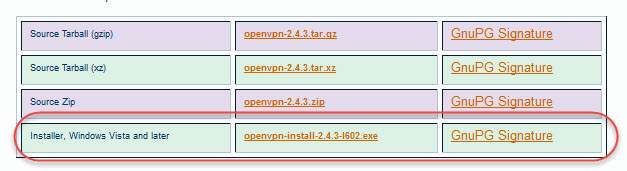
與往常一樣使用開源軟件,您應該核實下載的數字簽名。
- 訪問您的 VPN 提供商的網站並下載其 OpenVPN 配置文件。每個 .ovpn 文件通常與單個 VPN 服務器相關。通常可以下載單個 .ovpn 文件或將其作為 zip 文件批量下載(這取決於您的提供商)。
- 將下載的 .ovpn 文件移動或解壓縮到 C:\Users\用戶\OpenVPN\config 或 C:\Program Files\OpenVPN\config。
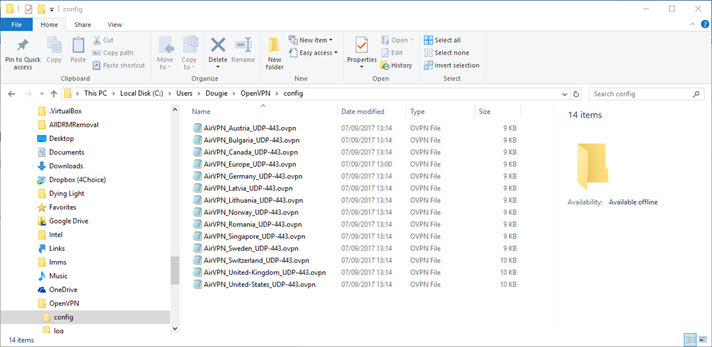
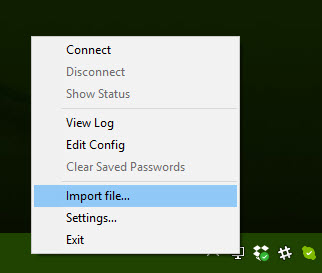
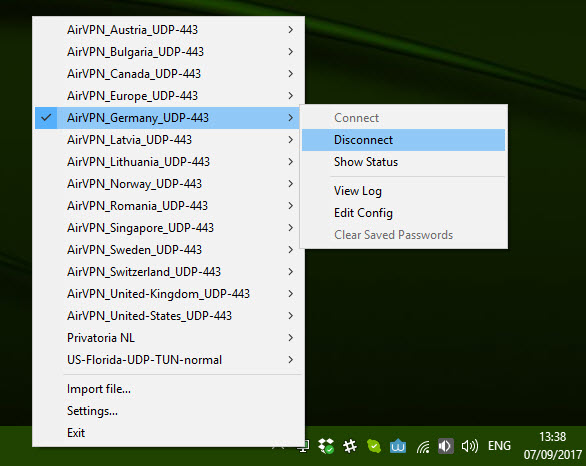
或者,對於單個 .ovpn 文件,您可以右鍵單擊通知欄中的圖標 -> 導入文件...
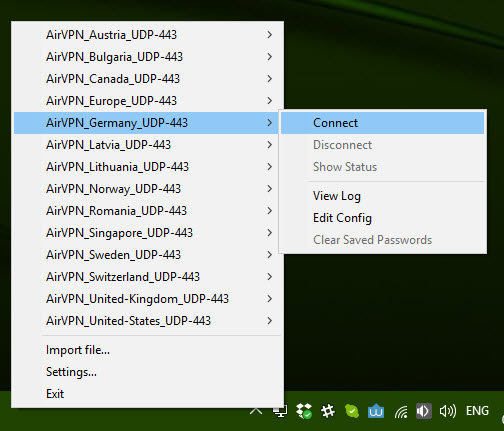
- 要啟動 VPN,請運行 OpenVPN GUI 並右鍵單擊通知欄中的圖標 -> 連接 ->選擇服務器-> 連接。或者,如果您僅導入了一個 .ovpn 文件,則只需選擇“連接”。
- 某些服務提供個性化的 OpenVPN 配置文件,其中包括您的用戶名和密碼。如果沒有,那麼您將需要輸入您的用戶名和密碼。
您現在已連接到 OpenVPN 服務器。如果您想查看,請訪問ipleak.net,您還可以放心,您沒有 IP 洩漏。

OpenVPN GUI 通知欄圖標的屏幕區域變為綠色,表明您已連接
斷開與 VPN 的連接,右鍵單擊通知欄中的圖標 -> 連接 ->選擇服務器-> 連接。
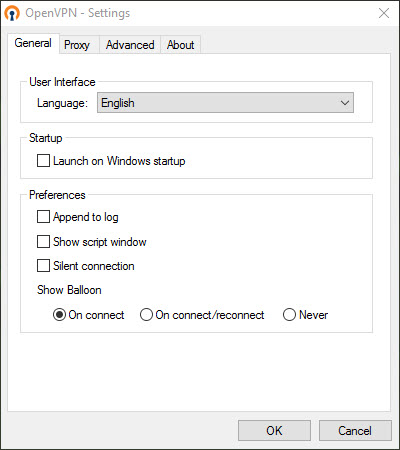
“設置”窗口允許您進行一些基本設置……
但是,要更改更多高級設置,您需要編輯 .ovpn 配置文件(編輯配置)。最好諮詢您的 VPN 提供商。
結論
我愛過
- 輕的
- 自由的
- 全面的 DNS 洩漏保護(IPv4 和 IPv6)
- 完整的 IPv6 路由
- WebRTC洩漏保護
- 開源
- 始終使用最新版本的 OpenVPN
- 可與任何支持 OpenVPN 的 VPN 服務(幾乎所有)一起使用
我不太確定
- 設置涉及幾個額外的步驟
- 看起來很基本(一些定制客戶端更漂亮!)
- 無終止開關
我討厭
- 沒有什麼
OpenVPN GUI 是一個很棒的小型 OpenVPN 客戶端。一些較小和較新的 VPN 服務尚未開發自己的定制軟件,因此使用 OpenVPN GUI 代替。這絕對沒問題——正如我所說,OpenVPN GUI 是一個很棒的小型 OpenVPN 客戶端
如果您的 VPN 服務確實提供自定義 OpenVPN 客戶端,您應該使用它還是 OpenVPN GUI?我想說,這取決於定制軟件是否提供 OpenVPN GUI 中沒有的功能,而這些功能是您離不開的。例如終止開關。
不過,在其他條件相同的情況下,OpenVPN GUI 是一個精簡且簡單的 VPN 客戶端,始終使用最新版本的 OpenVPN。