
商業 VPN 服務方便快捷,將隱私服務捆綁到可訪問的基於應用程序的包中。不幸的是,這些提供商可能很昂貴,並且並不總是在您希望連接的國家/地區提供服務器。通過我們的分步指南,您可以在您選擇的區域內設置您自己的虛擬專用服務器 (VPS),創建您自己的封閉環境,其行為類似於位於遠程的物理服務器。
雖然這確實需要一些技術理解,但我們已將其分解為易於理解的步驟,以幫助新手更有信心地駕馭該過程。一旦您熟悉了基礎知識,還有更多的事情要做在這裡了解 OpenVPN 服務器。
你需要什麼
安裝了 CentOS 6(32 位或 64 位)且至少 218MB RAM 的 VPS 服務器。我們將來可能會審查合適的 VPS 服務,但在本教程中,我們選擇了VPSCheap.net- 主要是因為它提供每月 1.99 美元起的 VPS 計劃。如果您想要更全面的方法,請看看這些選擇 VPS 託管提供商的綜合提示。
SSH 客戶端 - macOS 和 Linux 用戶已經擁有一個以終端形式存在的客戶端。 Windows 用戶可以下載優秀的 PuTTy(我們在本教程中使用它)。
在 VPS 上安裝 OpenVPN 訪問服務器
打開您的 SSH 客戶端並使用 VPS 提供商提供的 IP 地址連接到您的 VPS 服務器。
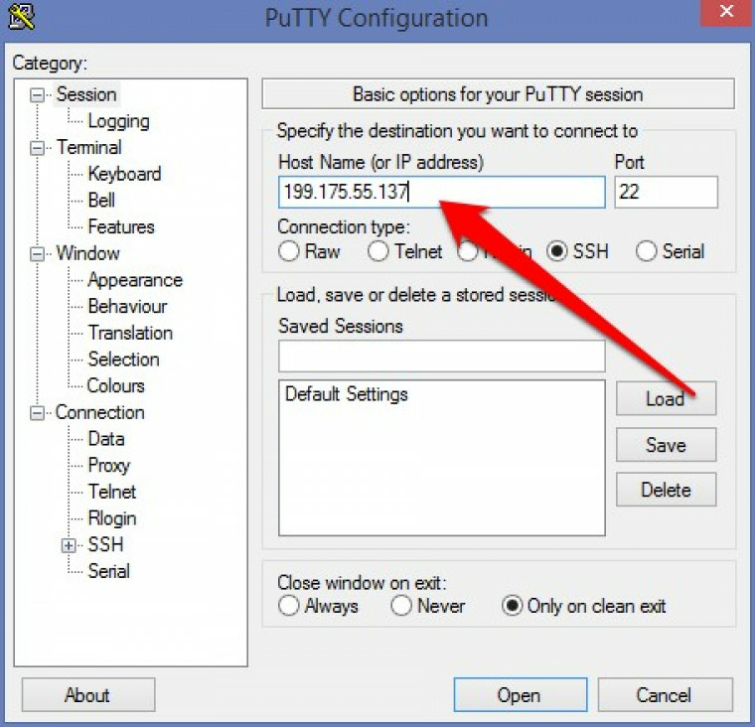
終端用戶應輸入
ssh -l user ip.address
並在收到回復後輸入詳細信息:
ip.address/
/username/
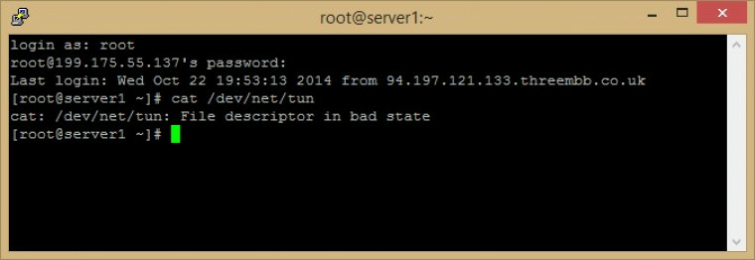
以 root 身份登錄並輸入 VPS 提供商為您提供的密碼。請注意,在 PuTTy 中,鍵入的密碼仍然隱藏,因此只需鍵入它並點擊<enter>。

在繼續之前,您應該檢查 Tap/tun 是否已啟用。輸入(在PuTTY中可以右鍵粘貼):
cat /dev/net/tun
如果啟用了 tap/tun,您應該會收到響應:
cat: /dev/net/tun: File descriptor in bad state.
任何其他響應都意味著 Tap/tun 未啟用。我們必須登錄我們的 VPS 帳戶控制面板才能啟用它。
我們需要下載 OpenVPN 服務器訪問包。進入:
wget https://swupdate.openvpn.org/as/openvpn-as-1.8.5-CentOS6.i386.rpm (CentOS 6 32-bit)
或者
wget https://swupdate.openvpn.org/as/openvpn-as-1.8.5-CentOS6.x86_64.rpm (CentOS 6 32-bit)
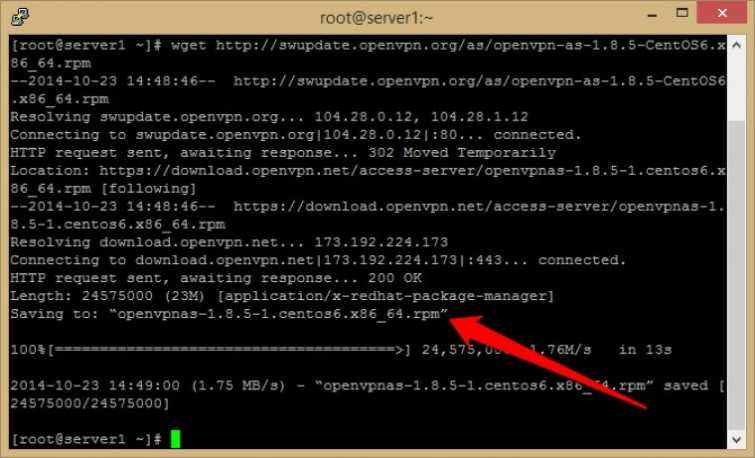
我們現在需要使用 rpm 命令安裝該軟件包。檢查“保存到”行(參見上面屏幕截圖中的箭頭)以驗證包名稱並輸入rpm -i [軟件包名稱], 例如:
rpm -i openvpnas-1.8.5-1.centos6 x86_64.rpm
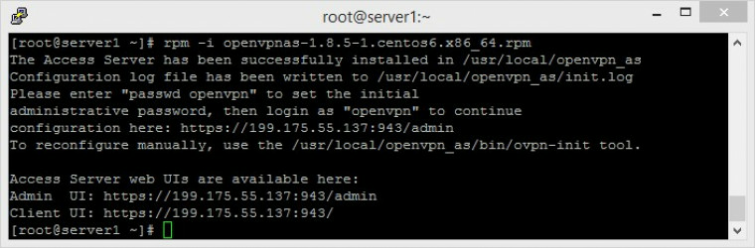
輸出應如上所示。記下管理 UI 地址和客戶端 UI 地址 - 您很快就會需要它們!
02/20 更新:自本文首次撰寫以來,安裝 OpenVPN Access Server 的說明已發生更改。以下應該可行,但我們還沒有機會測試它:
將步驟 4 和 5 替換為以下命令:
yum -y install https://as-repository.openvpn.net/as-repo-centos6.rpm
yum -y install openvpn-as
記下管理 UI 地址和客戶端 UI 地址 - 您很快就會需要它們!
設置密碼。在 PuTTy 中,輸入密碼 openvpn,然後在提示時輸入您想要的密碼(並再次確認)。
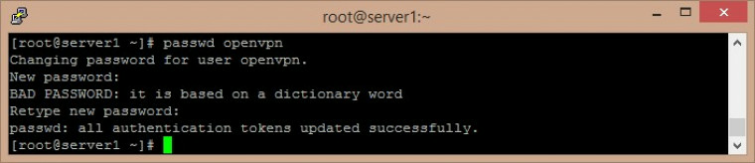
哎呀 - 我們的密碼不是很強,但就本示例而言就足夠了!
將管理 UI 地址粘貼到您的網絡瀏覽器中(請參閱上面的步驟 5),然後在管理登錄中輸入用戶名:“openvpn”以及您在上面選擇的任何密碼(首次登錄時您可能需要“同意終止用戶許可協議”)。
>
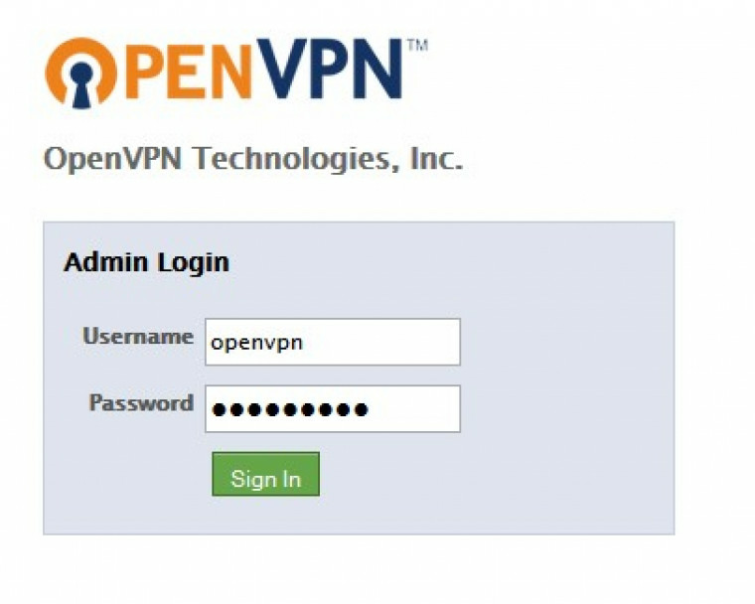
您現在應該看到 OpenVPN 訪問服務器配置頁面。
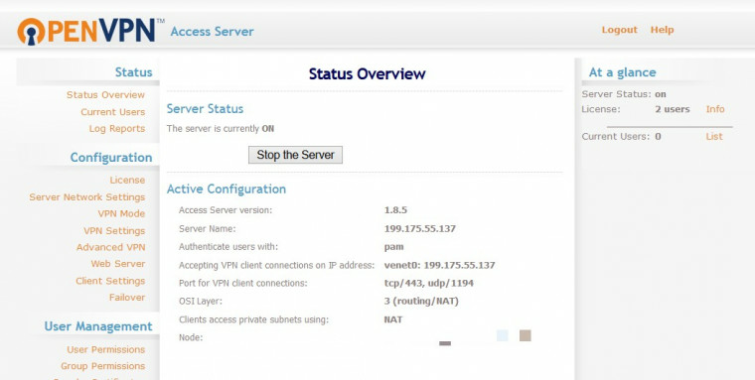
恭喜,您已經在 VPS 上安裝了 OpenVPN 訪問服務器!
使用 OpenVPN Connect 連接到您的 VPS
我們現在需要在您端設置 OpenVPN。 OpenVPN Connect 是一個 VPN 客戶端,可在您的 PC 和 VPS 服務器之間創建簡單的 OpenVPN 連接,無需證書身份驗證。
默認情況下,連接受 128 位 Blowfish 密碼塊鏈 (BF-CBC) 加密保護。 Blowfish 密碼由 Bruce Schneier 創建,此後他建議改用 AES 等更強的標準。然而,對於大多數目的來說這是很好的(並且在第二部分在本教程中,我們將向您展示如何更改加密密碼)。
將客戶端 UI 地址粘貼到您的 Web 瀏覽器中(從上面的步驟 5 開始),確保在下拉菜單中選擇“連接”,然後輸入您的用戶名:“openvpn”和密碼。
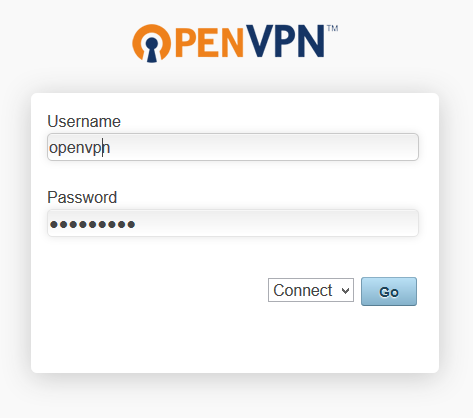
系統將提示您下載 OpenVPN Connect 客戶端。

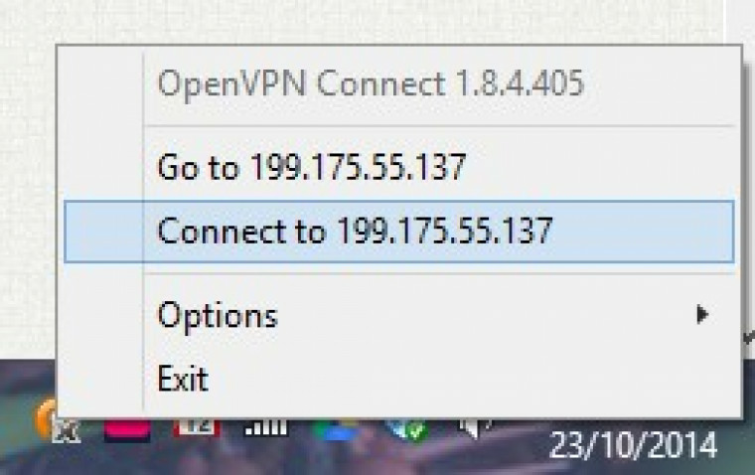
正常安裝並運行 OpenVPN Connect,然後單擊通知欄中的 OpenVPN 連接圖標並選擇“連接到(您的客戶端 UI 地址)”。
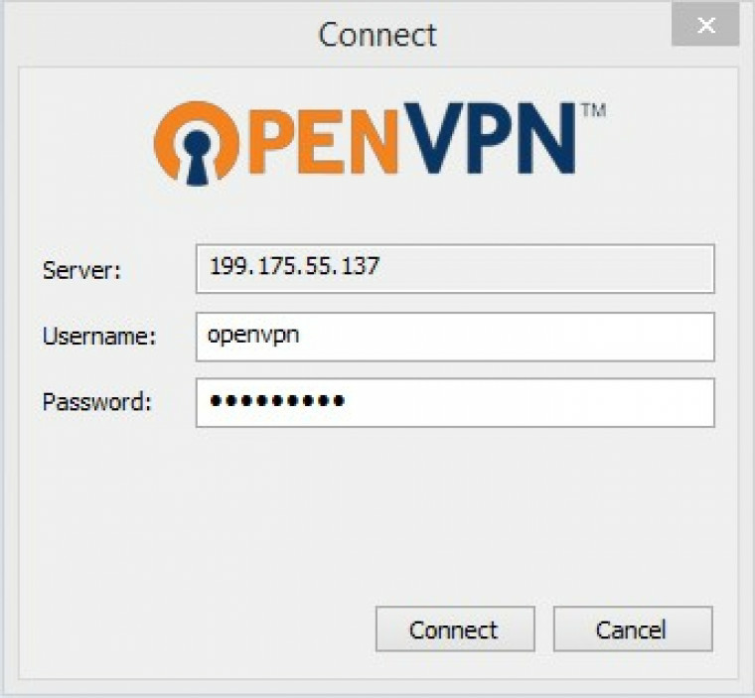
輸入用戶名 (openvpn) 和密碼。
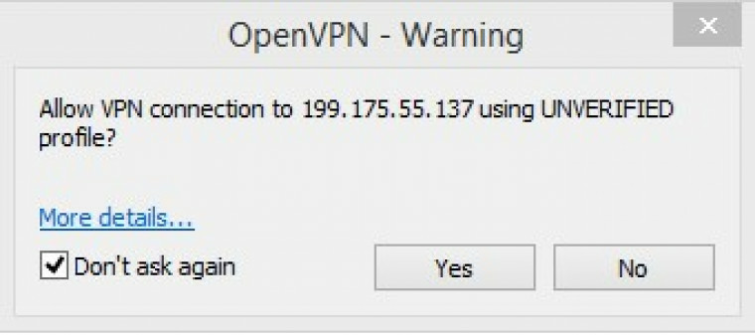
出現警告時單擊“是”(您只需執行一次)。
您現在已通過 OpenVPN 連接到您的 VPS。
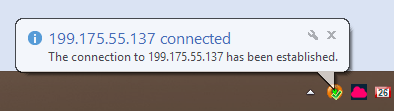
OpenVPN 連接圖標會變成綠色,這樣您就可以一目了然地知道是否已連接。
看看我們的IP洩漏測試確保一切正常,並且我們的 IP 似乎是我們的 VPS 的 IP。
建立自己的 VPN 服務器的優點和缺點
優點
選擇您自己的服務器位置
只需找到您想要訪問的國家/地區的 VPS 即可。
適合解鎖內容
與常規 VPN 服務一樣,私有 VPN 服務器非常適合訪問地理限制的服務。
被封鎖的可能性較小
VPS 提供私有 IP 地址。這意味著 IP 地址不太可能被流媒體服務阻止,流媒體服務會阻止已知屬於 VPN 提供商的 IP(如 Netflix 和 iPlayer 所做的那樣)。但請注意,這些限制有時也會擴展到所有服務提供商。
有利於擊敗審查制度
私有 IP 地址使使用您自己的 VPN 服務器成為一個很好的反審查選項,因為專制國家也經常阻止已知屬於 VPN 提供商的 IP。許多人通過在中國以外的國家/地區建立自己的私人 VPN 服務器,成功地突破了中國的防火牆。當然,僅僅使用私人 VPN 服務器並不能抵御其他審查措施,例如深度數據包檢測 (DPI)。
使用公共 WiFi 熱點時防止黑客攻擊
與常規 VPN 服務一樣,您的數據在您的設備和 VPN 服務器之間進行加密,這意味著使用公共 WiFi 時數據是安全的。即使您不小心連接到“邪惡雙胞胎”熱點,黑客也將無法訪問您的數據。
比商業 VPN 便宜
一些 VPS 提供商以非常低的每月費用出租服務器空間。也就是說,也有一些很棒但非常便宜的VPN服務在那裡。
缺點
責任重大
VPN 提供商全天候努力確保您和您的數字數據安全。然而,當您將事情掌握在自己手中時,您最終將成為安全方面的發號施令者。預計必須做出時間敏感的決策並運行手動安全更新。
不適合技術上膽小的人
在 VPS 上設置您自己的 VPN 服務器需要大量的技術。我們希望通過這些教程使設置過程盡可能輕鬆,但它確實需要一定程度的技術知識,並且需要您親自使用命令行。
您自己的 VPN 服務器會更安全嗎?
使用私人 VPN 服務器可以對您的設備和 VPN 服務器之間的互聯網流量進行加密。 VPN 服務器還充當代理,從而防止您的互聯網提供商 (ISP) 查看您在互聯網上的活動。
與商業 VPN 服務不同,您可以控制 VPN 服務器。這意味著您不必信任第三方來處理您的數據。這是出於隱私原因通常建議運行您自己的 VPN 服務器的主要原因。您還可以選擇自己的 VPN 服務器位置。
你的IP是你自己的
使用 VPN 服務時,您的 IP 地址會被許多其他用戶共享,這使得很難確定哪些用戶負責與互聯網上的 IP 地址相關的哪些操作。
另一方面,使用私人 VPN 服務器,您將擁有一個絕對屬於您且僅屬於您的靜態 IP 地址。這意味著誰使用該 IP 地址在互聯網上執行了某些操作,這一點是明確的,可以輕鬆地直接追溯到您。
VPS 不安全
虛擬專用服務器是在共享物理服務器空間上運行的軟件服務器。其他人控制著安裝這些虛擬服務器的硬件,這意味著 VPS 永遠不應該被認為是安全的。
例如,如果有搜查令(甚至只是一個非正式的請求),服務器中心工作人員將不會有任何顧忌地訪問存儲在您的 VPS 上的 VPN 日誌並將其交給警方。
域名系統
當您使用商業 VPN 服務時,DNS 請求是通過VPN隧道由您的 VPN 提供商處理(使用其自己的 DNS 服務器,或利用第三方 DNS 提供商但通過其服務器代理請求以保護您的隱私)。
當使用私有 VPN 服務器時,默認情況下不會發生這種情況,DNS 請求將繼續由您的 ISP 處理。可以在 VPS 上設置您自己的 DNS 服務器,但這超出了本教程的範圍(儘管我們將來可能會解決這個問題)。
一個更簡單的選擇是更改設備的 DNS 設置以指向對隱私更加友好的 DNS 提供商,例如開放式網卡,但這仍然需要信任第三方。
有關什麼是 DNS 以及如何更改 DNS 設置的更多信息,請參閱完整的更改 DNS 設置指南。
由於這些問題,我們拒絕互聯網上經常提出的說法,即私人 VPN 服務器比使用商業 VPN 服務更安全、更能保護隱私。這在某種程度上取決於您的威脅模型,但在許多方面使用良好的無日誌 VPN服務的隱私性比使用私人 VPN 服務器要好得多。
現在我們已經介紹了基礎知識,請務必查看本指南的第 2 部分,我們將向您展示如何更改加密密碼、構建 OpenVPN 證書、創建 .ovpn 文件以及添加其他用戶。