
无脚本是一个隐私和互联网安全扩展程序,适用于 Firefox、Seamonkey 和其他基于 Mozilla 的浏览器以及 Chrome。它是许多隐私倡导者认为必备的扩展。在本指南中,我们将向您展示它的工作原理以及如何使用 NoScript。
NoScript 的工作原理是阻止您访问的页面上不必要和不需要的脚本。这可以防止您成为利用 JavaScript 和其他潜在恶意脚本的攻击的受害者。您可以使用 NoScript 阻止的内容类型包括广告、恶意脚本和烦人的弹出窗口。
我们认为 NoScript 是一个非常值得利用的优秀扩展。然而,它确实比许多其他隐私扩展使用起来有点棘手。考虑到这一点,我们制作了本指南来帮助您开始使用 NoScript。

当您上网时,网站会加载脚本来提供与其页面相关的视觉效果和功能。根据这些脚本的性质,其中一些可能会安装到您的浏览器客户端。
有些脚本直接从您访问的页面加载,其他脚本则来自与您访问的页面关联的第三方网站。其他脚本可能是完全不需要的 - 例如黑客嵌入到受感染网站中的恶意脚本。
NoScript 是一个免费的开源扩展,可以阻止 JavaScript、Java、Flash 和其他插件被除受信任的网站之外的任何其他网站执行。信任哪些网站由您决定,这意味着您可以完全控制加载哪些脚本。
NoScript 还提供浏览器内部的跨站点脚本 (XSS) 保护。这些是由网站实施不当和开发人员错误引起的常见漏洞,导致黑客能够将恶意代码从一个站点注入到另一个站点。黑客利用这些漏洞窃取您的凭据并在受害网站上冒充您。
此外,NoScript 还提供称为 ClearClick 的反点击劫持保护。这可以确保您永远不会点击任何被遮挡或移位的屏幕项目 - 这些项目是黑客故意设计来欺骗您的。
如何使用NoScript
你需要做的第一件事是下载 NoScript 扩展进入您的 Firefox 或 Chrome 浏览器。下载并安装后,您就可以开始使用它了。尽管 NoScript 的权限可能看起来有点全面,但值得记住的是,NoScript 确实需要能够读取您的数据以及您访问的网站上的数据才能执行其工作。
安装 NoScript 后,您就可以开始使用它了。您需要做的第一件事是访问您常用的网站。为了制作本指南,我们访问了 CNN,正如预期的那样,由于脚本被阻止,该页面无法正确加载。

默认情况下,NoScript 倾向于阻止所有脚本。这意味着网站最初可能看起来已损坏。如果一个网站没有加载您需要的所有内容,并且没有按您期望的方式运行,那么就有必要解锁享受该页面及其内容所需的特定脚本。
在本指南中,我们将引导您解锁必要的内容以使 CNN 正常工作。但是,这些步骤对于您访问的任何网站都是相同的。首先单击扩展工具栏中的 NoScript 图标,查看扩展阻止了哪些脚本。
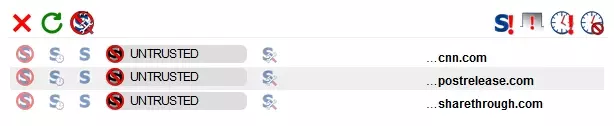
为了使 CNN 正常工作,我们需要将 cnn.com 的设置从不可信更改为可信。这是通过单击您感兴趣的 URL 左侧的蓝色 S 来实现的。
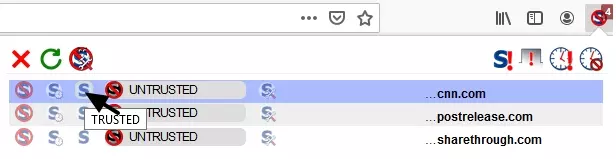
将要访问的网站设置为“可信”后,您可以单击绿色刷新按钮重新加载该网站。该网站现在应该可以毫无问题地加载 - 因为必要的脚本可用。
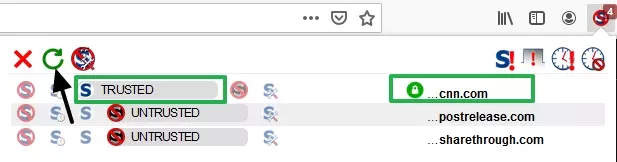
正如您在上面的屏幕截图中看到的,我们让 postrelease.com 和 sharethrough.com 被 NoScript 屏蔽,因为这些不是必需的服务(它们是第三方跟踪器)。页面刷新后,我们就可以毫无问题地开始使用 CNN 网站。对于您访问的任何其他网站也是如此。
页面正确加载后,扩展程序中仍阻止不需要的跟踪脚本,额外的脚本将开始出现。对于我们来说,只有当我们禁用 CNN 上的阻止时才会加载这些内容(这就是 NoScript 现在单独阻止这些内容的原因)。这些脚本可以被阻止,因为它们不是享受 CNN 所必需的,对于您使用的网站上可能出现的任何不必要的脚本也是如此。
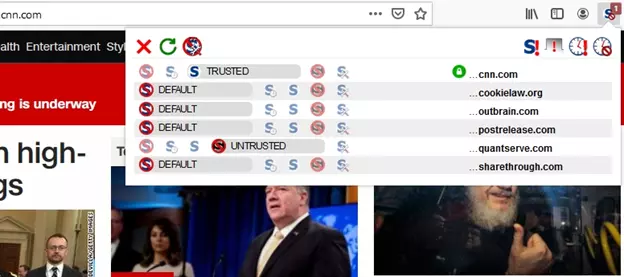
在上图中,您可以看到我们当前允许加载的唯一脚本是 CNN.com,该脚本在 URL 旁边显示有一个绿色的锁。这个绿色的锁表明该脚本已解锁。
现在 CNN 网站已正确加载,我们访问其中一篇文章以查看是否需要任何其他脚本。我们访问的文章应该包含视频,但它没有加载。快速浏览一下 NoScript,就会发现该扩展程序阻止了另一个 CNN 脚本,这次来自 URL 为 CNN.io 的服务器。

CNN.io 是我们列表中唯一出现的 CNN 地址,这显然表明这是需要我们注意的脚本。为了解决这个问题,我们继续将此地址设置为值得信赖,允许视频加载到页面上。

现在两个 CNN 脚本都设置为值得信赖,我们建立这个网站的工作就完成了。从现在开始,每次我们访问此页面时,该扩展都会按预期运行,并且仅阻止网站运行不需要的不必要的脚本。
不幸的是,完全控制是以牺牲便利为代价的,这意味着您必须对访问时遇到加载问题的每个网站重复此过程。好的一面是,每个网站只需要执行一次,而且优点是巨大的 - 允许您访问网站而无需加载不需要的跟踪器,以及允许网络犯罪分子攻击您的潜在有害脚本。
不可否认,页面上加载的脚本数量有时可能会让人感到困惑,提示您在寻找要阻止的脚本时必须进行反复试验。值得庆幸的是,NoScript 还有其他功能可以像您一样保护您的隐私。
其他重要设置
尽管将脚本设置为“受信任”或“不受信任”是使用 NoScript 扩展的主要方法,但值得了解其更多功能以更好地保护自己。
如果您不确定需要解锁什么,您可以选择暂时信任他们与一个温度。值得信赖标记并刷新页面以测试它们。这可以确保,如果您将某些内容设置为可信并忘记它,它不会永久影响您的隐私和安全。

在英国新闻网站 Express.co.uk 上,我们发现仅将express.co.uk URL 设置为时无法加载视频值得信赖。快速浏览一下列表,很难看出需要哪些脚本才能使视频可用。
与使用 NoScript 时的情况一样,我们必须逐一测试每个脚本以发现我们需要哪个脚本。在上图中,您可以看到我们设置了一个来自 URL 的脚本Brightcove.com到临时信任。
临时信任设置非常有用,因为它允许您进行反复试验,而无需做出任何永久性决定。当您重新启动浏览器时,NoScript 会自动将任何 Temp.Trusted 脚本恢复为默认阻止。
当我们刷新页面时Brightcove.com脚本已启用 - 视频已加载。因此,我们继续将其从 Temp.Trusted 更改为 Trusted。这可以确保我们下次访问该站点时该脚本将受到信任。

有些脚本被 NoScript 列入白名单,会自动设置为值得信赖由于各种原因。gstatic.com是我们案例中的一个例子,字体加载脚本是网站正常工作的已知要求。您可以信任这些脚本并且不需要对它们执行任何操作,但是其余部分可以保留默认或者不受信任。
全局设置
除了位于每个单独脚本左侧的信任设置之外,NoScript 还在右上角提供全局设置。这些可用于将网站上的所有脚本设置为值得信赖,不受信任,或到临时信任。
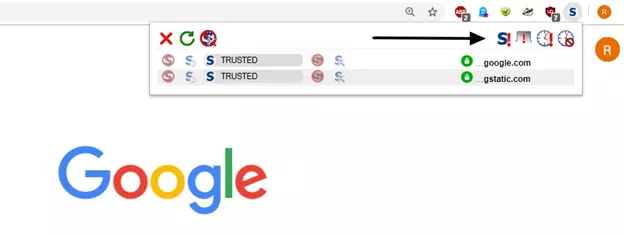
如果 NoScript 在您需要访问时破坏了网站,则使用全局设置是使网站正常运行的一种快速且简单的方法。但值得注意的是,将页面上的所有脚本永久化值得信赖意味着当您访问该页面时,NoScript 不会为您提供任何好处。
因此,我们通常建议花时间只信任单个脚本。如果您选择使用全局设置,最好暂时信任该页面,以便在您下次访问该网站时它会重置回默认阻止。这样,如果您将来有时间,您可以通过仅信任运行页面所必需的脚本来正确设置网站。
另一个有趣的设定是禁用此选项卡的限制。这允许您禁用 NoScript,以便您可以访问网页上的所有功能,但只能在您正在使用的选项卡内访问。与 Temp.Trust 功能类似,这可确保您下次访问网页时,NoScript 将恢复为默认阻止所有脚本。
自定义设置
对于高级用户,可以选择使用 NoScript 来解锁他们访问的域上的特定单个元素。这允许用户解锁单个脚本而不是整个域。自定义取消阻止允许用户取消阻止分为八个不同类别的元素:脚本,目的,媒体,框架,字体,网页GL,拿来, 和其他。您可以在下图中看到这些选项。

在我们的示例中,所有可能的选项当前都设置为允许,因为 CNN.com 是我们之前设置为可信的域。
一般来说,大多数用户不想使用此高级功能。然而,任何对所访问的网页上加载的内容有更深入了解的人都可以使用此功能进一步自定义 NoScript。
对于任何想要使用自定义功能来了解如何阻止单个网页元素的人 - 可以临时使用自定义功能。这意味着当您重新启动浏览器时,NoScript 将恢复为默认值。这将允许您测试自定义设置,而不必担心它们将是永久性的。
无脚本选项
最后,可以通过单击选项图标来设置某些 NoScript 功能。

单击此按钮将打开一个网页,您可以在其中进一步自定义扩展。这些选项分为四类;一般的,每个站点的权限,外貌, 和先进的。大多数设置都是不言自明的,但是,有一些选项值得仔细研究。
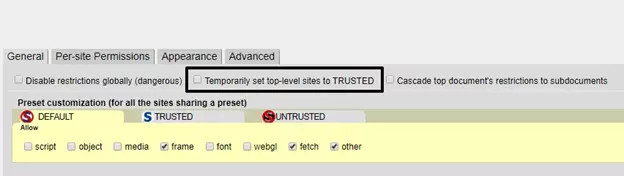
单击常规可以让您暂时将顶级站点设置为“受信任”。这是一种使所有顶级域正常运行的简单方法,可以作为设置 NoScript 的快速而简单的方法,这样它仍然可以保护您免受可能偶然发现的随机站点上的恶意脚本的侵害,而不会破坏您喜欢使用的大多数网站。
点击每个站点的权限允许您检查哪些网站已设置为“受信任”,包括 NoScript 预设的域,例如 YouTube。
结论
NoScript 是一款出色的脚本阻止扩展,可以为您提供更多的在线隐私和安全性。任何担心成为诈骗广告、弹出窗口、恶意网站和危险恶意软件(包括偷渡式下载)受害者的人,强烈建议开始在 Firefox 或 Chrome 上使用 NoScript。
虽然在您第一次访问网页时设置 NoScript 确实需要一些努力,但毫无疑问,NoScript 可以提供高水平的隐私和安全性。因此,我们建议您花时间阅读本指南,以便您可以在需要时自信地使用 NoScript 来解锁网站脚本,同时仍然阻止您不需要的所有其他内容。