
想要保护您的个人数据免遭窥探吗?最好的方法是对其进行加密,我们中的许多人以前都依赖 TrueCrypt 来这样做。然而,由于流行的加密应用程序已神秘停止,我们整理了这篇文章来寻找五个最好的 TrueCrypt 替代品。
任何认真对待数字安全的人都应该考虑加密自己的数据,而不是依赖第三方为他们加密。这就是所谓的端到端加密 (E2EE)。
但即使您使用的是 E2EE,您怎么知道您的加密软件没有做坏事——比如秘密地将您的加密密钥发送给其开发人员,或者在其加密中创建后门?
开源代码是我们抵御此类邪恶行为的唯一保证。只有当一个程序可以被自由地检查以确保它做它应该做的事情(并且只做它应该做的事情)时,我们才能对它有合理的信心。
当然,我们可以对经过信誉良好的第三方审核的程序更有信心。然而,这并不是一个万无一失的策略,因为代码随时可以在审计员离开大楼时更改。因此,仅仅能够审核代码就是任何加密程序安全的最可靠保证。
我们在下面列出了最好的 TrueCrypt 替代品。这些选项中的大多数都使用行业标准 AES 密码 - 如果您有兴趣了解更多信息AES 加密有效,我们有相关指南!
平台:视窗。 MacOS、Android 和 Linux。第三方 Android 和 iOS 应用程序允许您打开和访问存储数据的 VeraCrypt 容器。

VeraCrypt 是 TrueCrypt 及其直接继承者的一个分支 - 所以不要因为微小的品牌变化而推迟。它的前端看起来与 TrueCrypt 相同,功能也相同。其代码已经过全面审核,并且已修复未发现的问题。
因此,VeraCrypt 在安全领域被广泛认为是首选的开源全盘加密程序。它允许您创建虚拟加密磁盘(卷),您可以像真实磁盘一样安装和使用它。或者它甚至可以用于加密整个磁盘分区或存储设备(例如硬盘驱动器或 USB 记忆棒),包括操作系统启动的驱动器。
默认情况下,VeraCrypt 使用 AES-256 密码对存储在卷中的所有数据进行加密,但在创建卷时您可以指定替代密码。这NIST 反对例如,可以选择使用 Twofish、Serpent 或 Camellia 密码。然后,默认情况下使用 SHA-512 对数据进行身份验证,但用户可以根据自己的偏好选择完全不同的哈希算法。
VeraCrypt 的一个显着功能是任何文件,例如看似无辜的照片文件,都可以用作 VeraCrypt 卷的容器。更值得注意的是它的隐藏卷功能,它提供了合理的推诿。它通过将加密卷隐藏在另一个 VeraCrypt 卷中来实现此目的,如果采取正确的预防措施,则不可能证明第二个隐藏卷的存在。
通过将卷存储在云存储同步文件夹中(并从中挂载),可以在设备之间安全地同步存储在 VeraCrypt 容器中的数据。 VeraCrypt 可以通过这种方式将数据安全地存储在 Dropbox 等不安全的平台上。
然而,它并不是这项工作的理想工具。卷大小可以很大并且具有固定大小,您必须在创建它们时指定。当卷内的任何数据发生更改时,必须重新上传整个卷。
在本文讨论的所有软件中,VeraCrypt 是迄今为止经过最彻底审核的开源加密解决方案。
请查看我们的指南VeraCrypt 和操作基础知识以及 VeraCrypt 隐藏卷指南,可深入了解这一重要的加密程序。或者,查看我们的如何在 VeraCrypt 中创建虚拟机。
平台:Windows、macOS、Linux、Android(第三方但开源)。
iOS 应用程序的第三方 AESCrypt 也可用,尽管它是闭源的,并且免费用户仅限于简单地查看使用 AES Crypt 在桌面上预加密的文件。
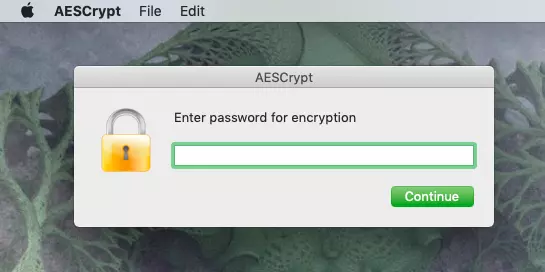
AES Crypt 是一款免费开源 (FOSS) 跨平台每文件加密应用程序,它使用 AES-256 密码保护文件。作为每个文件的加密应用程序,它允许您手动加密单个文件。不支持批处理文件加密,尽管可以通过从文件夹中创建 zip 文件,然后使用 AES Crypt 加密 zip 文件来稍微克服此限制。
这个非常易于使用的基于 Java 的文件程序与操作系统集成,在 Windows 中使用右键单击菜单按钮提供简单的文件加密,或者在 macOS 和 Linux 中拖放(或允许在 macOS 中右键单击的扩展)。
只需双击加密的.aes 文件并输入您在创建该文件时提供的密码即可执行文件解密。还应该注意的是,当您创建文件的加密版本时,原始未加密版本保持不变。如果您只想在线存储加密版本,这非常有用,但为了获得最大的安全性,您应该删除原始版本。只是不要忘记密码!
平台(免费):视窗。免费的 MacOS、Android 和 iOS 应用程序可让您打开和查看文件,但不能加密它们。
平台(高级):Windows、macOS、Android 和 iOS。
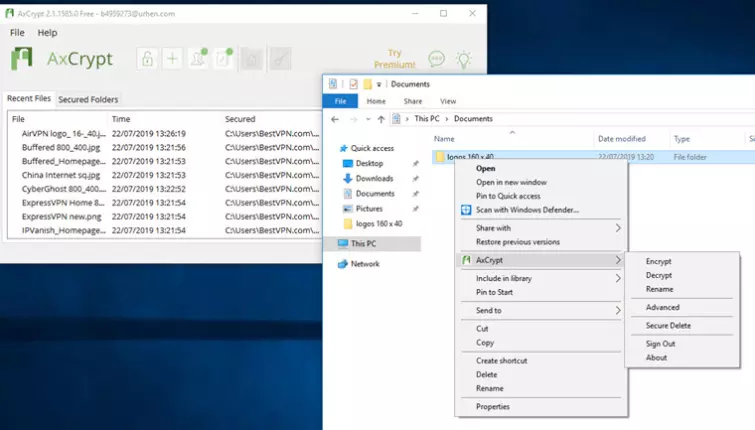
与 AES-Crypt 一样,AxCrypt 是一款开源跨平台每文件加密应用程序,它使用 AES 保护文件。然而,它是一种完全不同的野兽。它有一个主要针对 Windows 用户的免费版本和一个高级版本,每年费用为 35 美元(30 天免费试用)。
AxCrypt Free 与 Windows 操作系统集成,提供无缝的动态 AES-128 文件加密。您不必每次加密文件时都设置密码,而是登录应用程序,然后所有选定的文件都会使用该密码自动加密和解密。
文件夹本身无法使用 AxCrypt Free 进行加密,但可以对文件夹中的所有文件进行批量加密。或者,您可以从 PC 上的任何位置选择任意数量的文件并对它们执行批量加密。
对于 Windows 用户来说,AxCrypt Free 比相当基本的 AES Crypt 提供了许多优势。然而,您失去的是跨平台兼容性。适用于 macOS、Android 和 iOS(但不包括 Linux)的免费应用程序允许您打开和查看加密文件,但不能对其进行加密。
高级 AxCrypt 订阅可以解决这个问题,并完全支持所有平台。用户还可以使用许多有用的额外功能,包括完整文件夹加密(带有子文件夹加密)、密钥共享、帐户密钥备份、匿名文件名等等。
平台:Linux(DEB 包或从源代码编译)、macOS(使用 Homebrew)。
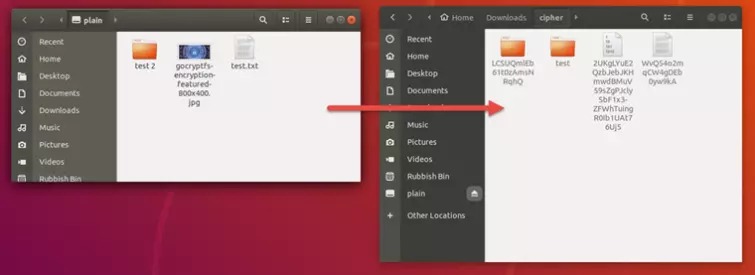
GoCryptfs 的灵感来自出色但有缺陷的 EncFS。与 Encfs 一样,它创建配对的文件夹或“卷”。一个卷包含未加密的文件(我们将其称为“私有文件夹”),而第二个匹配卷(我们将其称为“加密文件夹”)保存第一个(私有)卷中文件的加密版本。
与 VeraCrypt 不同,卷中的每个文件都是单独加密和存储的,因此对一个文件的更改并不意味着重新上传整个加密容器。
这使得 GoCryptfs 在将文件存储在 Dropbox 等云服务上时比 VeraCrypt 好得多,因为本地文件在私有卷中保持未加密状态,但只需将匹配的“加密卷”放在云文件夹中即可以加密形式镜像到 Dropbox(等)上。
GoCryptfs 不做的只是简单地加密文件。有权访问“个人文件夹”的人可以访问未加密的文件。除此之外,加密文件夹中的文件名称会被隐藏,但目录结构和文件大小等元数据不会被隐藏。
虽然 GoCryptfs 仅支持命令行,但设置非常简单,这意味着即使是初次使用的用户也可以轻松加密文件。一旦您的应用程序启动并运行,您就可以使用常规 GUI 文件管理器将文件拖放到私人文件夹中或从私人文件夹中拖放文件。或者,SiriKali 是与 GoCryptfs 兼容的 GUI 前端。
安全文件系统和晶体是类似的受 EncFS 启发的应用程序。 SecureFS 修复了 EncFS 的问题,并且值得注意的是可用于所有主要平台,包括 Windows(需要 MS Visual C++ 2015 重新发行包)。 Crysfs 对 Windows 的支持仍处于实验阶段,但它完全支持 Linux 和 macOS,并通过加密文件元数据和目录结构对 gocrypt 和 SecureFS 进行了改进。
平台:Windows、macOS、Linux、Android、iOS。
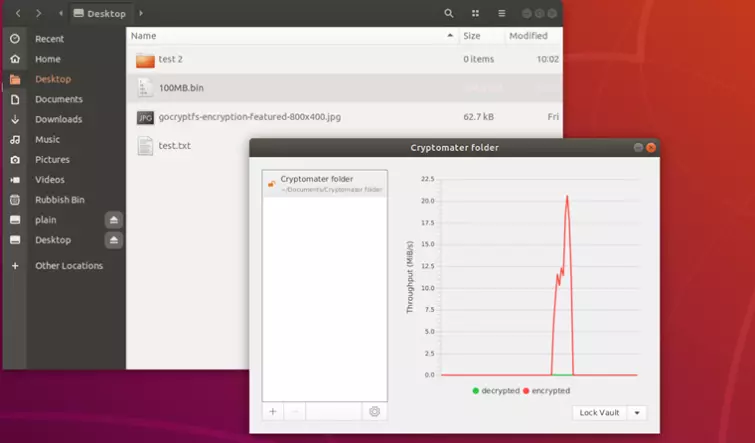
Cryptomator 为存储在云中的文件提供透明加密。加密的保管库存储在您的云文件夹中,但会在本地解密并作为虚拟驱动器安装,以实现无缝拖放功能。
文件是单独加密的,因此当进行更改时,仅更改相应的加密文件。除了文件内容之外,目录结构也是隐藏的,尽管文件修改日期无法在不破坏云提供商的同步功能的情况下隐藏。
保管库使用 AES-256-CTR 进行保护,并使用密码进行解锁,该密码可使用 scrypt 密钥派生功能防止暴力攻击。
Cryptomator 的桌面客户端可用于“按需付费”模式——这对于预算有限的人来说特别有吸引力。您甚至可以免费获得 Cryptomator,但我们鼓励用户为其开发捐赠资金。目前,移动应用程序(支持指纹解锁)的售价为 11.99 美元。
最后的想法
VeraCrypt 是现已停产的 TrueCrypt 的直接替代品。如果您有不同的加密需求 – 不要惊慌!本文讨论的开源工具反映了各种用例。
您可能需要在 AES Crypt 和 AxCrypt 之间以及 GoCryptfs(或其他受 Encfs 启发的变体)和 Cryptomater 之间进行选择,但此处列出的大多数应用程序都执行自己的特定操作,它们之间的功能很少有交叉。
因此,最好的建议是部署各种加密应用程序。这样,您将获得第一手经验并找到适合工作的正确工具,而不是浪费时间尝试使用无法完成您想要的任务的单个应用程序将方钉敲入圆孔。
而且,如果您需要最后一次提醒我们首选的 TrueCrypt 替代品,您可以在下表中找到您需要的所有信息: