
您担心您的互联网连接吗?您是否怀疑您所连接的 Wi-Fi 会使您的数据面临风险?您是否担心您的设备可能遭受网络攻击?
在本指南中,我们将向您展示如何检查您的家庭网络是否安全。我们将解释如何确保您的数据安全,无论您加入哪个公共 Wi-Fi 热点。
如何检查互联网连接是否安全
网络包含多个漏洞点,可能会使您和您的设备面临风险。幸运的是,无论您选择在何处使用互联网,您都可以执行一些简单的检查来提高安全性。
测试您家庭 WiFi 网络的安全性
无论您是否担心可能存在安全漏洞,测试无线网络的安全性都是一个好主意。这是确保您免受未来任何事件影响的重要组成部分。
首先也是最重要的,检查网络是否安全的一种方法是从一台新设备连接到该网络,该设备以前从未连接过该网络。如果连接时没有要求您提供安全密钥,则说明您的 Wi-Fi 网络是开放的,因此不安全,任何人都可以登录。
如果您在浏览器的搜索栏中输入路由器的 IP 地址,然后输入用户名和密码,则会出现路由器的设置页面。由于大多数路由器都带有非常基本的默认密码,因此最好将路由器的密码更改为更安全的密码。请记住,这不是您的 Wi-Fi 密码,只是路由器的密码(我们稍后将讨论 Wi-Fi 密码)。
使用在线安全测试
您可以使用在线可用的测试工具来检查您的家庭网络是否安全。例如,F-Secure 有一个路由器测试工具它可以检查您的设置是否已被修改以方便 DNS 劫持。 F-Secure是一个信誉良好的安全套件品牌,所以这个测试绝对是合法的。您可以免费参加他们的 DNS 劫持测试,并且执行时间不会太长。
检查您的防火墙是否正常运行
你的电脑的防火墙是您的第一道防线抵御互联网上的威胁。它是一个重要的网络安全系统,可以根据预定义的规则持续监视和控制传入的网络流量。
高级防火墙还监控传出流量以阻止潜在的恶意流量。这使得防火墙能够防止木马等恶意软件与命令和控制服务器进行通信,以窃取您的数据或通过辅助有效负载感染您。
防火墙还可以防止黑客使用端口扫描工具在互联网上扫描具有易受攻击的开放端口的计算机(并允许他们访问您的计算机)。例如,如果您安装了一个打开 FTP 端口的程序,黑客就可以通过该端口攻击您。
macOS 和 Windows 计算机都配有本机防火墙。这意味着您需要做的就是告诉您的操作系统您使用的是公共还是私人互联网连接,它会为您完成其他所有事情。
仅当出现冲突时,您才需要更改防火墙设置,或者您需要将防火墙默认设置创建的边界中的程序列入白名单。
如何在 Windows 10 上打开防火墙
在 Windows 10 中,防火墙是名为 Windows Defender 的本机安全套件的一部分。该防火墙可以打开和关闭(默认情况下打开),并且可以根据您的需要进行配置。下面,我们解释了如何确保其打开:
- 单击视窗图标在任务栏的最左侧,然后是设置(出现在其上方的齿轮符号)。
- 向下滚动并单击更新与安全打开菜单。
- 现在点击Windows安全在左侧菜单中。
- 接下来,在右侧打开的菜单上,单击防火墙和网络保护
- 默认情况下,所有三个设置均应打开(域网络,专网, 和公网)。但是,如果其中任何一个尚未打开,请单击它们,然后单击按钮将其打开。
如何在 Mac 上打开防火墙
Mac 防火墙设置可以在安全和隐私偏好于系统偏好设置。要在 macOS 和 OS X v10.6 或更高版本中启用防火墙:
- 前往系统偏好设置>安全与隐私。
- 单击防火墙选项卡。
- 单击锁图标并输入您的管理员密码。
- 点击打开防火墙(或者开始在 OS X 中)。
本机 Mac 防火墙旨在防止未经授权的应用程序、程序和服务接受传入连接。因此,如果您想要一个还可以扫描传出数据包的高级防火墙,则需要使用更复杂的防火墙,例如 Little Snitch。
如何测试您的防火墙
一旦您确定防火墙已打开,您就可以对其进行测试以确保其正常工作。好消息是,您不需要聘请渗透测试人员来执行此操作,因为有一些服务旨在自动探测您的防火墙是否存在漏洞。
盾牌Gibson Research Corporation 提供的一项有用的服务,任何人都可以使用它来检查计算机防火墙的完整性,以查找常见漏洞和开放端口。
如果您以前从未测试过您的计算机,该服务建议您首先使用文件共享和常用端口按钮。
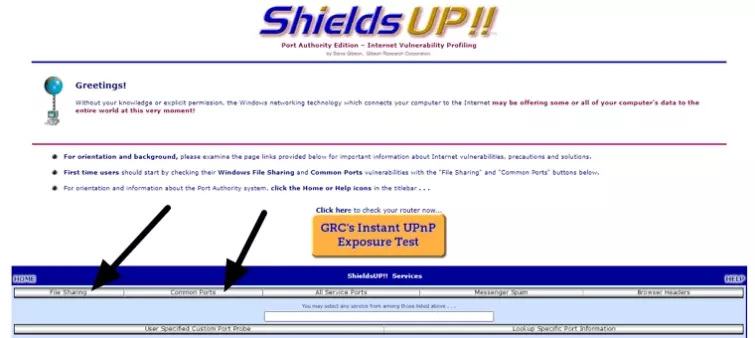
网站上提供了四种测试:
- 文件共享测试。这会测试与易受攻击的文件共享端口和服务关联的端口。
- 通用端口测试。这会探测常用应用程序所使用的端口,包括 FTP、Telnet、NetBIOS 等。
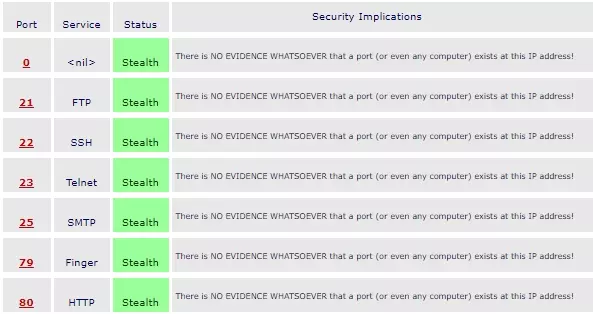
- 所有服务端口测试。这会扫描从 0 到 1056 的所有端口,以确定是否有任何端口可能是不必要的开放和易受攻击的。测试将显示它们是打开(以红色指定)、关闭(以蓝色指定)还是处于隐身模式(以绿色指定)。如果您有任何红色端口,您应该检查您的防火墙设置以找出该端口上正在运行的应用程序。
Messenger 垃圾邮件测试。这会向您发送一条测试 Microsoft Windows Messenger 消息,以查看您是否容易受到垃圾邮件发送者使用这些类型的消息进行的攻击。
使用 ShieldsUP 进行测试后,您将了解您的防火墙的安全性是否存在漏洞,并且您可以按照 ShieldsUP 提供的说明来加固您的系统。
如果您调查系统上可疑的开放端口,但无法确定其上运行的程序,我们建议您关闭该端口并运行恶意软件扫描,以查明您是否已感染利用该端口的恶意软件(或僵尸网络)。
此外,您可以选择更安全的防火墙来提供更好的安全性。我们测试了一台带有防火墙的PCVipre 杀毒软件例如,发现它出色地通过了 ShieldsUP 的所有测试:
保护您的路由器免受黑客攻击
路由器的设置方式会极大地影响本地网络的安全。这就是为什么确保使用最强大的安全性来设置它至关重要。
到 2025 年,家庭用户可用的最强大的 Wi-Fi 加密是WPA2,我们强烈建议您使用此协议设置路由器。为此:
- 登录路由器的管理面板(在浏览器中输入路由器的 IP 地址,然后输入用户名和密码)
- 在管理面板中找到加密协议设置并确保将其设置为 WPA2
此外,我们建议您检查是否已更新默认密码(路由器管理员密码和路由器访问密码)、更新网络名称并将网络隐藏在公众视野中。
有关如何提高 Wi-Fi 安全性的更多信息,请查看我们的完整内容Wi-Fi 安全指南。
确保您的 Wi-Fi 密码安全
确保您的 Wi-Fi 密码安全对于确保您的家庭网络安全至关重要。拥有复杂的 Wi-Fi 密码将确保不需要的人无法访问您的网络 - 最好的方法是使其尽可能复杂。
如何更改您的 Wi-Fi 密码
下面我将提供一些有关如何更改路由器 Wi-Fi 密码的一般说明。根据您拥有的型号,这会略有不同,但这些是您必须采取的大致步骤。
- 找到你的路由器的IP地址(通常位于路由器的底部)。
- 将其输入到搜索栏您的浏览器。
- 输入您的路由器用户名/密码(也在路由器的底部)。这应该会让您进入路由器的配置页面。
- 导航至“无线的”或控制面板的“无线安全”部分。
- 输入一个新密码在提供的空间中。
如何检查 Wi-Fi 热点使用的加密方式
当您在家时,您可以登录管理面板将其设置为 WPA2,轻松检查路由器使用的加密方式。
然而,当您使用公共 Wi-Fi 热点时,您将受到设置该网络的人的一时兴起的影响。因此,最好检查网络使用的加密方式。为此:
在安卓上
- 轻敲连接其次是无线上网设置。
- 找到您连接的无线网络并点击它。
- 点击安全检查加密标准(在某些设备上,加密类型将写在菜单中“安全”一词的下方。
在 Windows 上
- 单击互联网连接符号在 Windows 桌面的右下角(在系统托盘中)。
- 单击您连接到的网络,然后单击特性。
- 向下滚动到底部的属性部分并找到安全类型。这将告诉您本地 Wi-Fi 网络使用的加密类型。
在苹果机上
- 导航至系统偏好设置并选择网络
- 选择 Wi-Fi(或机场)并单击先进的右下角的选项
- 在 Wi-Fi 选项卡中,安全加密类型列在下面安全
运行浏览器披露测试
ShieldsUP 资源还有一个浏览器标头工具用于检查您的浏览器是否泄露有关您和您的计算机的重要敏感信息。
瓦当您查看测试结果时,您最好看不到任何可以识别您或您的系统身份的信息。
改善您的浏览隐私
为了改善您的浏览器隐私,我们建议您使用带有隐私扩展的 Firefox,例如:
使用虚拟专用网络 (VPN)
如果您经常连接到公共 Wi-Fi 热点,则可能会意外加入不安全的网络。因此,最好将数据的安全性掌握在自己手中。
一个VPN 加密在您的所有数据离开您的计算机或移动设备之前。这种强大的加密功能可确保您的数据在通过本地 Wi-Fi 网络和互联网本身传输时都是私密的。
当您使用 VPN 时,您不再需要担心本地 Wi-Fi 热点使用的加密类型。军用级 VPN 加密意味着您可以使用任何热点,甚至是没有安全设置的热点(或者可能是由网络犯罪分子设置的)。
因此,VPN 是迄今为止提高互联网连接安全性和隐私性的最佳方式:
- 它可以防止 Wi-Fi 热点提供商窥探您的数据、广告网络习惯
- 它将保护您免受本地 Wi-Fi 网络上的黑客攻击
- 它将阻止您的 ISP 跟踪您的网络访问并参与元数据保留
- 它将确保政府无法访问该网络历史记录和元数据。
由于 VPN 提供的高级别服务,我们建议您在家中和使用公共 Wi-Fi 时都使用 VPN。要找到可靠的 VPN,请访问我们的2025 年最佳 VPN比较页面。
如何检查您的 VPN 是否泄漏
需要记住的重要一点是,并非所有 VPN 提供商都是可靠的,也并非所有 VPN 应用程序都是一样的。因此,我们建议任何使用 VPN 来获得更好的在线安全性的人:
- 确保他们获得值得信赖且可靠的 VPN 服务(具有强大的隐私政策和正常运行的应用程序)
- 自行测试他们的 VPN 连接,以确保它不会遭受任何泄漏
如果 VPN 泄露数据,您的隐私和数据安全可能会受到损害。因此,使用 VPN 软件实际上可能会导致错误的安全感。
好消息是任何人都可以使用我们的在线泄漏测试工具检查他们的 VPN 是否有 IP 泄漏,DNS 泄漏, 和WebRTC 泄露。只要 VPN 没有泄露,它就可以正常工作,您可以信任 VPN 软件为您的数据提供强大的加密。
浏览时检查 HTTPS 前缀
检查网站 URL 的前缀是检查网站互联网连接安全性的另一种方法。
安全网站使用加密证书来验证它们所使用的安全类型。这允许您查看 URL 以检查连接是否安全。
安全网站具有HTTPS 前缀,因此您与该网站之间的所有数据都通过强大的传输层安全性 (TLS) 进行加密。
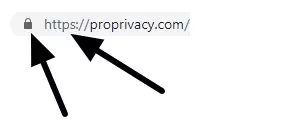
好消息是,任何人都可以快速检查他们与网站的连接是否安全。为此,请查看浏览器中的 URL 栏并检查 HTTPS 前缀和左侧的小挂锁。这两件事表明与网站的连接是安全的,并且您的数据不可能被窃听者拦截。
另一方面,如果该网站具有 HTTP 前缀,则意味着连接可能容易受到攻击,因此在访问该网站时不要输入任何个人详细信息、凭据、密码或付款详细信息,这一点至关重要。
使用主动恶意软件防护
如果您的笔记本电脑或计算机上没有防病毒软件...您去哪儿了?在连接到互联网的设备上使用防病毒软件对于确保您的安全至关重要。防病毒软件可以扫描、检测和根除恶意软件、病毒、特洛伊木马、广告软件以及您不希望出现在计算机附近的其他威胁。
防病毒软件的主要优点之一是您可以在计算机上执行实时扫描。如果您出于某种原因认为您的设备深处可能潜伏着病毒,那么防病毒程序是检查您的预感是否正确的最直接方法。许多人会按照预先安排的方式扫描计算机中的恶意软件,这是在恶意软件侵入您的计算机后发现它们的好方法,以确保它们被隔离或删除以阻止它们造成伤害。
然而,最好的恶意软件程序实际上会实时扫描传入的漏洞。如今,许多防病毒服务还会在您上网时提供警告,在您进入网站之前测试网站是否可疑,如果可疑则向您发出警告,并扫描您的电子邮件是否存在威胁。因此,这些程序会不断监控您的互联网连接是否存在传入威胁,并在您可能面临风险时向您发出警告。
由于当前在线传播的威胁数量巨大,我们强烈建议每个人都使用带有主动扫描的恶意软件防护。就其功能而言,如今许多防病毒软件实际上都非常实惠。很难为您的隐私、自由和数字财产定价,但即便如此,您仍然可以获得非常全面、最新的服务,而且物超所值。如果您尚未安装防病毒软件,请查看我们的最好的防病毒软件 页面了解更多详情。