
SoftEther 是一款免费开源 VPN 客户端和 VPN 服务器软件,作为日本筑波大学硕士论文研究的一部分而开发。
默认情况下,SoftEther 使用 SoftEther 协议 - 一个SSL VPN其开发人员声称该协议包含对 OpenVPN(也是 SSL VPN 协议)的多项改进。
SoftEther 服务器可以接受来自多种 VPN 协议的连接,因此无需使用 SoftEther 客户端。例如,您可以使用大多数现代操作系统内置的 L2TP/IPsec 客户端或通过任何 OpenVPN 客户端连接到 SoftEther 服务器。
在本指南中,我们向您展示如何设置您自己的 SoftEther VPN 服务。
SoftEther 支持多种 VPN 配置,包括通过 VPN 连接远程访问 LAN 资源。然而,本指南介绍了如何将您的家庭 PC 变成个人 VPN 服务器。
运行个人 VPN 服务器非常适合在国外绕过审查以及在使用公共 WiFi 热点时确保隐私。这也是访问常规流媒体服务的好方法,因为您将使用自己的家庭 IP 地址来访问,该地址不会像属于许多商业 VPN 服务的 IP 那样被阻止。
运行自己的 VPN 服务器的主要缺点是它不会向外界隐藏您的真实 IP 地址。因此,运行您自己的 VPN 服务器(无论是在家还是使用租用的服务器空间)会失去使用 VPN 服务器的一些关键隐私优势。第三方 VPN 服务。
在 Windows 中
在 Windows 中设置家庭 SoftEther VPN 服务器的一大优势是,适用于 Windows 的 SoftEther VPN 服务器软件具有用户友好的 GUI 界面。 Linux 和 macOS 服务器软件仅支持命令行,必须首先从源代码进行编译。

因此,即使是 macOS 和 Linux 用户也可能更喜欢使用免费软件等在 Windows 虚拟机 (VM) 内设置 SoftEther VPN 服务器。Oracle VM VirtualBox。
然而,如果您更喜欢设置一个更轻量级的 VPN 服务器,如果您想在租用的远程服务器空间上设置 VPN,或者如果您只需要命令行,那么请密切关注我们即将发布的关于如何在 Linux 中设置 SoftEther VPN 服务器的指南。
如何在 Windows 中设置家庭 SoftEther VPN 服务器
下载并安装软件。参观SoftEther 下载中心并使用下拉菜单选择我们需要的软件。该组件是 SoftEther VPN Server,平台是 Windows。 Intel(x86 和 x96)是 Windows 唯一可用的 CPU 选项。
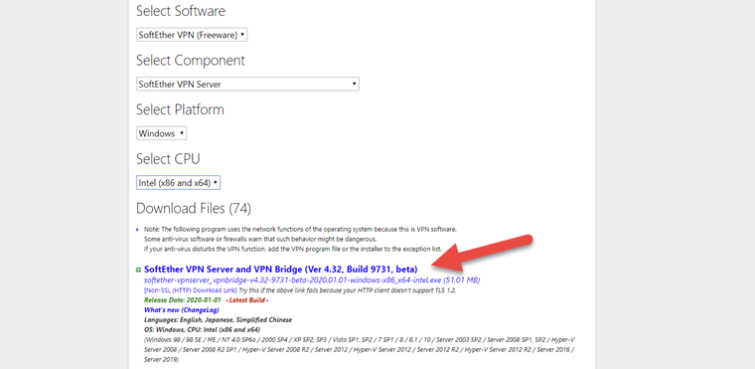
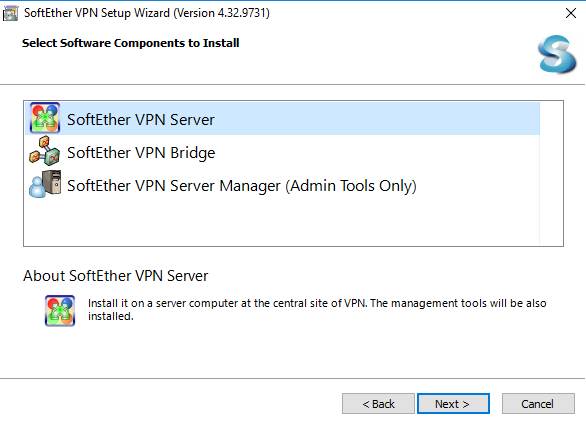
下载最新版本的软件并按照常规方式安装。出于我们当前的目的,您需要选择的唯一组件是 SoftEther Server。
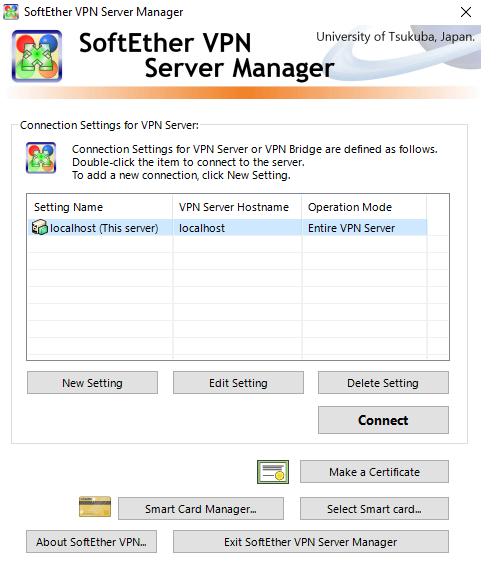
安装软件后,将打开服务器管理器窗口。选择 localhost(此服务器)并点击“连接”。
系统将提示您为本地主机创建新的管理员密码。
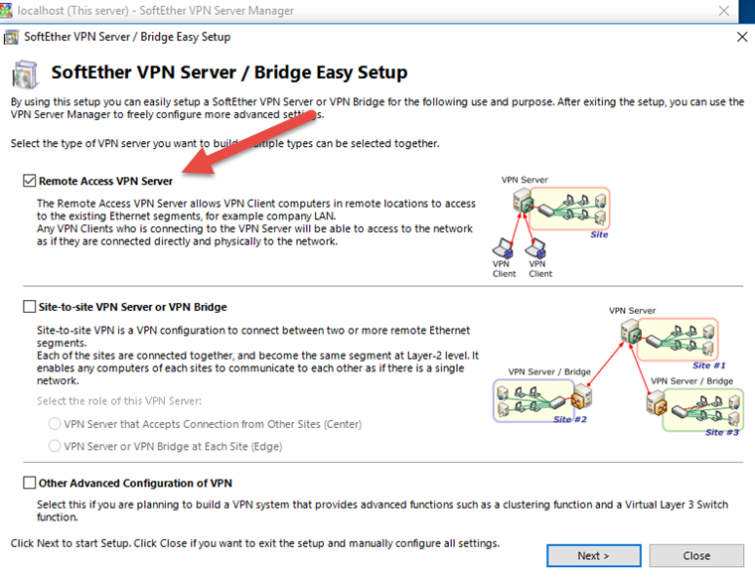
选择远程访问服务器复选框,然后单击下一步。
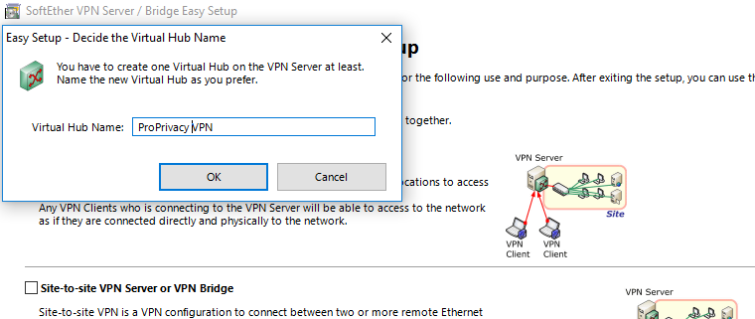
将新的虚拟中心命名为您喜欢的任何名称,然后单击“确定”。
将出现动态 DNS 功能对话框窗口。动态 DNS 可确保您的 VPN 服务器位于防火墙后面或者您的 ISP 为您分配了动态 IP 地址。
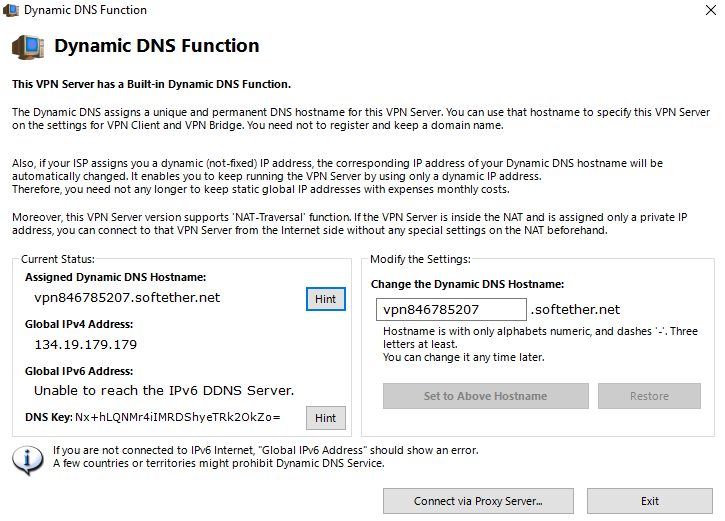
只需坚持默认设置并退出即可,但您可能需要记下“全局 IPv4”和“全局 IPv4 地址”设置,因为以后不容易找到它们。
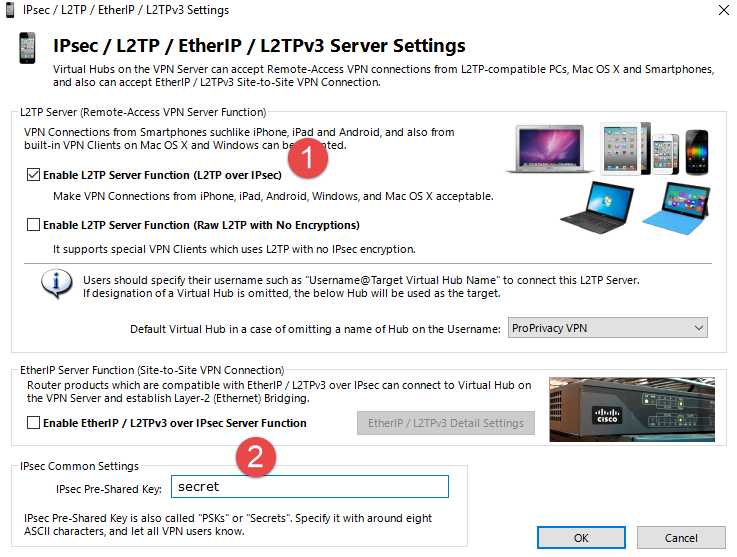
在下一个屏幕上,启用 L2TP 服务器功能(L2TP over IPsec)并选择共享密钥。确保您选择一个强大的,因为这可以保护您的网络的 L2TP/IPsec 连接。单击“确定”。
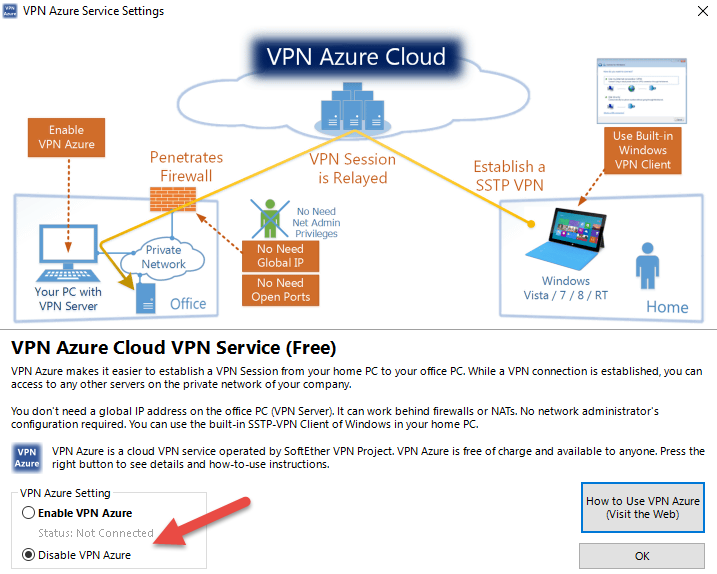
我们此处不使用 VPN Azure Cloud,因此选中“禁用 VPN Azure”单选按钮,然后单击“确定”。
接下来是 VPN 轻松设置任务窗口。单击创建用户按钮。
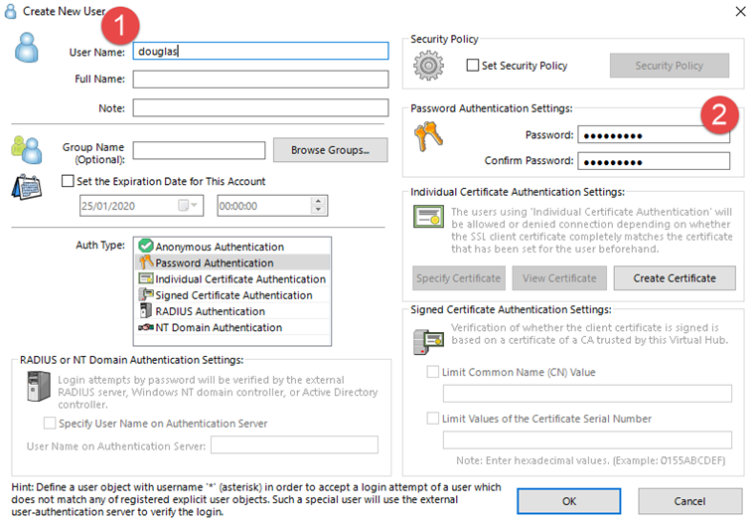
为您的新用户提供用户名和密码。您可以添加其他详细信息、创建组等,但它们是可选的。将身份验证类型保留为默认的“密码身份验证”,然后单击“确定”。
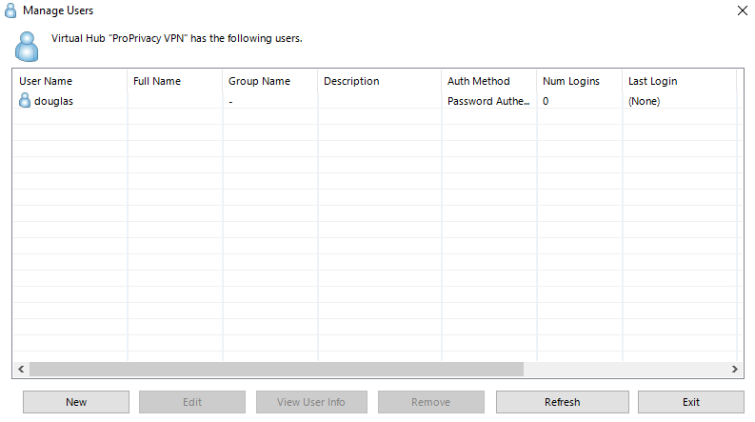
这将带您进入“管理用户”中心。您可以添加任意数量的用户,也可以暂时跳过此步骤,稍后再返回。完成后按退出。您还可以关闭“VPN 轻松设置任务”窗口,因为简单的 VPN 访问不需要本地网桥。
这将带您进入管理 VPN 服务器“localhost”窗口。请注意,您可以通过启动 SoftEther VPN 服务器管理器(请参阅步骤 2)并选择 localhost -> Connect 来访问此窗口。
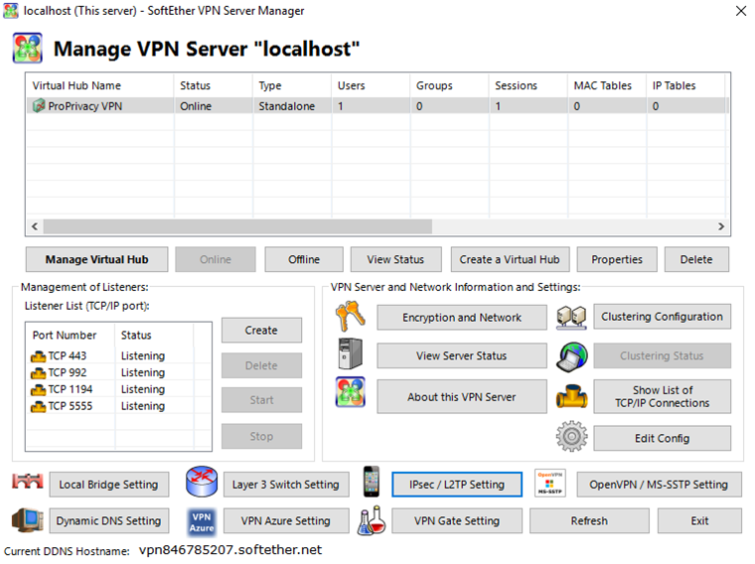
下一步是可选的,但建议执行。它确保连接的用户可以使用 VPN 作为互联网的接入点,但无法访问您的本地 LAN 网络。
单击管理虚拟 HUB -> 虚拟 NAT 和虚拟 DHCP (SecureNAT) -> 启用 SecureNAT。
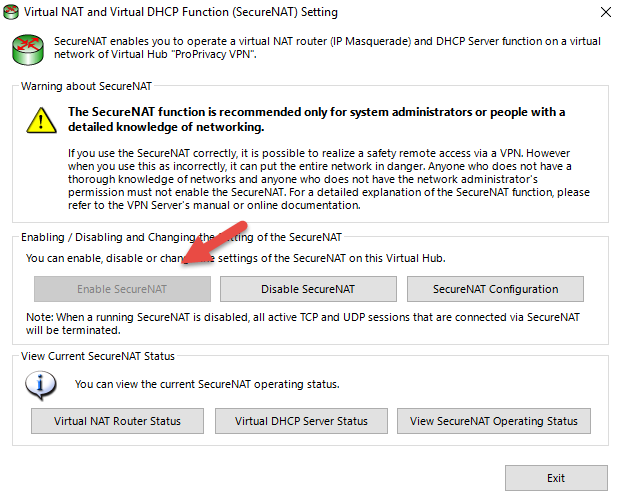
就是这样。您的 VPN 服务器现已准备就绪。
给虚拟机用户的提示
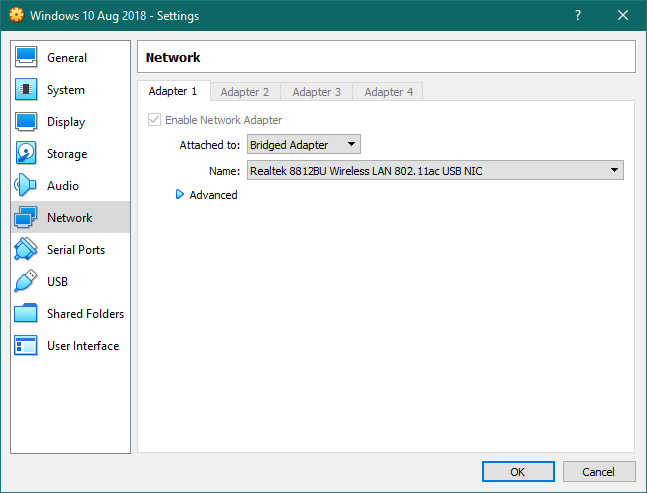
如果在虚拟机内设置 VPN 服务器,您需要将虚拟机的网络设置更改为桥接适配器 -> 主机使用的适配器来访问互联网。
设置 VPN 客户端
我们在如何在您的设备上安装和配置 SoftEther VPN 中介绍了如何为您的新 SoftEther 网络设置 VPN 客户端。为了连接到您的 SoftEther 服务器,您需要为用户提供必要的设置。
SoftEther 连接
使用 Windows SoftEther 客户端连接到您的服务器的人们需要知道:
主机名或主机服务器 IP 地址(请参阅上面的步骤 5)。请注意,使用主机 IP 地址建立连接的运气更好。
端口号。端口 443 是 SoftEther Windows 默认使用的端口,但您的服务器可以接受任何列出的端口上的传入连接。
虚拟 HUB 名称
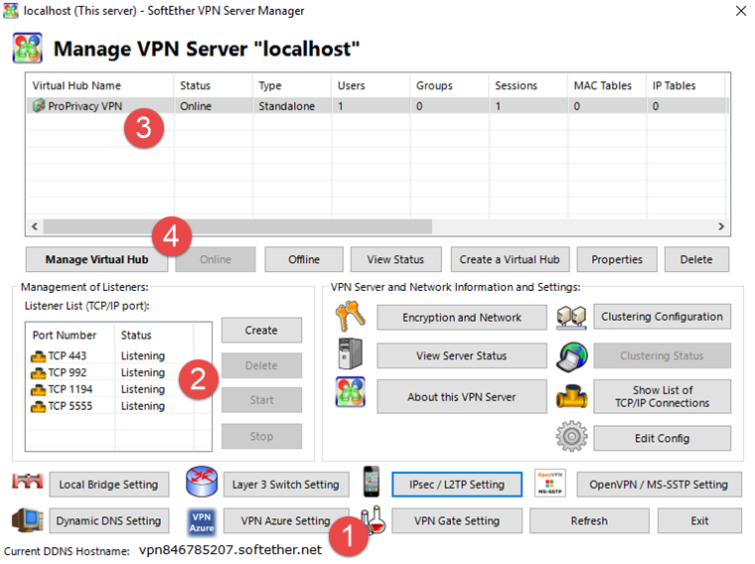
所有这些信息(主机 IP 地址除外)均可在“管理 VPN 服务器”“localhost”窗口中找到。
用户名和密码。这些可以通过管理虚拟中心 -> 管理用户(按照上面的步骤 8)进行管理。
使用 SoftEther 命令行实用程序 (vpncmd) 的用户还需要知道 vpn 接口的名称(默认情况下为“VPN”)。
L2TP/IPsec 连接
L2TP/IPec 是所有非 Windows 用户连接到 SoftEther 服务器的官方推荐方式。任何这样做的人都需要知道:
主机名或主机服务器 IP 地址(请参阅上面的步骤 5)。请注意,使用主机 IP 地址建立连接的运气更好。
IPSec 秘密/预共享密钥 (PSK)。
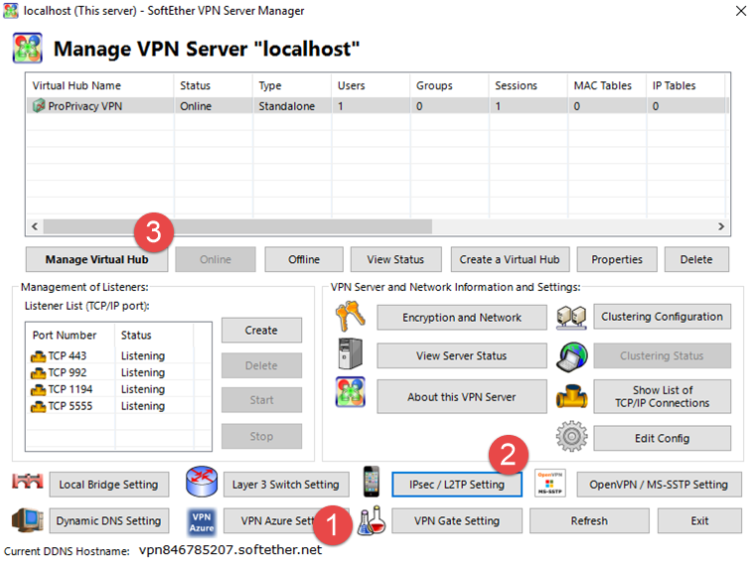
所有这些信息(主机 IP 地址除外)均可在“管理 VPN 服务器”“localhost”窗口中找到。
用户名和密码。这些可以通过管理虚拟中心 -> 管理用户(按照上面的步骤 8)进行管理。
请注意,Android 用户还应将“0.0.0.0/0”添加到其 L2TP/IPSec 设置中的“转发路由”字段。
OpenVPN 连接
您将需要生成至少一个 .ovpn 文件,并且必须将其分发给每个用户。
为此,请返回管理 VPN 服务器“localhost”窗口 -> OpenVPN /MS-SSTP 设置 -> 为 OpenVPN 客户端生成示例配置文件。
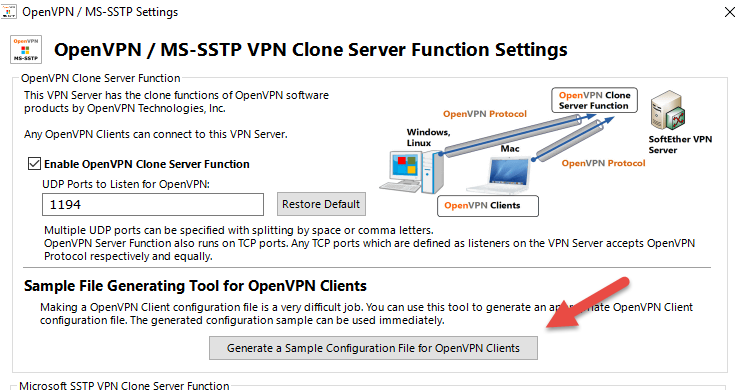
打开生成的 ZIP 文件并提取 xxxx.remote_access_l3.ovpn 文件。生成的 ZIP 文件还包含一个自述文件,其中包含有关如何进一步配置 .ovpn 文件(如果您愿意)的建议。
例如,您可以向每个用户发送一个个性化的.ovpn 配置文件,其中包含预先配置的用户名和密码,这样他们就不需要在每次连接到您的 VPN 服务器时手动输入这些内容。
用户还需要用户名和密码。这些可以通过管理虚拟中心 -> 管理用户(按照上面的步骤 8)进行管理。