
这些是与 Netflix 配合使用的顶级 VPN
有多种不同的方法可以在智能电视上访问美国 Netflix。但如果您无法从电视访问 Android 应用商店,那么事情可能会有点困难。在本文中,我们将指导您使用三种不同的方法完成设置 VPN 以在智能电视上观看美国 Netflix 的步骤。
要开始使用以下方法,您需要一台智能电视、订阅 Netflix 以及订阅适用于 Netflix 的 VPN 服务。
您可以通过四种不同的方式在智能电视上观看 Netflix。要查看每种方法的步骤,只需单击下面的链接即可。
如何使用 VPN 路由器在智能电视上观看 Netflix
使用VPN路由器可以说是在智能电视上观看美国 Netflix 的最简单方法。如今,大多数像样的路由器都可以配置为与几乎任何VPN服务。当您将智能电视连接到路由器时,假设它有Netflix应用程序,则可以观看美国版的Netflix。
在路由器上安装 VPN 的最可定制的固件类型之一是 DD-WRT,我们将在下面的示例中使用它。
在连接到美国 VPN 服务器的路由器上设置 VPN 连接。
在 DD-WRT 路由器上,可以在下找到 PPTP 和 OpenVPN 设置服务 > VPN。
需要 VPN 路由器吗?看看我们的VPN路由器页。或者,要深入了解如何设置,请查看我们的如何在 DD-WRT 路由器上设置 VPN指导。

在设置 VPN 连接时,将您的智能电视连接到同一频段的路由器。
我们建议使用 5Ghz 频段设置 VPN,然后确保您想要通过 VPN 连接路由的任何设备(在本例中为智能电视)也使用此频率。
打开智能电视的 Netflix 应用并登录。
您可以使用现有的 Netflix 帐户来执行此操作,无需注册新帐户。即使您的帐户未在美国注册也没关系,您现在应该可以看到完整的美国 Netflix 影片目录。 “干杯”是一个很好的迹象,表明它已经奏效了。
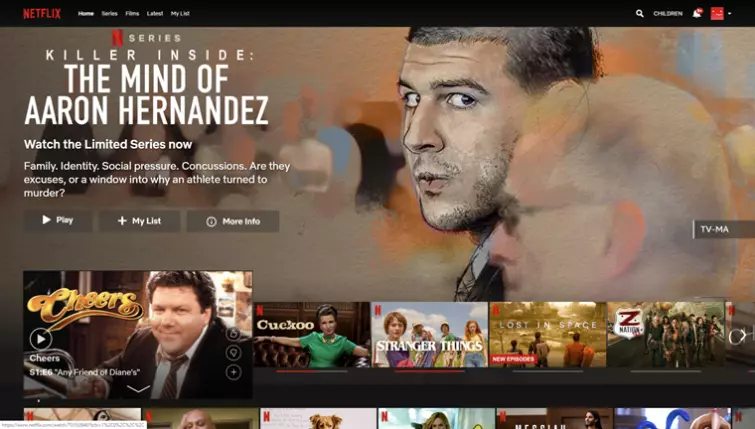
一些注意事项
从长远来看,使用VPN路由器在电视上访问美国Netflix无疑是最方便的方法,但仍然需要考虑一些因素。
投资一个好的路由器
虽然 VPN 应用程序通常是轻量级的,但加密数据可能需要大量硬件。较便宜的路由器不具备顺利运行 VPN 所需的处理能力,如果连接不稳定,可能会影响您的 Netflix 质量并最终让您失去保护。购买一个好的路由器很昂贵,但这是一项出色的长期投资。
选择正确的 VPN 服务和服务器
在理想的情况下,访问 Netflix 的不同库就像连接到 VPN 并选择位于您要访问的国家/地区的服务器一样简单。不幸的是,Netflix 代表许可合作伙伴阻止了大多数 VPN 连接,并且某些连接仅支持某些服务器上的流媒体平台。在选择合适的 VPN 时,您不仅需要确保支持 Netflix,还应该检查哪些国家/地区可以满足您的需求。
优化您的连接
由于无线设备多如牛毛,众所周知,路由器和电视之间的距离和物体会影响连接的稳定性,但您真正应该考虑的是服务器和您家之间的距离。使用世界另一端的服务器比连接到您居住国家/地区的服务器更有可能减慢您的连接速度。有时,需要做出妥协才能访问正确的流媒体目录,但您应该尽可能选择更近的服务器。
分割隧道和不同频率
使用 VPN 路由器是访问 Netflix 国际图书馆的最可靠方法之一,但它也有一个缺点 - 连接到路由器的每台设备都必须做出同样的妥协,例如速度较慢和无法访问本地内容。幸运的是,分裂隧道多频段路由器可以让您的其他设备保持快速运行。
分割隧道是 VPN 中内置的一项功能,允许您选择和忽略通过 VPN 服务器路由的设备。然而,这仅由某些提供商提供,因此始终值得检查我们的导游在购买订阅之前。或者,您始终可以在一个频率 (5 GHz) 上设置 VPN,然后将您的设备连接到多频段路由器上的另一个频率 (2.4 GHz)。
如何使用 Android TV 设备在智能电视上观看 Netflix
如果您的智能电视使用 Android TV 或 Amazon Fire TV 作为操作系统,那么您很幸运!地球上几乎每个 VPN 都提供 Android 应用程序,许多还提供 Android TV 和 Amazon Fire TV 应用程序。还有一些优秀的第三方 OpenVPN - 最值得注意的是适用于 Android 的 OpenVPN。如果您不确定您的电视是否兼容,请检查以下注意事项。
按照以下步骤使用 Android TV 设置 VPN 并开始观看 Netflix。
从 Google Play 商店安装 Netflix 应用。我们推荐因为它们速度快、可靠,而且有很棒的 Android 应用程序。
从 Google Play 商店安装 VPN 应用程序。
Android TV 可以安装并运行任何 Android 或 Android TV VPN 应用程序。 Android TV 应用程序针对智能电视进行了更好的优化,但常规 Android 应用程序也可以使用。
使用 VPN 应用程序连接到美国的 VPN 服务器。
按遥控器上的“主页”按钮可在 VPN 应用程序仍在运行时退出该应用程序。
启动 Netflix 应用并登录。
即使您的帐户未在美国注册也没关系,您现在应该可以看到完整的美国 Netflix 影片目录。
电视节目“公园与休闲”是验证您是否正在观看美国目录的良好基准。一切顺利,您现在只需单击标题即可观看。
如何使用 Amazon Fire TV(Fire TV Stick)在智能电视上观看 Netflix
搜索您的 VPN 提供商,或者仅搜索“VPN”即可浏览支持的提供商。
您可以通过 Fire TV 屏幕右上角的搜索框手动执行此操作,或者使用 Alexa 遥控器对第二代用户进行语音搜索。

安装并运行该应用程序。

连接到美国的 VPN 服务器。

按遥控器上的“主页”按钮可在 VPN 应用程序仍在运行时退出该应用程序。
启动 Netflix 应用并登录。
即使您的帐户未在美国注册也没关系,您现在应该可以看到完整的美国 Netflix 影片目录。
我们的英国 Netflix 订户无法观看电视节目《双峰》,因此我们发现搜索它以验证我们是否正在观看美国目录很有用。一切顺利,您现在只需单击标题即可观看。
一些注意事项
使用的一大优点是安卓VPN超过一个路由器VPN的优点是可以根据需要轻松启用和禁用 VPN。但是,如果您选择此方法,则需要考虑一些因素。
检查兼容性
当然,Netflix已停产应用程序支持一些旧的智能电视。有一个解决方案适用于某些人,但前提是您的设备已通过 Google 认证。为避免潜在问题,请务必在购买前检查兼容性。
考虑购买 Fire TV 棒或 Android TV 设备
如果您的智能电视没有基于 Android 的操作系统,那么您可能会认真考虑购买 Android TV 设备或。只需将其插入大屏幕电视的 HDMI 端口,即可大大提高其功能。
4K 流媒体播放
只有一个非常选择有限的认证设备将以 4K 分辨率播放 Netflix 内容(如果您有正确的计划并且至少有 25 Mbit/s 的下载带宽)。因此,如果您想要 4K 流媒体,请务必检查您的设备是否兼容。
Fire TV 不支持 VPN
如果 Amazon Fire TV 商店不支持您的 VPN 服务,那么您可以将任何 Android VPN 应用程序旁加载到 Fire TV 设备上。请参阅有关如何执行此操作的完整指南。
可以与智能电视共享 Windows PC 或 Mac 的 VPN 连接。这是设置起来最复杂的选项,而且缺乏一定的优雅性。但是,如果您没有支持 VPN 的路由器或 Android/Fire TV 硬件,这是一种解决方法。
由于该方法更加深入,我们为此专门提供了一个完整的单独指南。看看我们的分享您的 VPN 连接指南有关在 Windows 和 macOS 中使用不同 WiFi/以太网组合执行此操作的更多信息。
如何在智能电视上配置智能 DNS 来观看 Netflix
智能DNS服务可以通过解析您的智能电视在美国的 DNS 查询来解锁美国 Netflix。它们可能是在智能电视上解锁美国 Netflix 的最简单、最便宜的方法。
提供智能 DNS 服务以及 VPN,他们称之为 mediastreamer。它的使用非常简单,您所要做的就是按照以下说明进行操作:
- 注册 ExpressVPN 并登录您的 ExpressVPN 帐户。通过我们的特别优惠,您可以在此 VPN 上节省 49%,只需点击我们的链接,折扣将自动应用。
- 单击左侧边栏上的“DNS 设置”选项卡。
- 您将看到“动态 DNS 注册”,因此当您看到此内容时,请单击“保存 DNS 主机名”。 ExpressVPN 可能需要大约 10 分钟才能检测到更改。
设置 ExpressVPN 媒体流服务后,您需要更改电视上的设置。
具体细节因电视的品牌和型号而异,但通常可以通过进入“设置”菜单并导航至“网络”部分来找到 DNS 设置。以三星电视为例:
按遥控器上的菜单 > 网络 > 网络状态 > IP 设置 > DNS 设置
选择“手动输入”。
记下您当前的 DNS 设置(以防万一!)
输入 SmartDNS 提供商提供给您的 DNS 地址。
单击“确定”并重新启动电视。
启动 Netflix 应用程序。
即使您的帐户未在美国注册也没关系,您现在应该可以看到完整的美国 Netflix 影片目录。
一些注意事项
与本指南中讨论的其他方法一样,如果您选择使用此方法,则需要考虑一些因素。
我必须更改电视区域设置吗?
不需要,Netflix 现在可以在全球任何地方使用(中国、叙利亚和朝鲜除外),因此不再需要更改电视的区域设置来下载该应用程序。
智能 DNS 比 VPN 更可靠吗?
有一种观点认为,VPN 服务器 IP 地址比智能 DNS 服务使用的 DNS 解析器更容易被 Netflix 阻止。但实际上,许多此类服务也被 Netflix 屏蔽。
优点
与 VPN 相比,使用智能 DNS 的最大优势是可以在几乎任何支持互联网的计算机上配置智能 DNS。这包括游戏机,当然还有智能电视。
另一个优点是智能 DNS 比 VPN 更快,因为不使用资源密集型加密来保护连接。
缺点
如果您的智能 DNS 提供商不支持您的本地流媒体服务,那么在配置智能 DNS 时您可能会发现它们被阻止。在智能电视上没有简单的方法来简单地打开和关闭智能 DNS。
智能 DNS 服务仅对流媒体有用。对于类似的月费,VPN可以让您流式传输 Netflix、防止政府全面监控、防止网站跟踪、在使用公共 WiFi 时保护您的浏览历史记录的私密性、允许您访问受审查的网站、让您安全地下载种子等等。
有问题吗?
如果您发现自己在使用上述任何方法时遇到问题,可能有多种原因。我们建议您查看我们的Netflix VPN 故障排除指南作为您的第一个停靠点,然后再联系您的 VPN 提供商的客户支持团队。
如何在智能电视上观看美国 Netflix – 常见问题解答
以下是有关在智能电视上观看美国 Netflix 的一些最常见问题 (FAQ):