
游戏机、媒体流加密狗和智能电视等设备都可以受益于 VPN 的地理欺骗优势,但无法运行 VPN 软件。在本指南中,我们将向您展示如何以多种方式共享 VPN 连接。
1.使用VPN路由器
这是迄今为止最简单的方法。大多数中高端路由器具有内置 VPN 客户端如今,它应该可以针对几乎所有 VPN 服务进行配置。
另一种选择是使用 DD-WRT 或 Tomato 固件刷新现有路由器,尽管可以从以下网站购买预刷新和预配置的 DD-WRT 或 Tomato 路由器并保证您不会遇到变砖的路由器!
请注意,低端路由器通常可以运行 VPN 客户端,但功能不够强大,无法快速运行。如果您想在流式传输视频内容时避免缓冲问题,那么您可能需要花费至少 100 美元左右购买一个像样的 VPN 路由器。
2. 与您的 Windows 或 Mac 计算机共享 VPN 连接
您可以共享您的 Windows 或苹果电脑VPN通过 Wi-Fi 或以太网线与不支持 VPN 的设备连接 – 只需按照以下说明进行操作即可。当您不想(或无力承担)购买新路由器时,这会很方便。
3.更改DNS设置
此方法实际上根本不使用 VPN,因为它依赖于更改设备的 DNS 设置。然而,许多 VPN 服务都将免费的智能 DNS 服务作为其标准 VPN 套餐的一部分。
如果您的 VPN 服务出现这种情况,那么几乎任何支持互联网的设备都将允许您更改其 DNS 设置,使其看起来位于另一个国家/地区。
在 Windows 10 中通过以太网共享 VPN 连接
1. 要使此方法发挥作用,您的 PC 通常必须通过 Wi-Fi 连接到互联网。不过,如果您的 PC 上有两个或多个以太网 PC 端口,则可以使用第二个端口连接到互联网。
2. 注册上面列出的 VPN 服务之一,安装它并连接到 VPN 服务器。使用以太网电缆将您的设备连接到计算机。现代笔记本电脑通常没有专用的以太网端口,因此您可能需要购买 USB-C 转以太网适配器电缆或类似电缆。
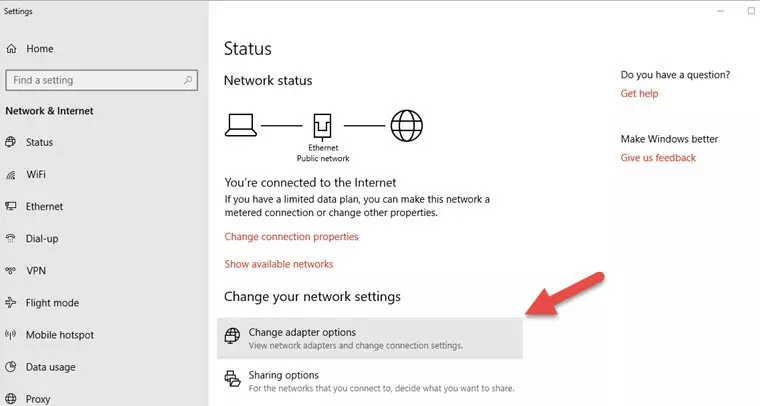
3. 转至开始 -> 网络和 Internet -> 状态 -> 更改网络设置 -> 更改适配器选项。
4. 找到您的 VPN 连接。如果它是 OpenVPN 连接,则它可能以您的 VPN 提供商命名,或者可能使用通用的“TAP-Windows-Adapter VPN”标签。右键单击它 -> 属性。
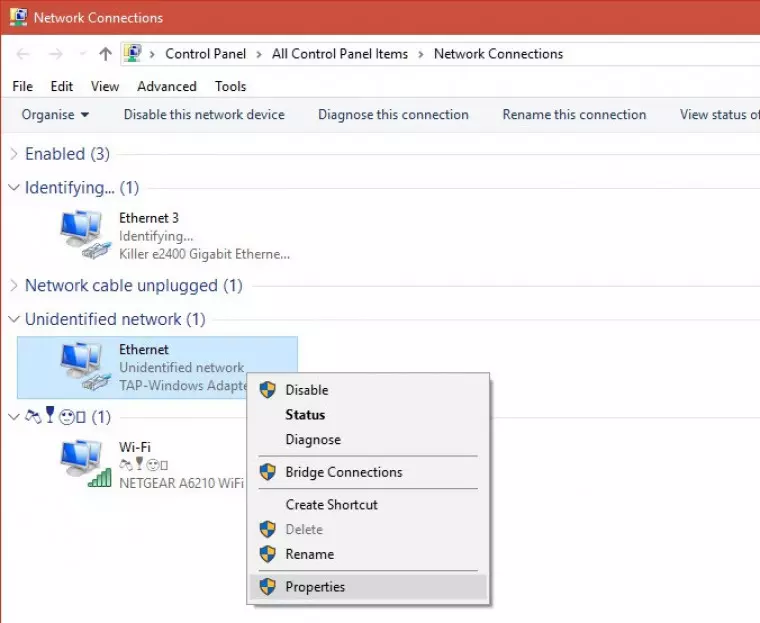
单击“共享”选项卡,然后:
a) 选中“允许其他网络用户通过此计算机的 Internet 连接进行连接”。
b) 在“选择您的私人互联网连接”下拉菜单中,选择您的以太网连接。

点击“确定”。
您的非 VPN 设备现在应该共享您的 Windows VPN 连接,但为了确定起见,重新启动也没什么坏处。
Windows 10 现在具有使用兼容的 Wi-Fi 适配器创建 Wi-Fi 热点的本机功能。这使您可以使用单个 Wi-Fi 适配器(无论是 USB 适配器、Wi-Fi 卡还是焊接到笔记本电脑主板上的 Wi-Fi 芯片)与任何支持 Wi-Fi 的设备共享 VPN 连接。
1. 不过,要实现此功能,您需要一个兼容的 Wi-Fi 适配器。右键单击“开始”->“命令提示符”并键入(或复制并粘贴):
netsh WLAN 显示驱动程序
查找显示“支持托管网络:”的行
- 如果它说“是”,那么我们可以继续本指南。
- 如果它说“不”,那么我们就不能。您可以尝试更新 Wi-Fi 驱动程序,不过获取新的 Wi-Fi 适配器可能会更容易。或者,您可以使用上面概述的以太网方法。
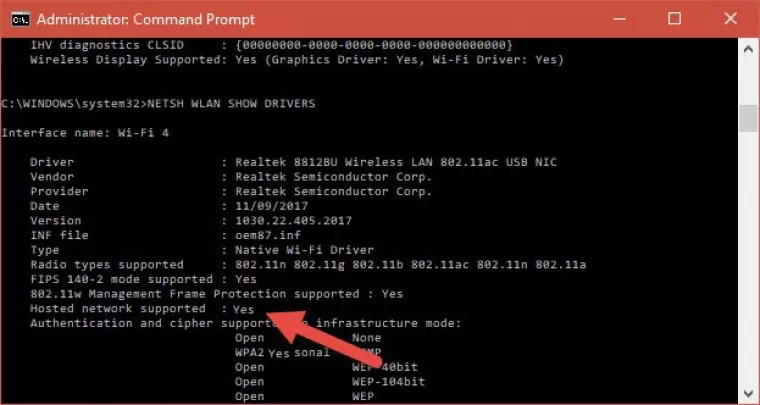
我们幸运!我们就可以出发了。
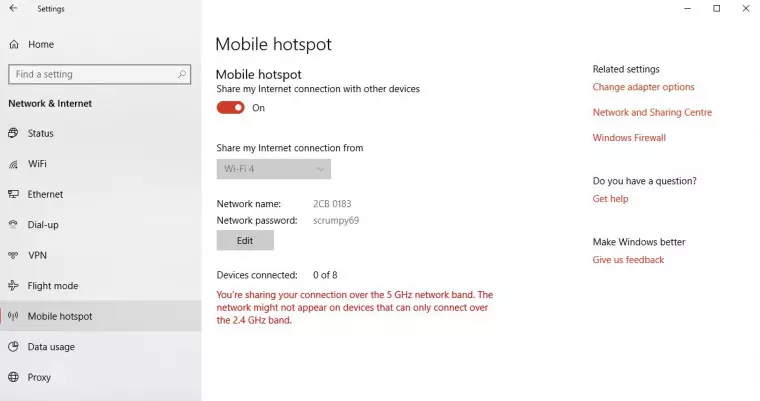
2. 转到开始 -> 网络和 Internet -> 状态 -> 更改网络设置 -> 移动热点。打开移动热点并记下其 SSID 设置(网络名称和网络密码)。
3. 打开您的 VPN。
4. 转至开始 -> 设置 -> 网络和 Internet -> 状态 -> 更改网络设置 -> 更改适配器选项。

5. 请注意,您现在可以看到您的热点连接。它将被称为“本地连接* xx”,并标记为“Microsoft Wi-Fi Direct 虚拟适配器”。
找到您的 VPN 连接。如果它是 OpenVPN 连接,则它可能以您的 VPN 提供商命名,或者可能使用通用的“TAP-Windows-Adapter VPN”标签。右键单击它 -> 属性。
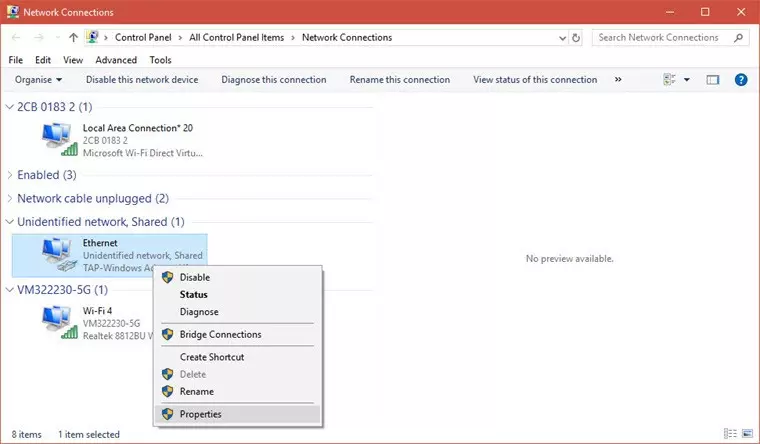
单击“共享”选项卡,然后:
a) 选中“允许其他网络用户通过此计算机的 Internet 连接进行连接”。
b) 在“选择您的私人互联网连接”下拉菜单中,选择您的热点连接(本地连接* xx”)。
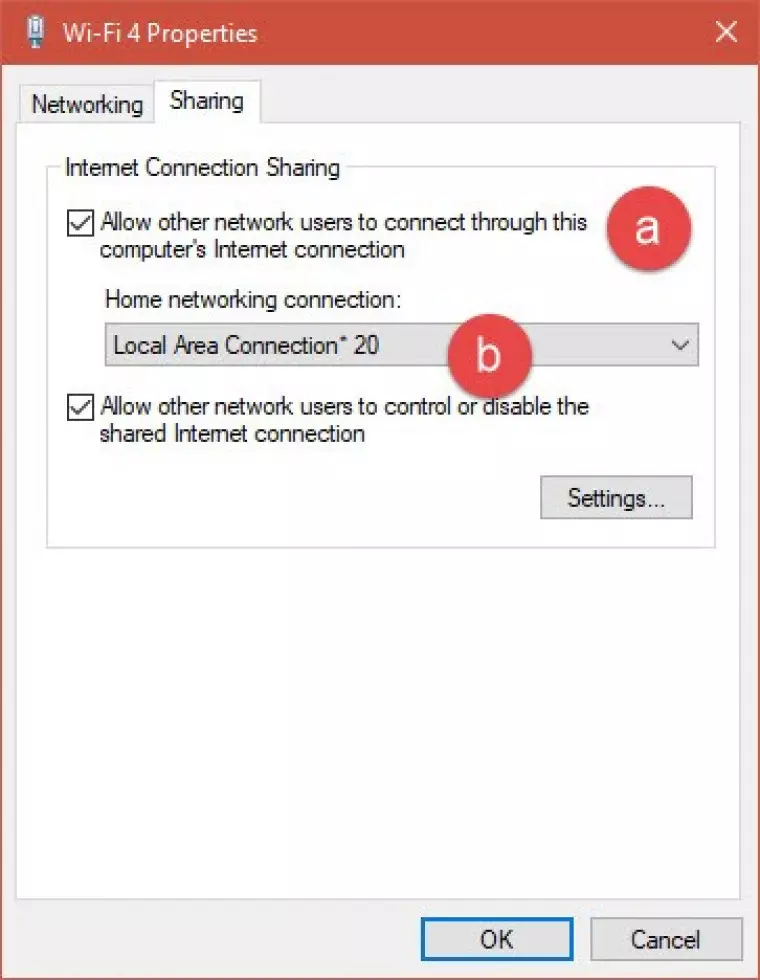
启用“允许其他网络用户控制或禁用共享 Internet 连接”,然后单击“确定”。
6. 使用您在步骤 2.2 中记下的 SSID 详细信息,将您的非 VPN 设备连接到您通过 Wi-Fi 创建的 Windows 热点。
通过以太网在 macOS 中共享 VPN 连接
要使此方法发挥作用,您的 Mac 通常必须通过 Wi-Fi 连接到互联网。
MacBook Pro 配备两个以太网端口,而其他型号则没有。 USB-C 和 Thunderbolt 配件可以提供额外的以太网端口。如果您还有两个可用的以太网端口,则可以使用第二个端口连接到互联网,而不是 Wi-Fi。
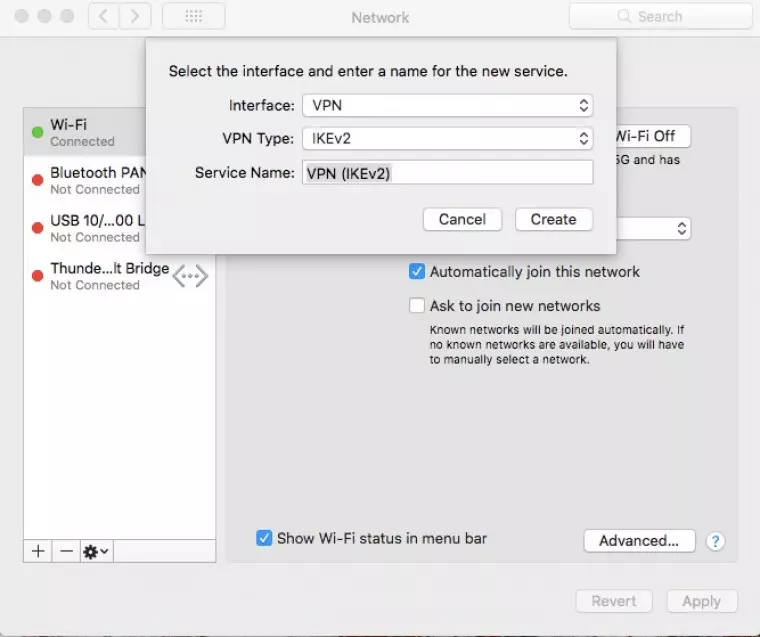
此方法使用内置 macOS VPN 客户端,因此仅适用于 PPTP、L2TP 或 IKEv2VPN协议。
1. 注册上面列出的 VPN 服务之一,然后手动配置 macOS VPN 客户端以使用它。连接到 VPN 服务器。
2. 使用以太网电缆将非 VPN 设备连接到计算机。
3. 进入系统偏好设置 -> 共享。然后:
a) 共享您的连接:[您刚刚手动设置的 VPN 连接]。
b) 使用以下方式连接到计算机:[您的以太网接口]。在下面的示例中,我们的 MacBook 使用 USB 转以太网适配器。
c) 单击复选框打开 Internet 共享(取消选中即可关闭)。
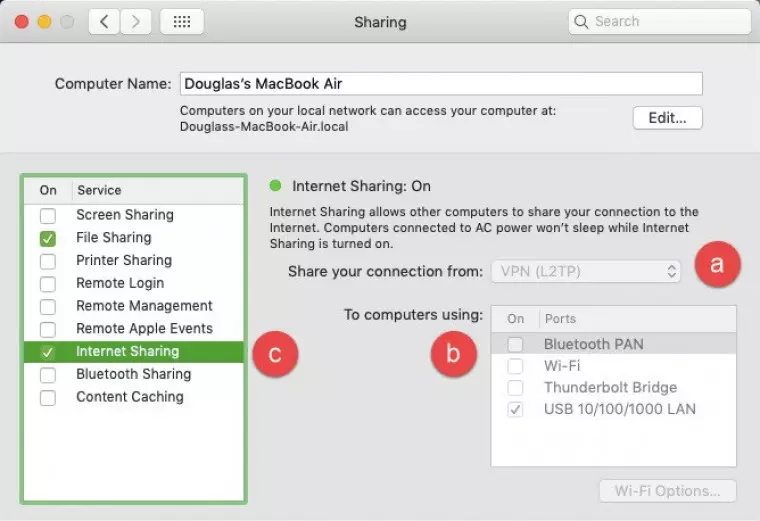
此方法要求您的 Mac 通过以太网线或第二个 Wi-Fi 适配器(例如 USB 适配器)连接到互联网。然后,您可以通过 Wi-Fi 连接到它并受益于 VPN。与 Windows 10 不同,macOS 无法使用单个 Wi-Fi 适配器创建 Wi-Fi 热点,除非通过单独的适配器连接到互联网。
同样,此方法仅适用于内置的 macOS PPTP。 L2TP 和 IKEv2 客户端。不是 OpenVPN。
1. 注册其中一项适用于 macOS 的 VPN 服务,然后手动配置 VPN 客户端以使用它。连接到 VPN 服务器。
2. 使用以太网电缆将非 VPN 设备连接到计算机。
3. 进入系统偏好设置 -> 共享。然后:
a) 共享您的连接:[您刚刚手动设置的 VPN 连接]。
b) 使用以下方式连接到计算机:Wi-Fi。
c) 单击 Wi-Fi 选项...
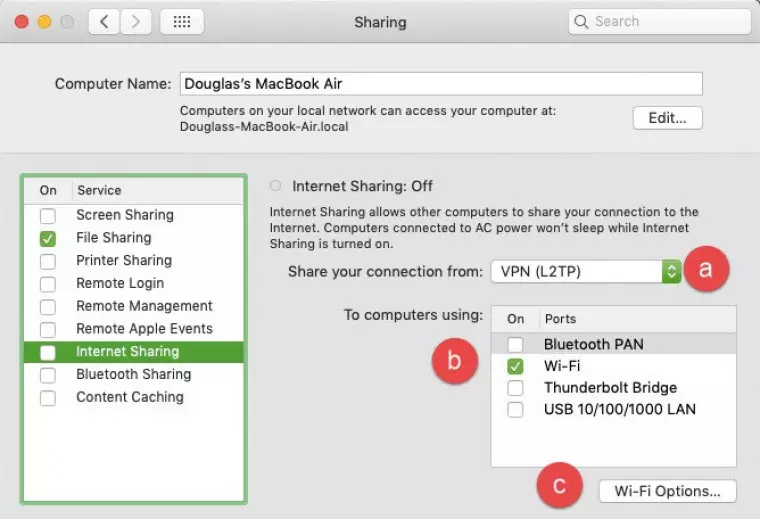
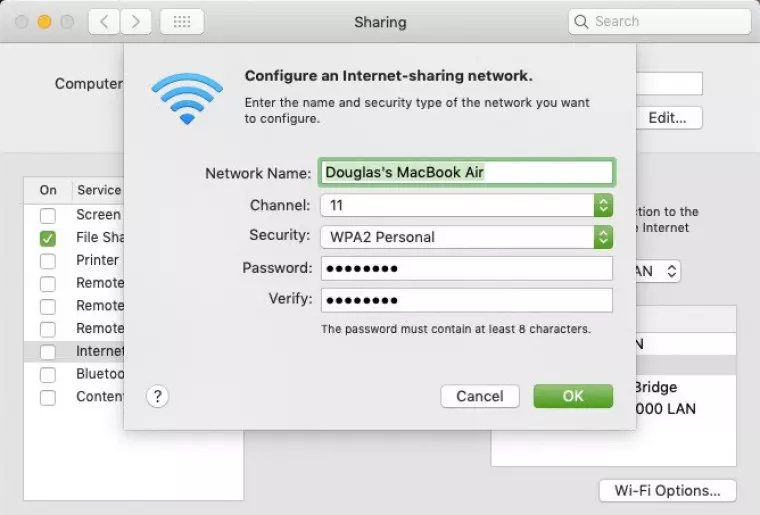
d) 检查您的网络设置并为新热点选择 SSID 密码。完成后单击“确定”。
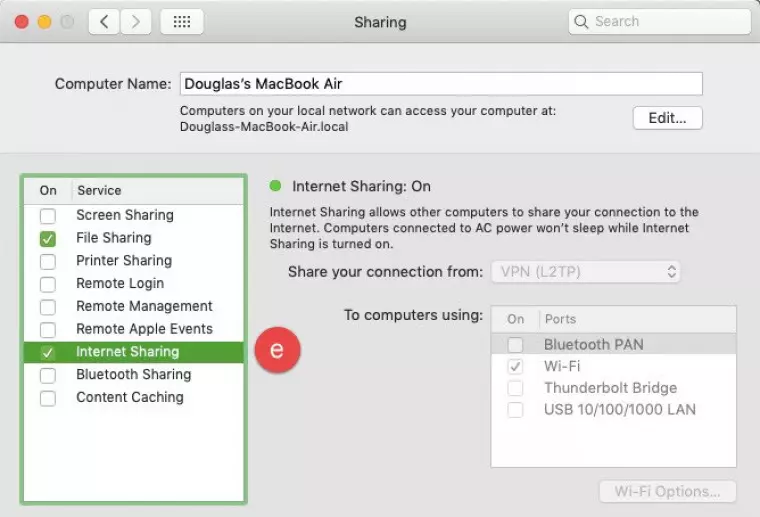
e) 单击复选框打开 Internet 共享(取消选中即可关闭)。
使用 VPN 的智能 DNS 服务欺骗您的位置
具体细节因设备而异,但通常并不困难。大多数提供智能 DNS 的 VPN 服务都有针对各种流行非 VPN 设备的详细设置说明。
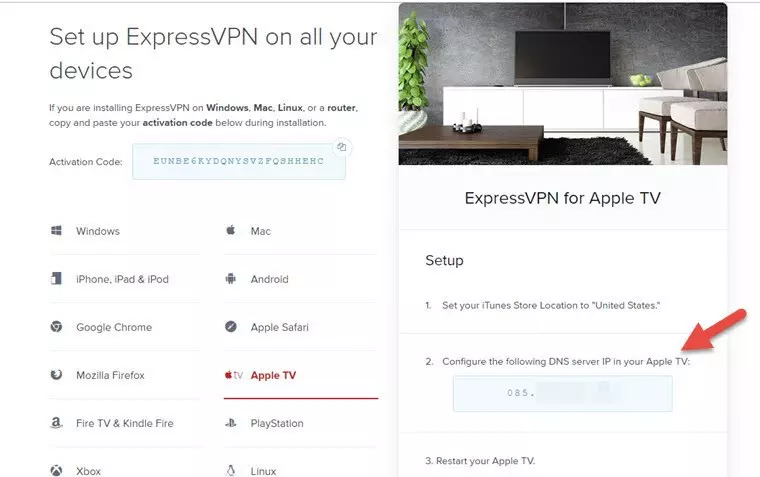
上面我们可以看到ExpressVPN的智能DNS说明。只要您拥有有效的智能 DNS 服务器 IP,几乎所有具有互联网功能的设备都可以配置为使用它。
您可以在所有设备上使用 VPN 服务吗?
你可以!如今,最好的 VPN 服务拥有适用于所有平台的应用程序,并且允许多个同时连接单一订阅。这意味着,例如,您可以在其他人在手机上使用 VPN 的同时,在您的笔记本电脑上使用 VPN,这对于想要与朋友或家人共享 VPN 连接的人,或者只是拥有一堆想要保护的联网设备的人来说非常方便。
然而,如果您正在寻找真正物有所值的产品,您将需要选择提供无限并发连接的 VPN 提供商。无限连接意味着您可以与任意数量的人共享您的订阅,或者在任意数量的设备上安装 VPN,而且这一切都可以同时完成,无需额外支付一分钱!
不幸的是,这种交易很少见,但我们推荐两种出色的服务。这两种 VPN 都提供无限的同时连接以及您需要的所有隐私增强功能 - 您可以在下面查看它们: