
SoftEther 是一款免費開源 VPN 客戶端和 VPN 服務器軟件,作為日本筑波大學碩士論文研究的一部分而開發。
默認情況下,SoftEther 使用 SoftEther 協議 - 一個SSL VPN其開發人員聲稱該協議包含對 OpenVPN(也是 SSL VPN 協議)的多項改進。
SoftEther 服務器可以接受來自多種 VPN 協議的連接,因此無需使用 SoftEther 客戶端。例如,您可以使用大多數現代操作系統內置的 L2TP/IPsec 客戶端或通過任何 OpenVPN 客戶端連接到 SoftEther 服務器。
在本指南中,我們向您展示如何設置您自己的 SoftEther VPN 服務。
SoftEther 支持多種 VPN 配置,包括通過 VPN 連接遠程訪問 LAN 資源。然而,本指南介紹瞭如何將您的家庭 PC 變成個人 VPN 服務器。
運行個人 VPN 服務器非常適合在國外繞過審查以及在使用公共 WiFi 熱點時確保隱私。這也是訪問常規流媒體服務的好方法,因為您將使用自己的家庭 IP 地址來訪問,該地址不會像屬於許多商業 VPN 服務的 IP 那樣被阻止。
運行自己的 VPN 服務器的主要缺點是它不會向外界隱藏您的真實 IP 地址。因此,運行您自己的 VPN 服務器(無論是在家還是使用租用的服務器空間)會失去使用 VPN 服務器的一些關鍵隱私優勢。第三方 VPN 服務。
在 Windows 中
在 Windows 中設置家庭 SoftEther VPN 服務器的一大優勢是,適用於 Windows 的 SoftEther VPN 服務器軟件具有用戶友好的 GUI 界面。 Linux 和 macOS 服務器軟件僅支持命令行,必須首先從源代碼進行編譯。

因此,即使是 macOS 和 Linux 用戶也可能更喜歡使用免費軟件等在 Windows 虛擬機 (VM) 內設置 SoftEther VPN 服務器。Oracle VM VirtualBox。
然而,如果您更喜歡設置一個更輕量級的 VPN 服務器,如果您想在租用的遠程服務器空間上設置 VPN,或者如果您只需要命令行,那麼請密切關注我們即將發布的關於如何在 Linux 中設置 SoftEther VPN 服務器的指南。
如何在 Windows 中設置家庭 SoftEther VPN 服務器
下載並安裝軟件。參觀SoftEther 下載中心並使用下拉菜單選擇我們需要的軟件。該組件是 SoftEther VPN Server,平台是 Windows。 Intel(x86 和 x96)是 Windows 唯一可用的 CPU 選項。
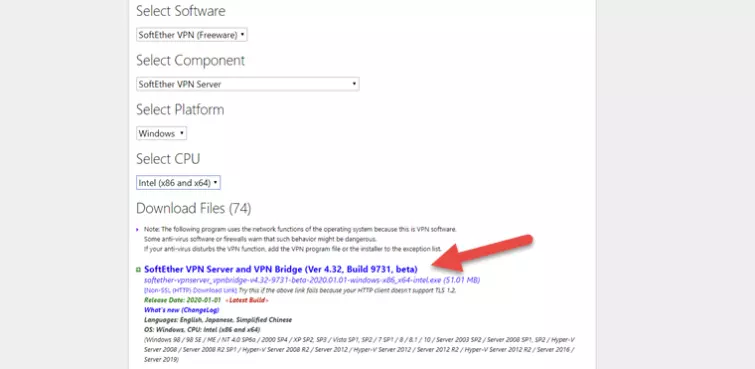
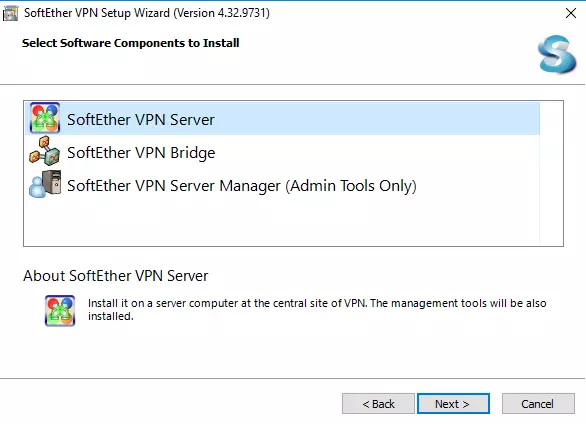
下載最新版本的軟件並按照常規方式安裝。出於我們當前的目的,您需要選擇的唯一組件是 SoftEther Server。
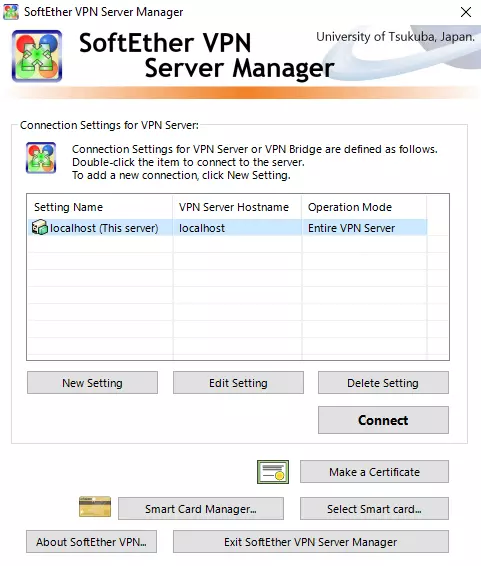
安裝軟件後,將打開服務器管理器窗口。選擇 localhost(此服務器)並點擊“連接”。
系統將提示您為本地主機創建新的管理員密碼。
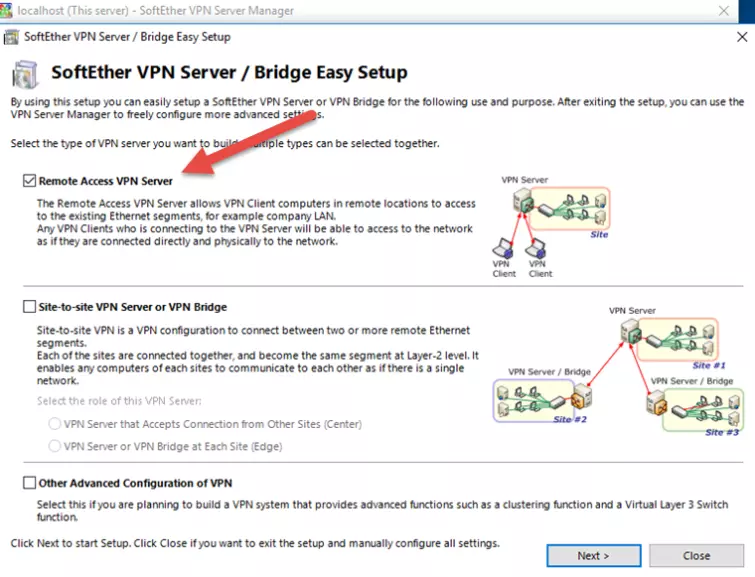
選擇遠程訪問服務器複選框,然後單擊下一步。
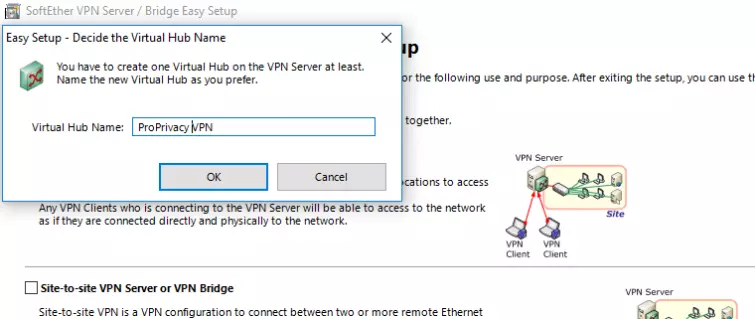
將新的虛擬中心命名為您喜歡的任何名稱,然後單擊“確定”。
將出現動態 DNS 功能對話框窗口。動態 DNS 可確保您的 VPN 服務器位於防火牆後面或者您的 ISP 為您分配了動態 IP 地址。
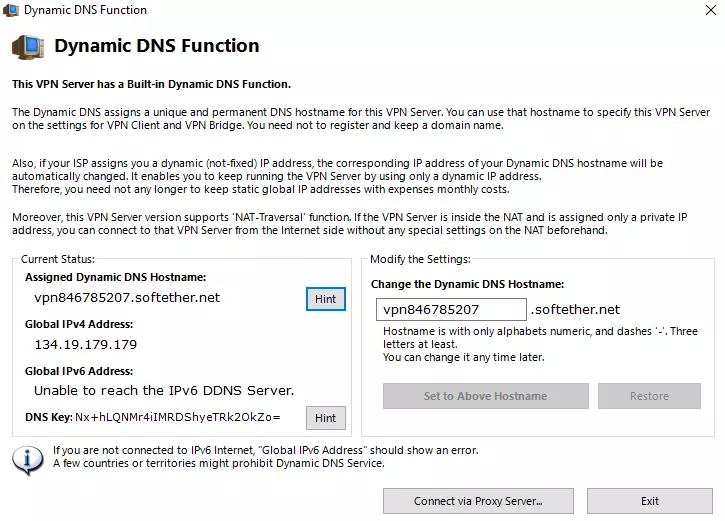
只需堅持默認設置並退出即可,但您可能需要記下“全局 IPv4”和“全局 IPv4 地址”設置,因為以後不容易找到它們。
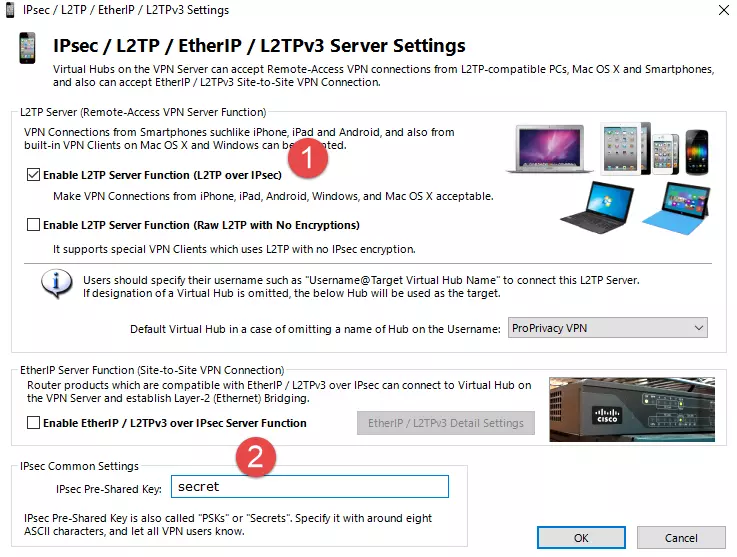
在下一個屏幕上,啟用 L2TP 服務器功能(L2TP over IPsec)並選擇共享密鑰。確保您選擇一個強大的,因為這可以保護您的網絡的 L2TP/IPsec 連接。單擊“確定”。
我們此處不使用 VPN Azure Cloud,因此選中“禁用 VPN Azure”單選按鈕,然後單擊“確定”。

接下來是 VPN 輕鬆設置任務窗口。單擊創建用戶按鈕。
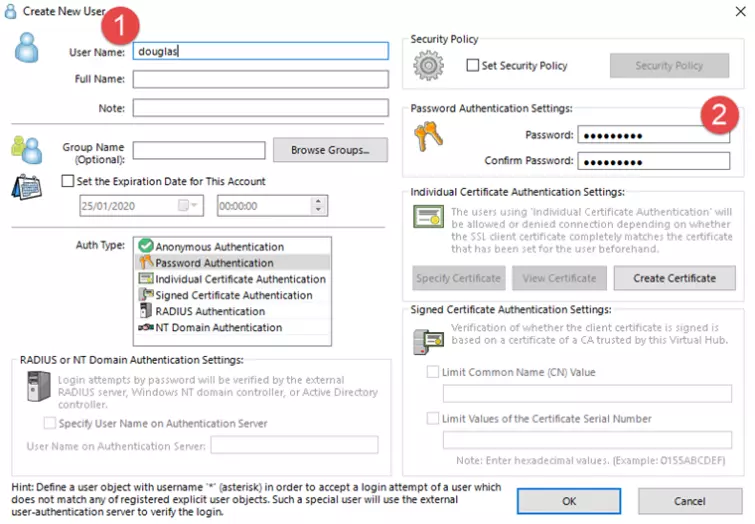
為您的新用戶提供用戶名和密碼。您可以添加其他詳細信息、創建組等,但它們是可選的。將身份驗證類型保留為默認的“密碼身份驗證”,然後單擊“確定”。
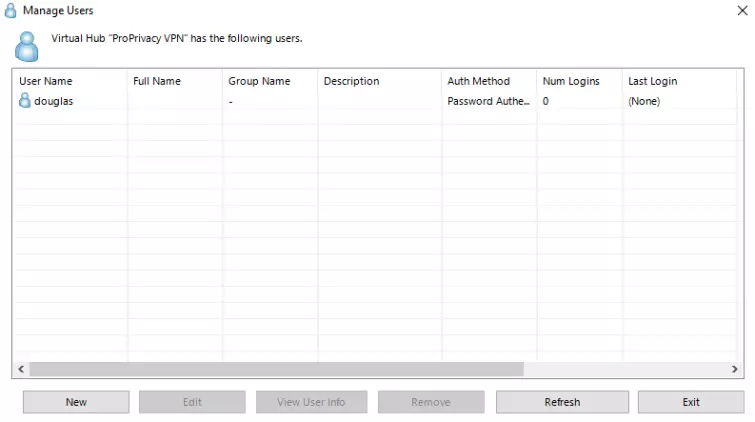
這將帶您進入“管理用戶”中心。您可以添加任意數量的用戶,也可以暫時跳過此步驟,稍後再返回。完成後按退出。您還可以關閉“VPN 輕鬆設置任務”窗口,因為簡單的 VPN 訪問不需要本地網橋。
這將帶您進入管理 VPN 服務器“localhost”窗口。請注意,您可以通過啟動 SoftEther VPN 服務器管理器(請參閱步驟 2)並選擇 localhost -> Connect 來訪問此窗口。
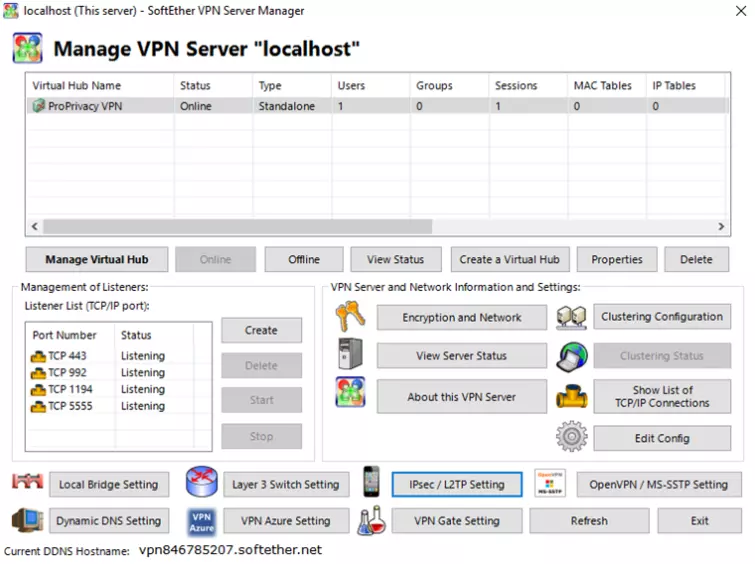
下一步是可選的,但建議執行。它確保連接的用戶可以使用 VPN 作為互聯網的接入點,但無法訪問您的本地 LAN 網絡。
單擊管理虛擬 HUB -> 虛擬 NAT 和虛擬 DHCP (SecureNAT) -> 啟用 SecureNAT。
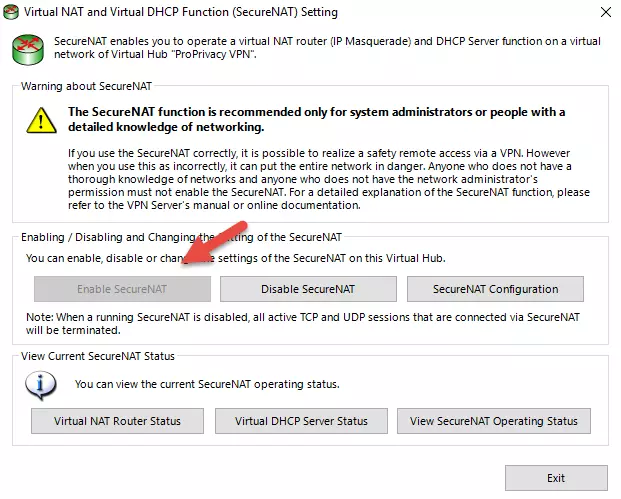
就是這樣。您的 VPN 服務器現已準備就緒。
給虛擬機用戶的提示
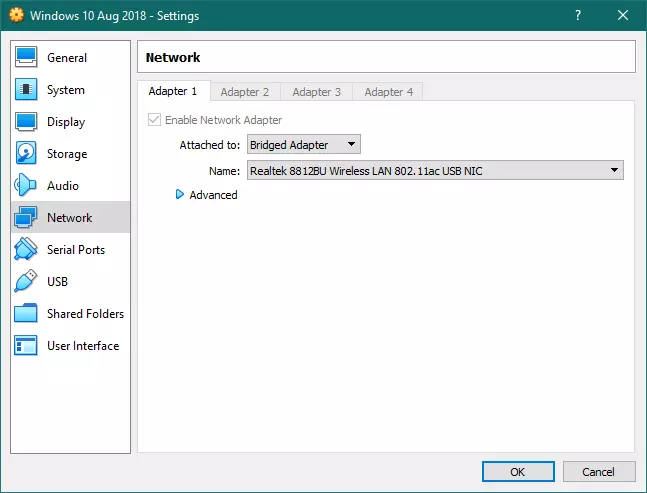
如果在虛擬機內設置 VPN 服務器,您需要將虛擬機的網絡設置更改為橋接適配器 -> 主機使用的適配器來訪問互聯網。
設置 VPN 客戶端
我們在如何在您的設備上安裝和配置 SoftEther VPN 中介紹瞭如何為您的新 SoftEther 網絡設置 VPN 客戶端。為了連接到您的 SoftEther 服務器,您需要為用戶提供必要的設置。
SoftEther 連接
使用 Windows SoftEther 客戶端連接到您的服務器的人們需要知道:
主機名或主機服務器 IP 地址(請參閱上面的步驟 5)。請注意,使用主機 IP 地址建立連接的運氣更好。
端口號。端口 443 是 SoftEther Windows 默認使用的端口,但您的服務器可以接受任何列出的端口上的傳入連接。
虛擬 HUB 名稱
所有這些信息(主機 IP 地址除外)均可在“管理 VPN 服務器”“localhost”窗口中找到。
用戶名和密碼。這些可以通過管理虛擬中心 -> 管理用戶(按照上面的步驟 8)進行管理。
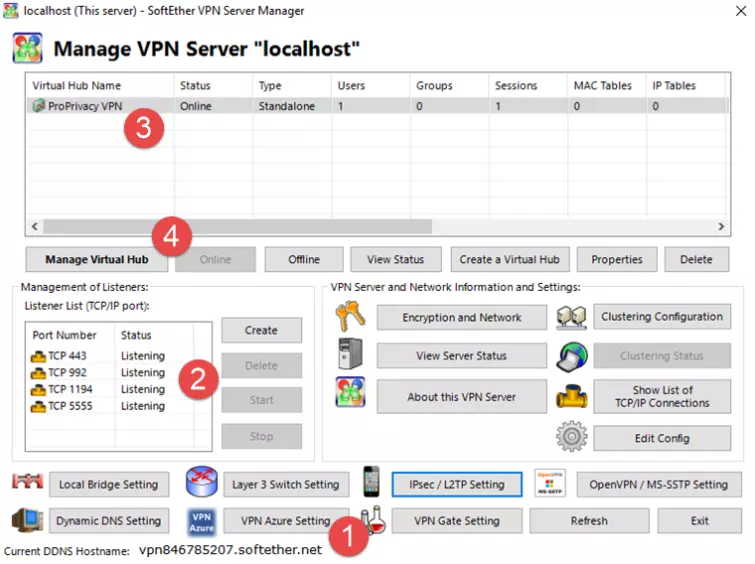
使用 SoftEther 命令行實用程序 (vpncmd) 的用戶還需要知道 vpn 接口的名稱(默認情況下為“VPN”)。
L2TP/IPsec 連接
L2TP/IPec 是所有非 Windows 用戶連接到 SoftEther 服務器的官方推薦方式。任何這樣做的人都需要知道:
主機名或主機服務器 IP 地址(請參閱上面的步驟 5)。請注意,使用主機 IP 地址建立連接的運氣更好。
IPSec 秘密/預共享密鑰 (PSK)。
所有這些信息(主機 IP 地址除外)均可在“管理 VPN 服務器”“localhost”窗口中找到。
用戶名和密碼。這些可以通過管理虛擬中心 -> 管理用戶(按照上面的步驟 8)進行管理。
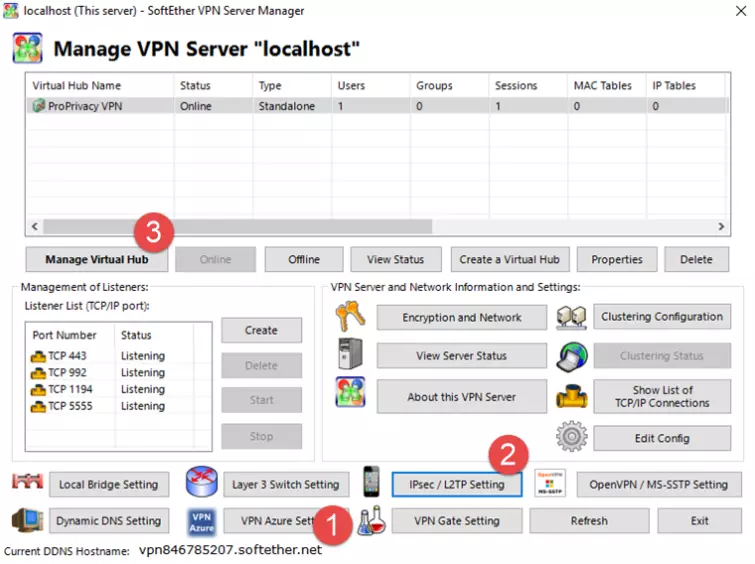
請注意,Android 用戶還應將“0.0.0.0/0”添加到其 L2TP/IPSec 設置中的“轉發路由”字段。
OpenVPN 連接
您將需要生成至少一個 .ovpn 文件,並且必須將其分發給每個用戶。
為此,請返回管理 VPN 服務器“localhost”窗口 -> OpenVPN /MS-SSTP 設置 -> 為 OpenVPN 客戶端生成示例配置文件。
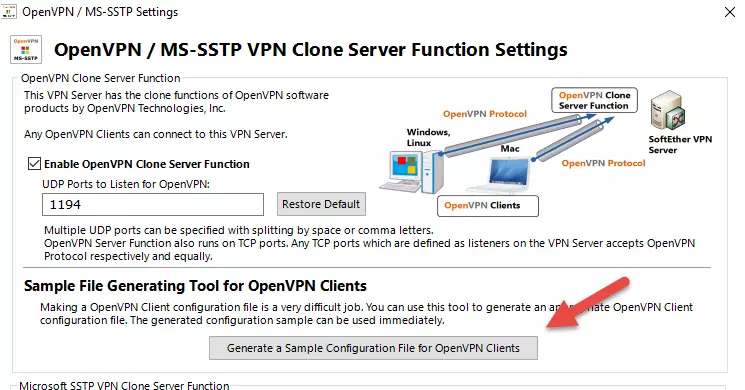
打開生成的 ZIP 文件並提取 xxxx.remote_access_l3.ovpn 文件。生成的 ZIP 文件還包含一個自述文件,其中包含有關如何進一步配置 .ovpn 文件(如果您願意)的建議。
例如,您可以向每個用戶發送一個個性化的.ovpn 配置文件,其中包含預先配置的用戶名和密碼,這樣他們就不需要在每次連接到您的 VPN 服務器時手動輸入這些內容。
用戶還需要用戶名和密碼。這些可以通過管理虛擬中心 -> 管理用戶(按照上面的步驟 8)進行管理。