Raspberry Pi 是一款成本低廉但功能驚人的微型計算機,非常適合多個與隱私和安全相關的家庭計算項目。其中包括使用 Raspberry Pi 作為個人 OpenVPN 服務器(皮VPN)、作為整個家庭網絡(Pi-hole)的基於 DNS 的廣告攔截器、作為私有 DNS 服務器等等。
通過 SSH 連接到 Raspberry Pi,您可以將 PiVPN/PiHole/DNS 解析器等作為無頭服務器運行。也就是說,您不需要屏幕或輸入設備(例如鼠標或鍵盤)來設置、配置和維護 Raspberry Pi 上運行的服務。
您可以通過 Secure Shell (SSH) 訪問您的 Raspberry Pi,這是一種與私有 VPN 有很多共同點的安全隧道協議。設置完成後,您可以從幾乎任何其他與 Raspberry Pi 連接到同一網絡的支持互聯網的設備遠程控制您的 Raspberry Pi。
筆記
通過 SSH 連接到 Raspberry Pi 可提供對 Pi 的命令行訪問。可以使用 SSH 通過 SSH 進行更高級的 GUI 訪問X-轉發,但這超出了本指南的範圍。
第一:在 Raspberry Pi 上啟用 SSH
圖形用戶界面方式
這確實需要至少暫時將鍵盤和屏幕連接到您的 Pi(鼠標讓生活更輕鬆)。
- 轉到應用程序菜單(屏幕左上角的 Raspberry 圖標)-> 首選項 -> Raspberry Pi 配置,然後單擊 SSH 的“啟用”單選按鈕。
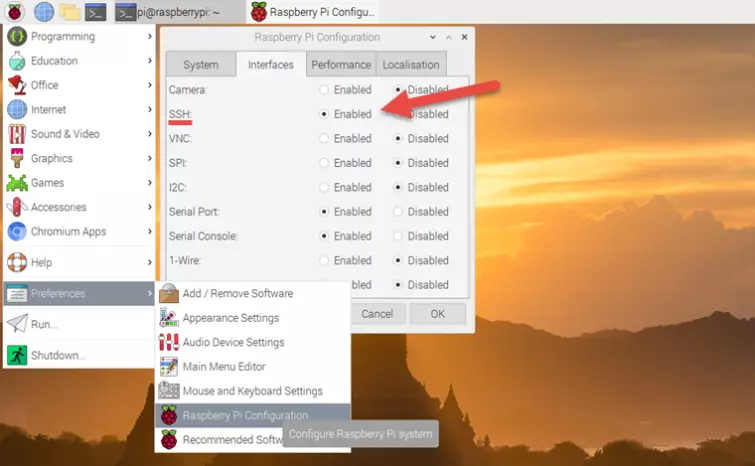
- 單擊“確定”。
使用終端
同樣,這至少需要暫時將鍵盤和屏幕連接到您的 Pi(鼠標讓生活更輕鬆)。
- 打開終端並輸入:
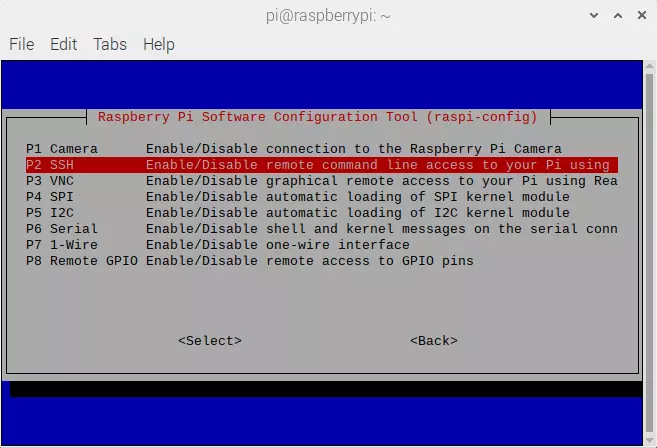
sudo raspi 配置
- 使用鍵盤的箭頭鍵向下滾動到界面選項並點擊<enter>。

- 向下滾動到 SSH 並點擊<enter>。
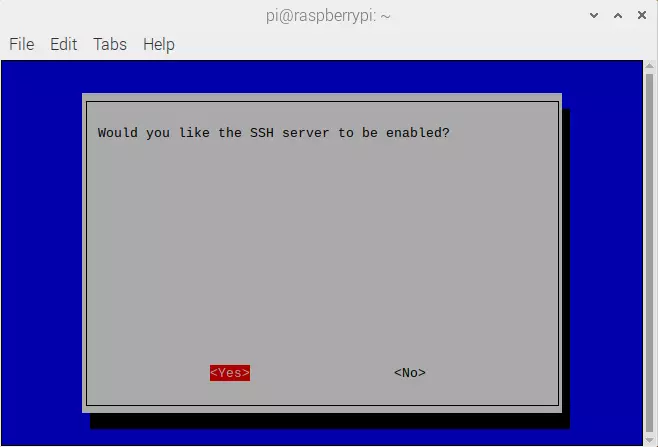
- 當被問及“您想要啟用 SSH 服務器嗎?”時確保選擇“是”並且<enter>。
無頭方式
您可以在 Raspberry Pi 上啟用 SSH,而無需連接屏幕或鍵盤。
- 關閉 Raspberry Pi 並從中取出包含 Raspbian 操作系統的 SD 卡。然後將 SD 卡安裝到另一台台式機上。
- 使用文本編輯器創建一個名為“ssh”的文件(無文件擴展名)並將其保存到RaspbianSD卡的啟動分區。文件的內容是什麼(如果有的話)並不重要。
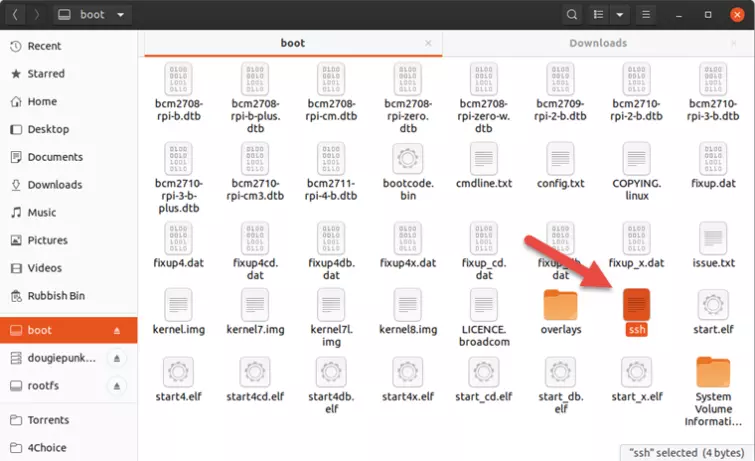
- 安全彈出 SD 卡,將其返回到 Raspberry Pi,然後啟動 Pi。當 Raspbian 在其啟動文件夾中檢測到 SSH 文件時,它將啟用 SSH。
第二:找出你的Raspberry Pi的IP地址
終端方式
1. 啟動終端並輸入:
如果配置
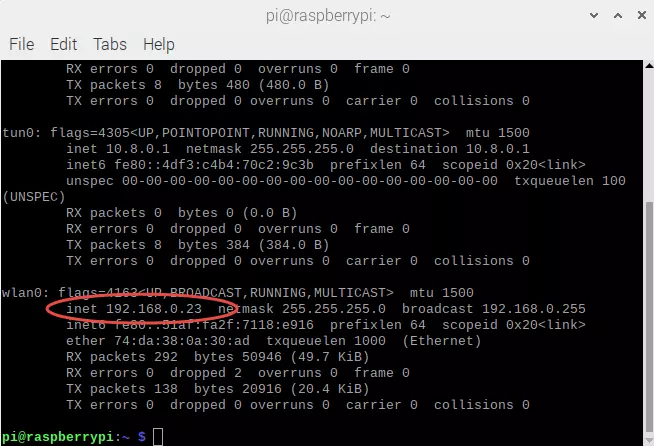
2. 研究輸出,查找有效的 IP 地址(192.168.xx 或 10.xxx)。如果使用以太網連接,您應該在 eth0 下找到它,如果使用 WiFi 連接,您應該在 wlan0 下找到它。
無頭方式
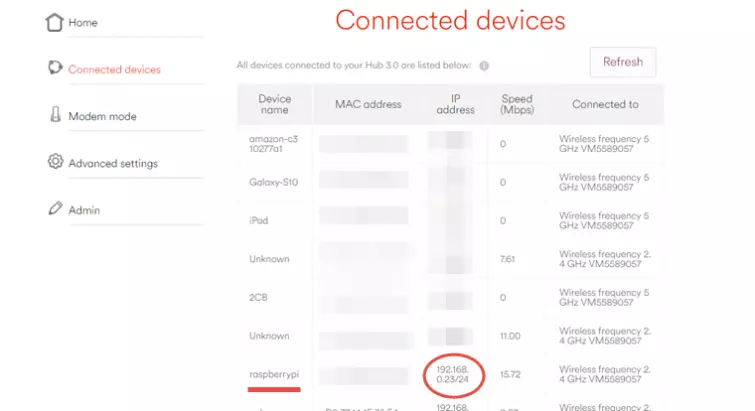
登錄路由器的管理面板(在瀏覽器中嘗試 192.168.0.1 或 192.168.1.1,登錄詳細信息可能會打印在路由器的某處)並查看連接的設備。
第三:通過 SSH 連接到您的 Raspberry Pi。
要通過 SSH 連接到 Raspberry Pi,連接設備必須連接到與 Pi 相同的本地網絡(即連接到同一路由器,儘管無論是通過 WiFi 還是以太網)。
說明類似,但因平台而略有不同。如果您收到任何錯誤(例如超時),請檢查您輸入的 IP 地址是否正確。
Raspberry Pi 的默認登錄憑據是:
用戶名:pi
密碼:樹莓派
如果您更改了這些,請改用您的。
macOS、Linux 和 Windows 10
macOS 和 Linux 包含可通過終端訪問的內置 SSH 客戶端。 Windows 10 現在還包括一個內置的 SSH 客戶端,可以通過命令提示符/PowerShell 進行訪問。
1. 打開終端(或在 Windows 中右鍵單擊“開始”->“命令提示符”或 PowerShell)並輸入:
ssh pi@<IP>
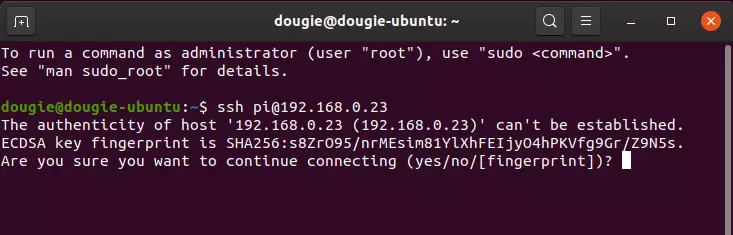
<IP>是我們上面找到的 Raspberry Pi 的 IP 地址。例如:
SSH[電子郵件受保護]
請注意,如果您更改了 Pi 的默認用戶名(“pi”),請在連接時輸入該用戶名。例如:
SSH[電子郵件受保護]
2.(僅)第一次連接時,您將收到安全警告。鍵入 yes,然後輸入您的密碼。
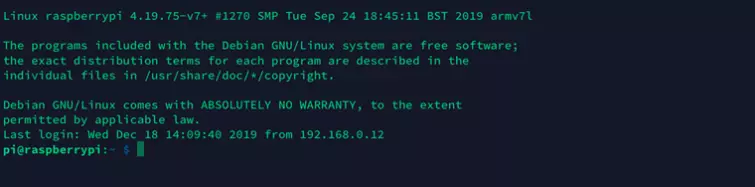
3. 命令提示符將更改為您的 Raspberry Pi 的命令提示符。
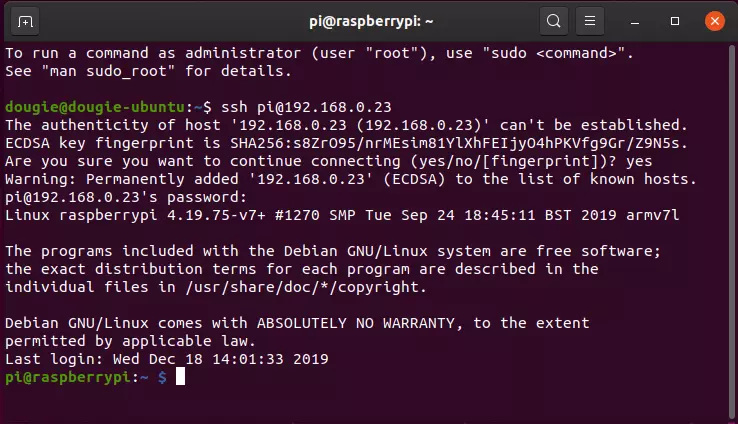
您現在可以控制您的 Pi,就像直接在終端窗口中輸入一樣。
Windows(舊版本)
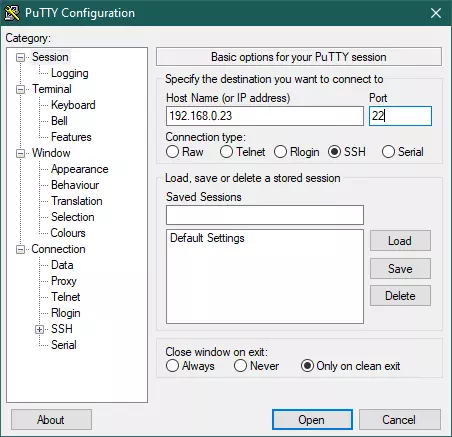
在舊版本的 Windows 中,您需要下載一個名為的開源應用程序油灰。
- 在“會話”選項卡中,確保選擇“連接類型:SSH”(默認情況下),在“主機名”字段中輸入 Pi 的 IP 地址,然後單擊“打開”。您可以將端口號保留為默認設置。
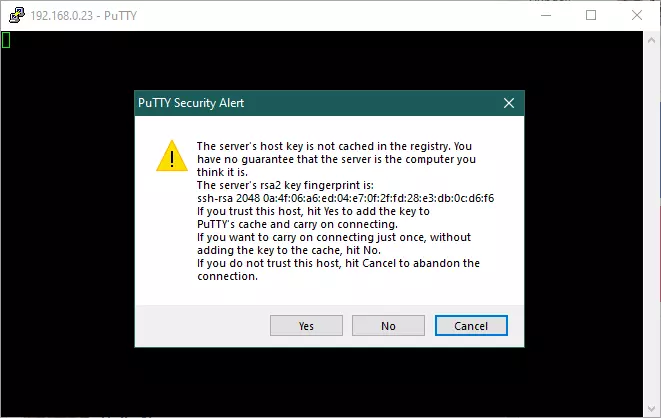
- 第一次(僅)連接時,您會看到安全警告。單擊“是”。
- 輸入您的用戶名和密碼(請參閱上面的默認值)。
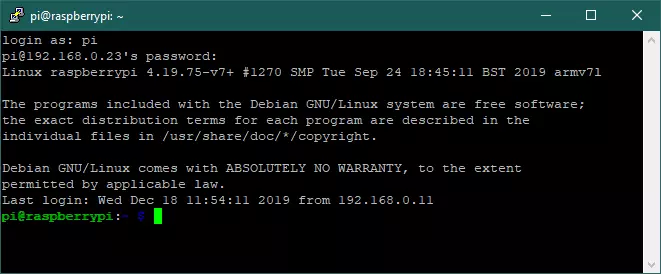
命令提示符將更改為 Raspberry Pi 的命令提示符。
安卓
下載並安裝 SSH 客戶端應用程序。我們將使用 ConnectBot,因為它是開源的,可以從或通過F-機器人。
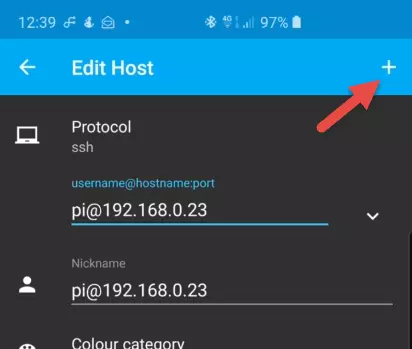
- 當應用程序打開時,它將顯示“尚未創建主機”。單擊 + 符號設置新連接。
- 確保協議為 ssh(默認情況下)並在 username@hostname:port 下輸入:pi@<IP>您可以允許應用程序自動填充暱稱字段或選擇您自己的暱稱字段。無需更改其他設置。完成後觸摸 + 按鈕。
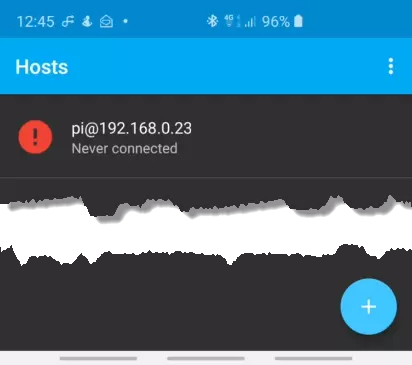
- 在下一個屏幕上,只需選擇新創建的主機。
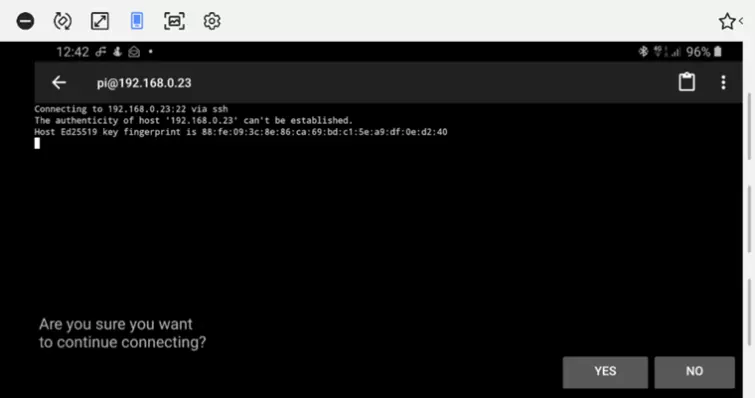
- 第一次(僅)連接時,您會看到安全警告。選擇是。
- 當要求登錄您的 Pi 時,輸入您的密碼。
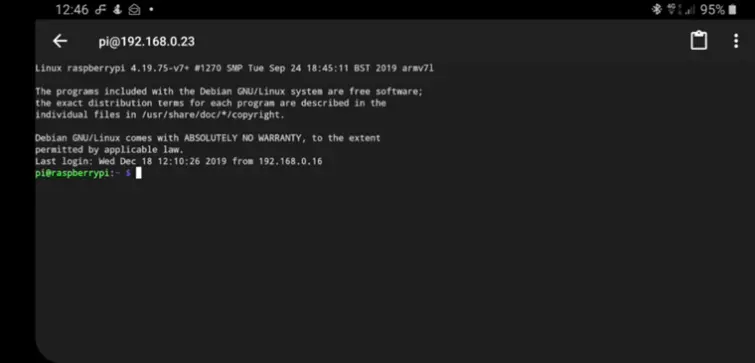
命令提示符現在將是您的 Raspberry Pi 的命令提示符。
iOS/iPadOS
很難為您的 iPhone 或 iPad 獲得免費的開源 SSH 客戶端,因此我們將使用流行的終點站應用程式.高級功能可通過應用內購買獲得,但不僅僅是通過 SSH 連接到 Pi 時需要。
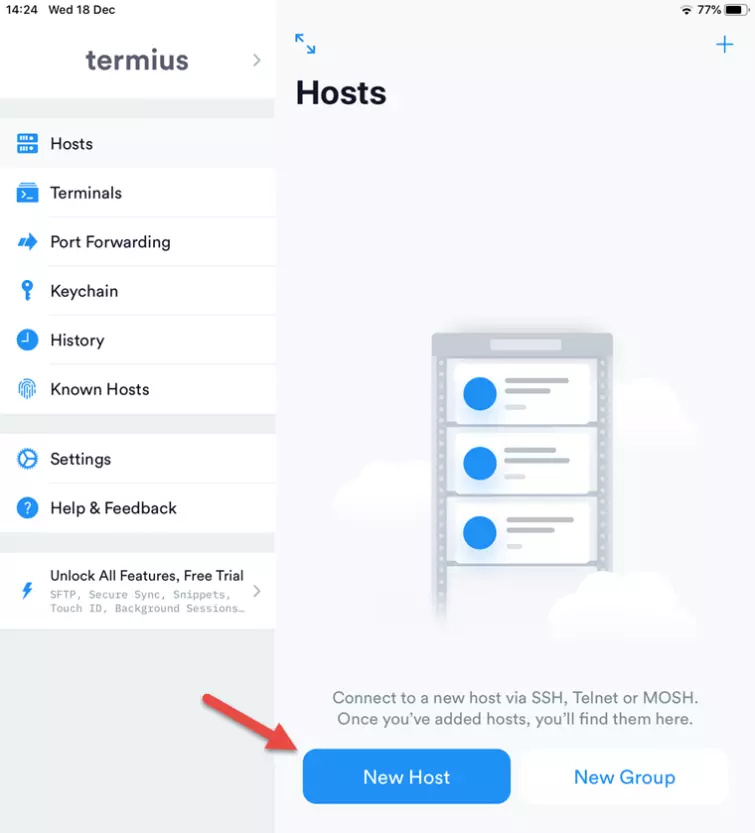
- 打開Terminus(您不需要註冊新帳戶)並選擇新主機。
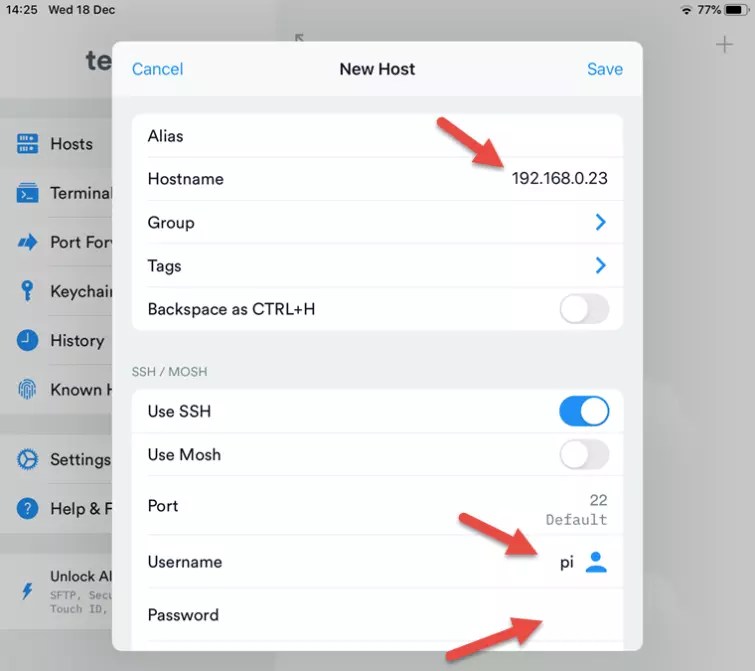
- 確保啟用“使用 SSH”(默認情況下),在主機名旁邊輸入 Pi 的 IP 地址、用戶名和密碼(默認情況下為“pi”和“raspberry”)。然後點擊保存。
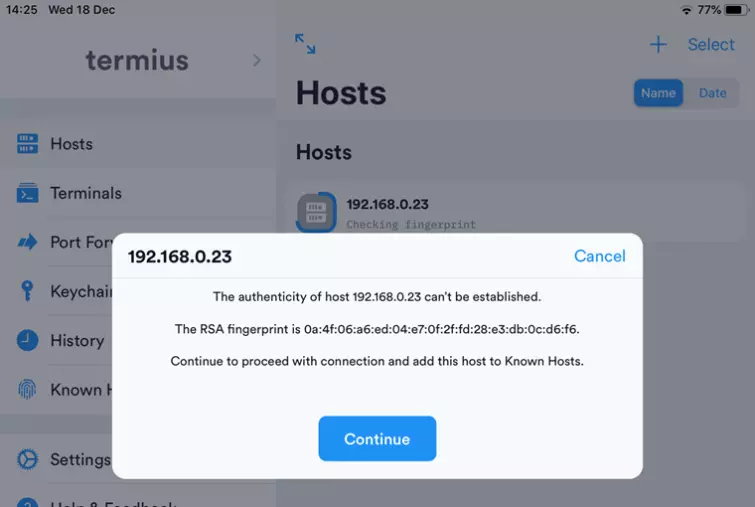
- 選擇新創建的主機。第一次(僅)連接時,您會看到安全警告。選擇繼續。
- 一切順利,客戶端將連接,您將看到 Pi 的命令提示符。