
使用遠程桌面服務將允許您從世界任何地方連接到任何計算機。這允許您通過互聯網使用安裝在該遠程計算機上的應用程序。通過遠程訪問計算機的桌面,您可以在旅行時使用功能更強大的計算機,或訪問該計算機上安裝的專業軟件。
在 Windows 計算機上設置遠程訪問並不困難,因為遠程桌面自 Windows XP 以來一直是本機功能。在本指南中,我們將向您展示如何安全地遠程訪問任何 Windows 10 桌面。我們還將向您展示遠程訪問計算機桌面的不同方法,並解釋如何在使用遠程訪問程序時保持安全。
如果您想通過互聯網遠程桌面到 Windows 10 計算機上,您有以下三種選擇:
在路由器上使用 Windows 內置的遠程桌面應用程序和端口轉發(不被認為是安全的)。
使用第三方遠程桌面客戶端。
使用具有專用 IP 和端口轉發的 VPN。
對於大多數人來說,使用第三方遠程桌面客戶端將是遠程訪問 Windows 桌面的最簡單選擇。這是因為遠程訪問軟件提供了一種安全訪問計算機桌面的簡單有效的方法。
使用VPN要遠程訪問您的計算機,需要訂閱提供以下服務的服務:端口轉發。這是一個相對罕見的功能,因此您需要諮詢您的提供商以確保其具有此功能。 VPN 還必須提供專用靜態IP地址(動態地址會隨著時間的推移而改變,並使您無法連接到家裡的計算機)。
另一種選擇是使用路由器上的開放端口將計算機直接連接到互聯網。但是,以這種方式使用遠程桌面 (RDP) 被認為非常不安全,因為不安全的開放端口可能會被黑客或網絡犯罪分子訪問。因此,我們不會在本指南中解釋如何使用此方法。
如何在 Windows 上啟用遠程桌面
出於安全原因,默認情況下,所有 Windows 計算機上都禁用遠程桌面 (RDP)。但是,如果您願意,您可以輕鬆地將其打開以遠程訪問計算機的桌面。
所有版本的 Windows 中都包含用於訪問其他 Windows 桌面的 RDP 客戶端。但是,服務器部分僅適用於專業版和企業版。因此,任何人都可以在 Windows 上啟動遠程桌面連接,但他們只能連接到運行 Windows Pro 或 Enterprise 的計算機。
考慮到這一限制,下面我們將解釋如何設置 PC 進行傳入連接,以及如何使用 Windows 10 PC 遠程連接到該桌面。請記住,默認情況下,Windows 遠程桌面只能在您的本地網絡上運行。要通過 Internet 訪問遠程桌面,您需要在路由器上使用 VPN 或端口轉發。
第 1 部分. 設置主機 PC 的傳入連接
在運行 Windows 10 專業版或企業版的計算機上,請按照以下步驟操作:
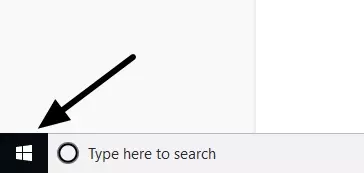
單擊屏幕左下角的“開始”按鈕。
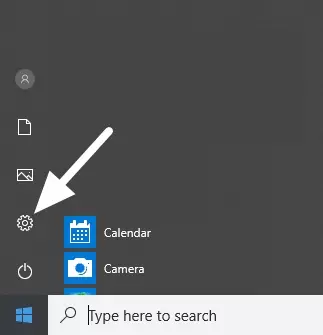
擊中設定按鈕位於左側。
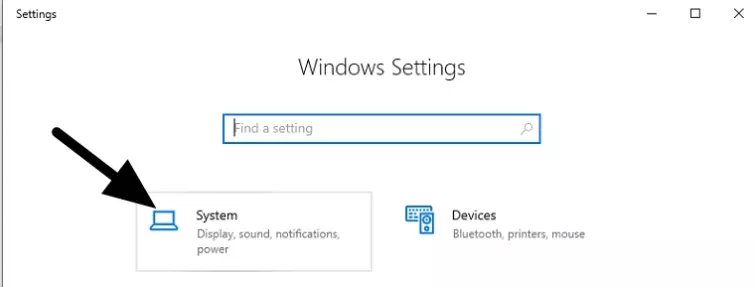
單擊系統。
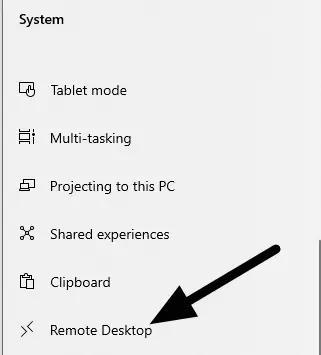
現在選擇遠端桌面,然後打開啟用遠程桌面。
記下下面顯示的這台電腦的名稱如何連接到這台電腦。
您將需要此名稱以便稍後連接到它。
第 2 部分. 遠程連接到您的主機 PC
現在您的計算機已設置為接收傳入的 RDP 連接,您可以使用本地網絡上的任何 Windows PC 來連接到它。為此,只需按照以下簡單步驟操作:
在任務欄的搜索框中,鍵入遠程桌面連接然後打開選擇遠程桌面連接。
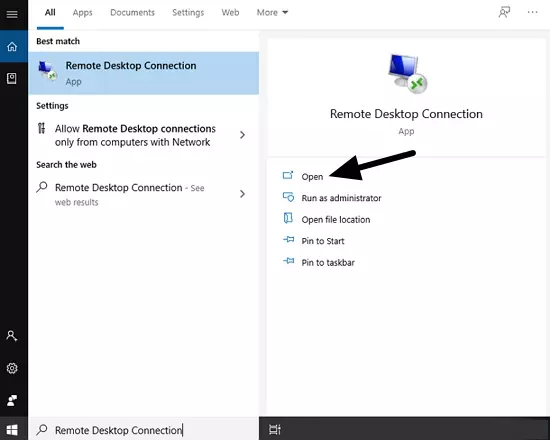
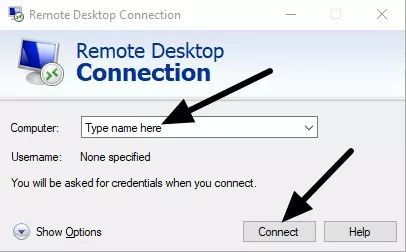
在遠程桌面連接應用程序中,鍵入 PC 的名稱(如果您使用的是 VPN,則鍵入專用 IP 的 IP 地址),然後選擇連接。
如何通過 Internet 連接到 Windows 遠程桌面
如前所述,默認情況下,遠程桌面僅在本地網絡上運行。要通過互聯網訪問它,您需要執行以下操作之一:
通過路由器上的開放端口直接將主機連接到互聯網(最不安全的方法,不推薦)。
訂閱商業廣告具有專用靜態 IP 地址的 VPN和端口轉發。
我們推薦方法 3,因為這是使用 Windows RDP 遠程訪問計算機的最簡單方法。
使用具有專用 IP 和端口轉發的 VPN
要使用此方法,您首先需要訂閱提供專用 IP 和端口轉發的 VPN,以繞過 VPN 的 NAT 防火牆。訂閱具有這些功能的 VPN 後,請按照以下步驟操作:
使用本指南的第 1 部分設置您的主機(運行 Windows 專業版或企業版的主機)。
將該 PC 連接到您的專用 IP 地址。我們推薦VPN區域這是因為它默認在其專用 IP 服務器上打開 RDP 連接端口。
使用本指南的第 2 部分,當要求輸入“計算機名稱”時,輸入您從 VPN 提供商租用的專用 IP 地址的 IP 地址。
請記住
VPN 提供商必須在您的專用 IP 上提供端口轉發,否則您將無法繞過 NAT 防火牆訪問遠程桌面。很少有 VPN 允許這樣做,因此請在購買專用 IP 之前進行檢查。
使用適用於 Windows 的遠程桌面軟件
雖然使用專用 VPN IP 地址和端口轉發連接到 RDP 對於某些人來說是一種選擇,但此方法不適合 Windows Home Edition 用戶。解決方案是使用第三方遠程桌面程序。
好消息是,使用第三方軟件遠程連接到計算機實際上被認為比使用 Windows RDP 更安全。這是因為 RDP 並非旨在通過互聯網訪問計算機桌面,並且在開發時並未考慮到安全性。因此,沒有針對暴力攻擊的真正保護措施,並且眾所周知,黑客會使用機器人在網絡中搜索 RDP 服務器以進行利用。
如果您想遠程連接到家庭計算機的桌面,我們推薦以下程序:
您可以通過上面的鏈接下載任何易於使用的遠程桌面客戶端。要使用它們,只需在兩台計算機上安裝軟件並按照服務提供的說明進行操作即可。
完成後,您所需要做的就是連接到 VPN 以加密您的所有流量,並確保您在遠程連接到桌面時擁有強大的安全性。請閱讀以下部分,了解有關安全使用遠程桌面軟件的更多信息。
使用 VPN 遠程桌面進入您的 PC
如果您決定使用我們推薦的第三方遠程桌面客戶端之一遠程連接到家庭計算機的桌面,強烈建議您使用 VPN。
當您連接到公共 WiFi 熱點時,公共 WiFi 上的黑客可能會嘗試攔截您的數據。這可能會讓他們竊取您的遠程桌面用戶名和密碼,這意味著他們可能會訪問您的遠程桌面。
VPN 可確保您的所有數據都經過安全加密,因此通過公共 WiFi 網絡從遠程設備發送到家庭 PC 的任何數據都是完全安全的。這可以阻止黑客攔截您的數據,並確保您可以安全地使用遠程桌面程序。