
DD-WRT路由器的一件很棒的事情是,您可以使用它做很多事情(當然可以將其用於VPN!)。如果您的路由器具有USB插槽(如RT-ACU66U所做的那樣),則可以插入USB硬盤驅動器並將其用作網絡附加存儲(NAS)- 網絡上每個授權人員都可以訪問的集中存儲中心。
如果您想了解更多有關DD-WRT的信息,我們也建議您閱讀我們的巨大DD-WRT指南。
這非常適合在辦公室共享文件或資源,或者用作家庭中的集中媒體流媒體服務器,以便家庭成員可以使用任何計算機,智能手機,智能電視,平板電腦或其他網絡連接的設備查看或收聽電影,音樂或照片共享的庫。
為此,您需要:
- 帶有USB插槽的DD-WRT路由器
- 外部USB硬盤驅動器或USB內存棒(就您的路由器和計算機而言,這些都是相同的)
1。將USB存儲器附加到路由器上,並將其供電(如果需要)。
2。通過鍵入路由器IP地址輸入路由器配置頁面(通常https://192.168.1.1/)進入您的瀏覽器地址欄。單擊“服務”選項卡,然後單擊“ USB”選項卡。
3。啟用“核心USB支持”,“ USB存儲支持”和“自動驅動器安裝”。如果您有一個備用USB端口並想要連接用於無線打印的打印機,則也可以啟用“ USB打印機支持”。單擊“保存”,然後單擊“應用設置”。
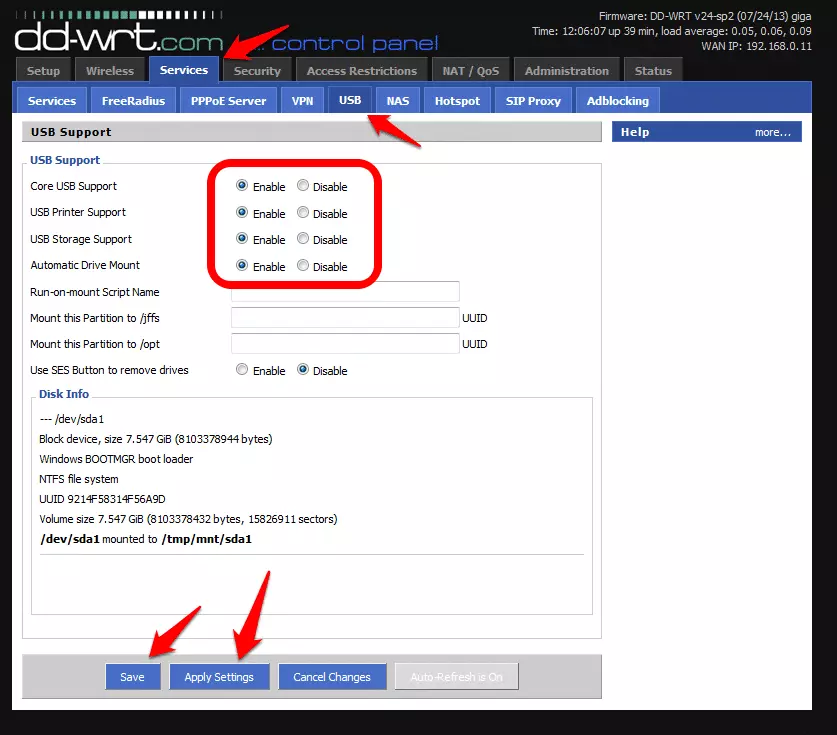
4。有關USB存儲設備的詳細信息應顯示在“磁盤信息”部分中。如果沒有,請重新啟動路由器,然後回到此頁面。
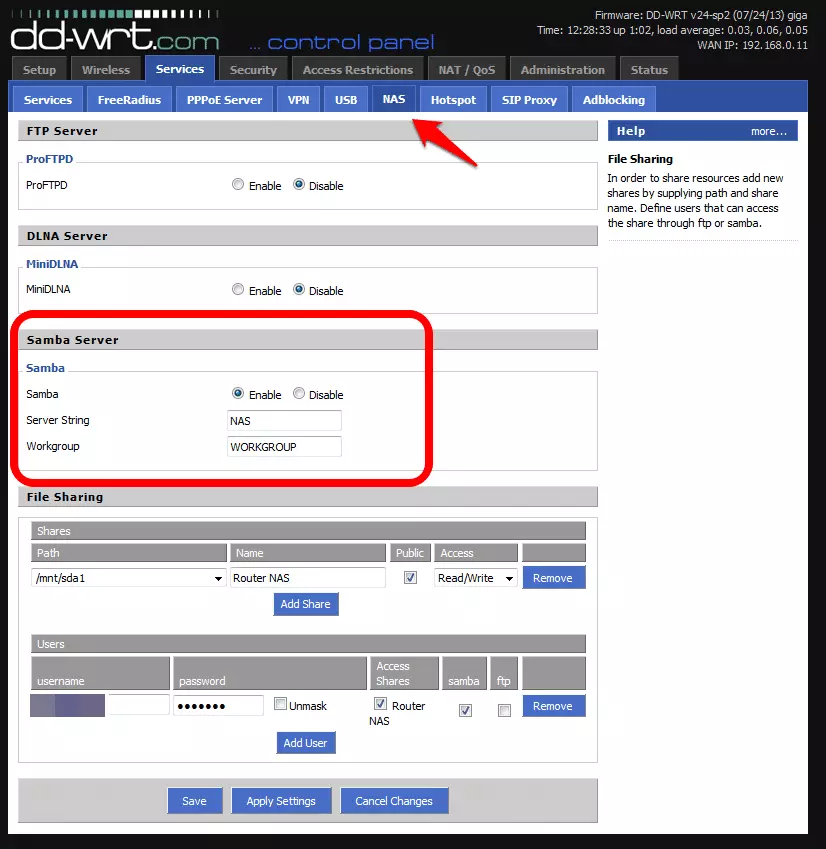
5。單擊“ NAS”選項卡。我們將使用桑巴為此,“啟用”它,選擇服務器字符串(名稱),然後添加您的工作組。發現或更改您的工作組:
- 在Windows中,轉到控制面板 - >系統
- 在OSX中,轉到系統首選項 - >網絡 - >機場 - >高級 - >獲勝
- 在Linux / Ubuntu中要安裝Samba,打開終端窗口並發出命令:sudo apt-get安裝samba smbfs(您需要輸入SUDO密碼)。轉到/ETC/SAMBA/SMB.CONFIG文件,查找“ WorkGroup = WorkGroup”行。
6。在“文件共享”下,單擊“添加共享”,從“路徑”下拉菜單中選擇一個存儲設備或設備分區,然後選擇存儲的名稱。如果您希望加入網絡的每個人都能訪問NAS存儲,請檢查“公共”,並確定是否僅讀/寫或僅閱讀許可。
如果您希望限制對命名用戶的訪問權限,請單擊“添加用戶”並填寫詳細信息,以確保檢查“桑巴”。重複每個授權用戶(或更牢固地安全地與所有授權用戶共享一個用戶帳戶詳細信息)。
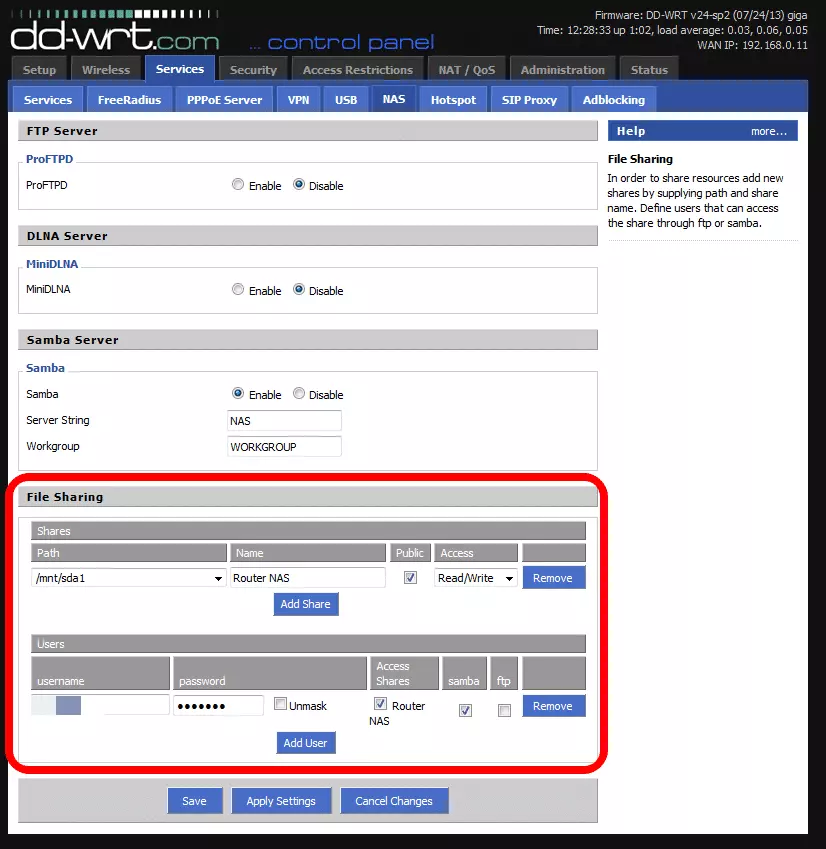
“保存”和“應用設置”
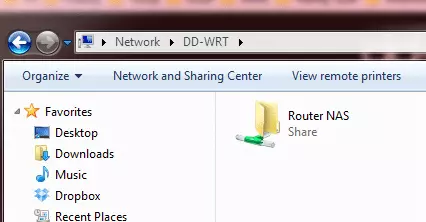
7。現在應該可以通過網絡訪問您的NAS驅動器:
- 在Windows中,請啟動 - >網絡 - > [路由器名稱] - > [驅動器或分區名稱]
- 在OSX中轉到文件管理器 - >共享窗格或網絡文件夾 - > - > [路由器名稱] - > [驅動器或分區名稱]
- 在Linux / Ubuntu中這些說明。
在這裡,我們可以看到NAS驅動器窗口
移動設備還應該能夠訪問NAS驅動器,但是細節取決於您使用的應用程序。