
Cookie 是網站存儲在您計算機上的小文件。它們執行許多有用的功能,例如知道您之前訪問過該網站並記住您對該網站的偏好。當您再次訪問該網站時,它們還可以用來記住諸如您的購物籃之類的信息。
問題是它們也可以用於更隱蔽的事情。特別是第三方 cookie。這些是網站上託管的 cookie,屬於其他網站。因此,它們不會改善您在該網站上的體驗,而是被廣告商用來跟踪您的網絡瀏覽歷史記錄。
隨著時間的推移(通常與通過其他方式獲得的信息相結合),這些 cookie 允許廣告商建立您在互聯網上所做的事情(以及您購買的商品!)的詳細模型。然後他們利用這一點向您投放更加個性化的廣告。
雖然有些人不介意這一點(事實上,有些人甚至喜歡看到他們喜歡的東西的廣告!),但這種侵入性的網絡跟踪顯然侵犯了我們的隱私。
幾乎所有現代網絡瀏覽器都具有隱私設置,允許您限製或阻止 cookie 存儲在您的設備上。本文向您展示如何在所有主要平台上的所有主要瀏覽器上啟用這些限制。
大多數瀏覽器提供三種 cookie 過濾選項:允許所有 cookie、允許第三方 cookie 或阻止所有 cookie。
許多網站嚴重依賴第一方 cookie 來提供基本功能並改善訪問者的體驗。因此,通過阻止所有 cookie,您可能會發現許多網站出現故障,導致您要么根本無法使用它們,要么功能會減少。
對於大多數人來說,僅阻止第三方 cookie 是一個很好的隱私妥協方案。第一方 cookie 不僅真正有用(對於許多網站來說都是必不可少的),而且它們並不是跟踪您的cookie。
阻止第三方 cookie
請注意,阻止第三方 cookie 仍可能會破壞某些網站,但這些網站只是少數。因此,阻止第三方 cookie 通常對您的整體網絡體驗影響很小。
但是,如果您希望對 Cookie 進行更精細的控制(選擇您想要允許和阻止的特定 Cookie),則可以使用瀏覽器插件來實現。
閃存餅乾
當人們談論 cookie(包括本文中的我們)時,他們通常指的是“常規”HTTP cookie。但還有另一種 cookie - Flash cookie。這些也稱為超級 cookie 或本地共享對象 (LSO),其中包括臭名昭著的殭屍 cookie。 - 之所以如此稱呼,是因為每當從瀏覽器的 cookie 文件夾中刪除它們時,它們都會重新生成普通的 HTTP cookie。
然而,如今 Flash 很少被使用,並且在任何現代瀏覽器中默認情況下都不會啟用 Flash。當您清除瀏覽歷史記錄時,大多數現代瀏覽器也會刪除 Flash cookie,因此它們不再是以前的威脅。
我們不會在本指南中介紹 Flash cookies,但如果您想了解更多信息,請查看什麼是 Supercookies、Flash cookie、Zombie cookie?
如何在 Windows、macOS 和 Linux 版 Firefox 中禁用 cookie
在我們看來,Firefox 是瀏覽器的最佳選擇對於任何關心隱私的人來說,儘管其隱私設置確實需要一些手動配置。其中一項設置是 cookie 管理……
Firefox 在 Windows、macOS 和 Linux 中本質上是相同的。注重隱私的瀏覽器Tor、Waterfox 和 Pale Moon 等都是從早期版本的 Firefox 分叉出來的。更改這些 cookie 設置的詳細信息與此處描述的略有不同,但足夠接近,您應該能夠從這些 Firefox(版本 65.0.1)說明中找出它們。
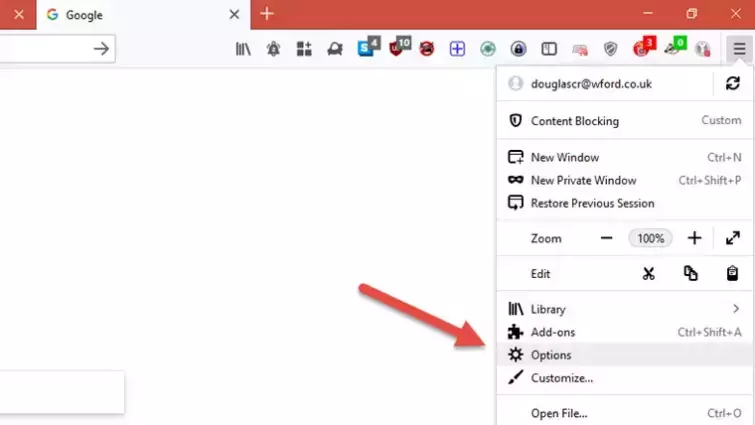
- 轉到菜單 -> 選項。
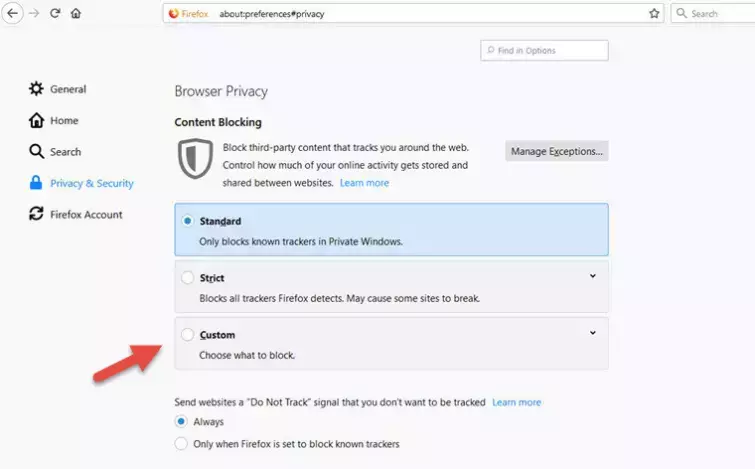
- 轉到“隱私和安全”側邊欄選項卡 -> 瀏覽器隱私 -> 內容阻止,然後選擇“自定義”。
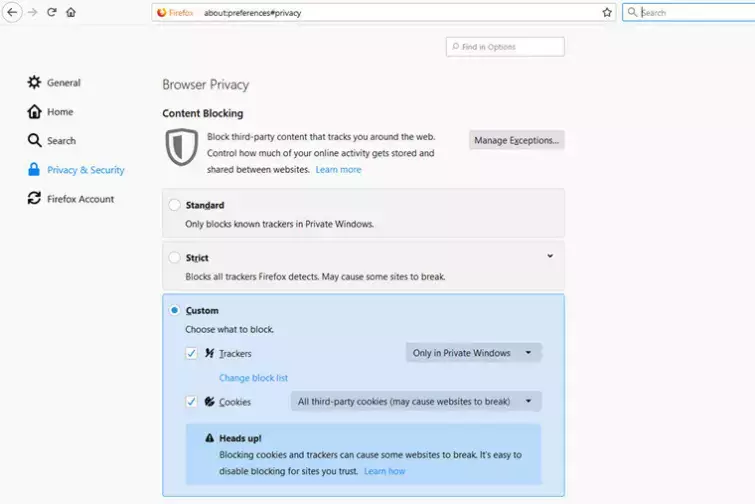
- 選中“自定義”框,然後從下拉菜單中選擇“所有第三方 cookie”或“所有 cookie”。
無需保存。完成後只需關閉“選項”選項卡即可。
如何在 Android 版 Firefox 中禁用 cookie
Android 版 Firefox 基本上為您的移動設備帶來了完整的 Firefox 體驗。並非所有 Firefox 桌面插件都可以在 Android 上運行,但大多數都可以。
要在 Android 版 Firefox 中禁用 cookie,只需:
- 轉到菜單 -> 設置
- 選擇隱私。
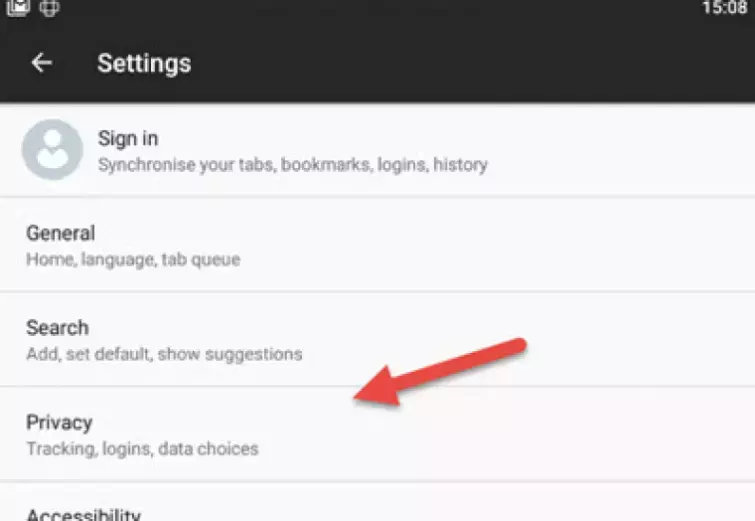
- 選擇 Cookie,然後觸摸“已啟用,不包括第 3 方”或“已禁用”。
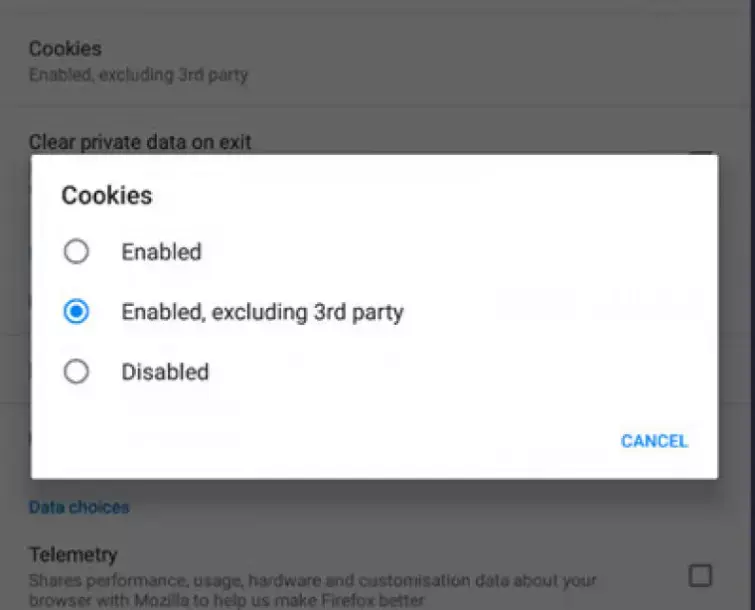
按幾次後退按鈕即可返回常規網絡視圖。
如果您擔心窺探者訪問您在 Android 上的數據,VPN 可以提供幫助。看看我們的適用於 Android 的最佳 VPN指南以獲取更多信息。
如何在 iOS 版 Firefox 中禁用 cookie
iOS 版 Firefox 必須符合 Apple 嚴格的開發人員指南。這意味著它失去了其他平台上可用的許多功能,包括運行瀏覽器插件的能力。
由於直到最近才可以實現這一點,但目前尚不完全清楚,iOS 瀏覽器中沒有允許您阻止第三方 cookie 的功能。事實上,唯一允許您完全禁用 cookie 的 iOS 瀏覽器是 Safari。
我們懷疑這一定與蘋果開發者指南最近的變化有關,儘管奇怪的是 Safari 至少允許你阻止所有 cookie,而 Firefox 和 Chrome 卻沒有。
因此,您無法禁用 iOS 版 Firefox 的 Cookie,儘管您可以刪除它們(選項 -> 設置 -> 隱私 -> 數據管理 -> 清除私人數據 -> Cookie)。
官方建議從 Firefox 是使用火狐焦點反而。該瀏覽器(帶有可選的 Safari 集成)使用阻止列表來防止各種類型的網站跟踪,但在 iOS 中,它甚至不提供禁用 cookie 的選項(不過 Android 用戶可以使用該選項)。
在 iOS 版 Firefox 中禁用 cookie
- 轉到選項 -> 設置。
- 向下滾動到隱私 -> 數據管理。
- 3. 觸摸“Cookies”,滑塊向左移動並從藍色變為灰色。
- 觸摸設置 -> 完成退出。
通過我們的網站了解有關在 iOS 上保護您的隱私的更多信息適用於 iOS 的最佳 VPN指導。
如何在適用於 Windows、macOS 和 ChromeOS 的 Chrome 中禁用 cookie
谷歌通過侵犯你的隱私來賺錢,以便更好地向你推銷東西。它還花費大量時間和資源開發瀏覽器,並“免費”向公眾提供。唔。儘管如此,Chrome 仍然是迄今為止世界上最受歡迎的瀏覽器……
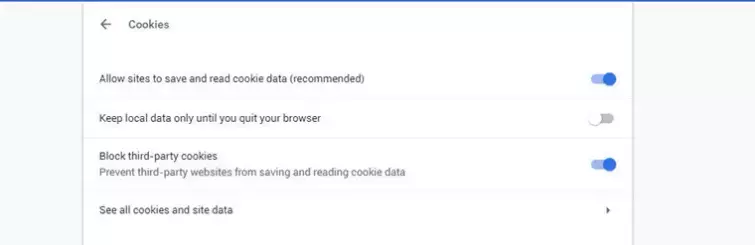
請注意,儘管您可以指定關閉瀏覽器時刪除所有 Cookie,但在 Chrome(本指南使用版本 72.0)中不再可能完全阻止 Cookie。
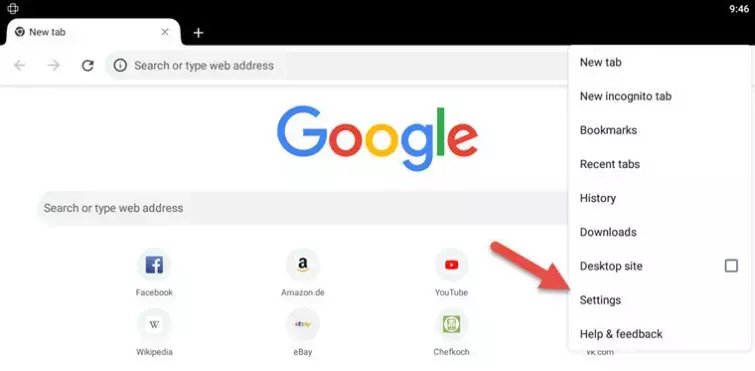
- 轉到菜單 -> 設置。
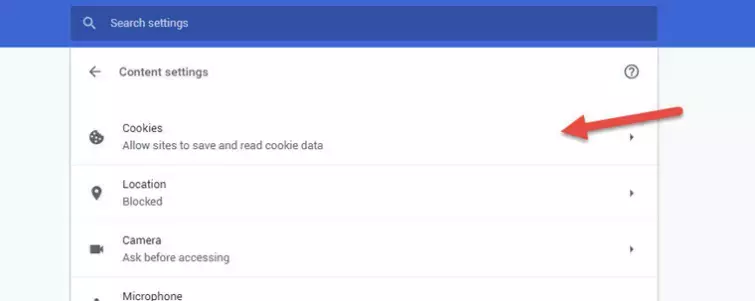
- 向下滾動到頁面底部,然後單擊高級 -> 內容設置。如果您認為 Google 沒有讓您輕鬆找到 Chrome 的 cookie 設置……那麼,我們也不是。
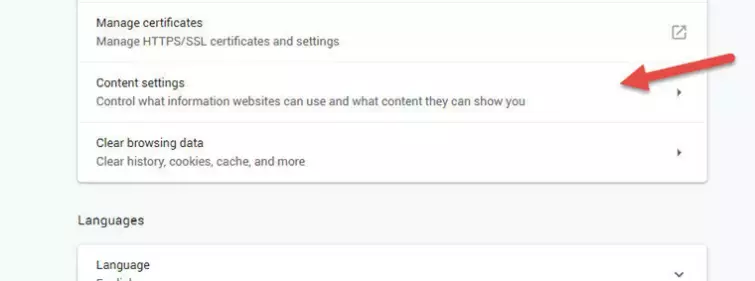
- 單擊 Cookie...
- 然後點擊“阻止第三方 cookie”。您還可以“僅保留本地數據直到您退出瀏覽器”,但 Cookie 仍會寫入您的瀏覽器並持續存在,直到您關閉它。
無需保存。完成後只需關閉“設置”選項卡即可。
如何在 Android 版 Chrome 中禁用 cookie
Android 用戶可以按照以下步驟禁用 Chrome 中的 cookie。
- 轉到菜單 -> 設置。
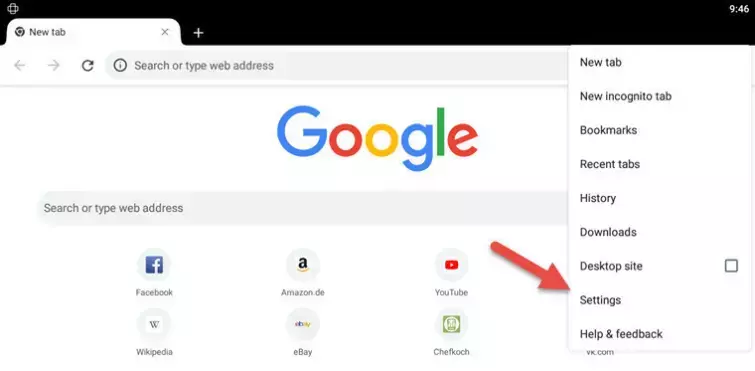
- 選擇站點設置。
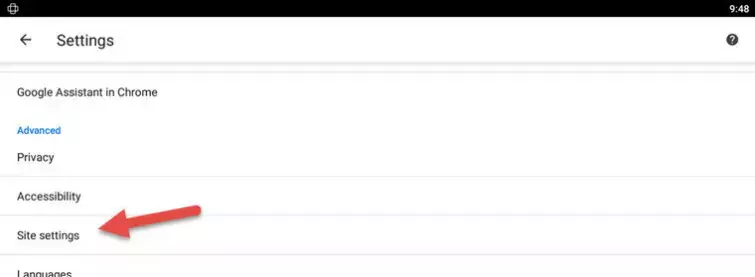
- 選擇 Cookie。
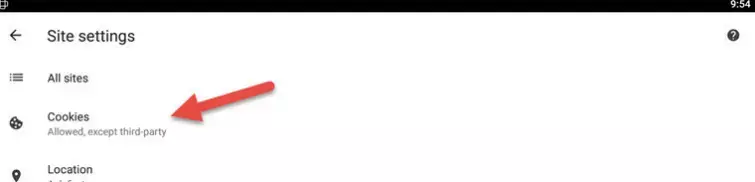
- 要完全阻止 Cookie,請觸摸設置,使開關向左移動並從藍色變為灰色。
或者,您可以啟用 Cookie,但通過確保選中該設置的複選框來選擇“阻止第三方 Cookie”。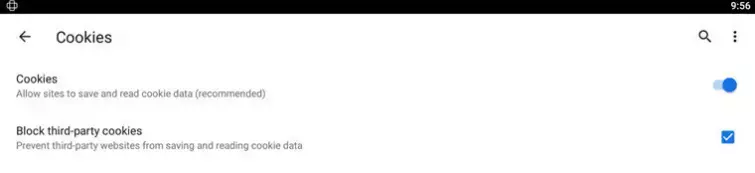
按背面三下即可返回常規網頁視圖。
如何在 iOS 版 Chrome 中禁用 cookie
正如我們在 iOS 版 Firefox 中討論的那樣,iOS 版 Chrome 中不再可能阻止 cookie。這是相當令人震驚的,但由於通常對隱私友好的 Firefox 也遇到了同樣的問題,我們猜測這一定是蘋果的開發者指南造成的。
你能做的是刪除第三方 cookie(主屏幕 -> 選項 -> 隱私 -> 歷史記錄 -> Cookie -> 清除第三方 cookie),儘管這與禁用它們不同。
無論您在什麼設備上使用 Chrome,都可以採取更多措施來保護您的在線隱私。欲了解更多信息,請查看我們的適用於 Chrome 的最佳 VPN指導。
如何在 macOS 版 Safari 中禁用 cookie
蘋果通過銷售硬件賺錢,而不是你的隱私。這使得 Safari 可能比 Google Chrome 更能保護您的隱私。不過,與所有 Apple 軟件一樣,該瀏覽器是閉源的,因此無法確定這一點。
Safari 不再支持阻止第三方 cookie。如果大多數人想要一個可用的互聯網,這種全有或全無的方法基本上迫使他們接受所有 cookie。不酷。
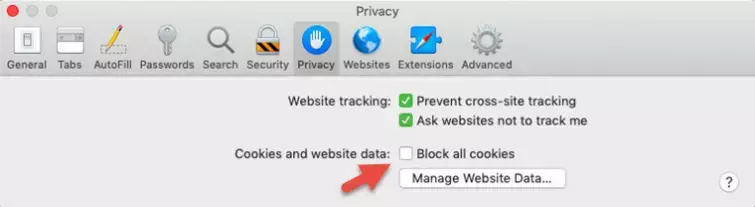
- 轉到 Safari -> 首選項。
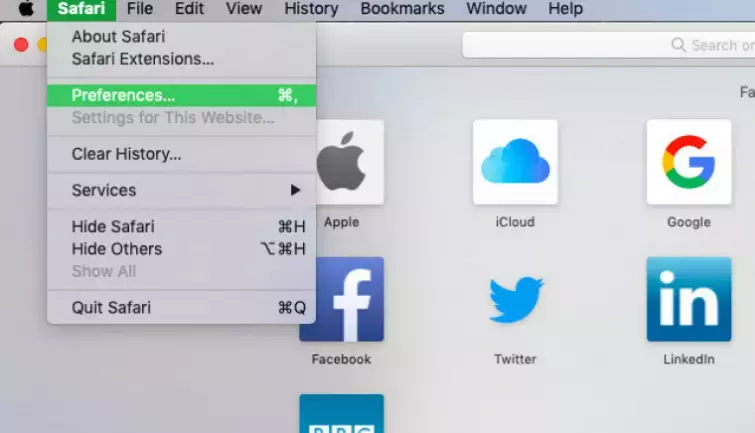
- 單擊“隱私”選項卡並選中“阻止所有 cookie”框。
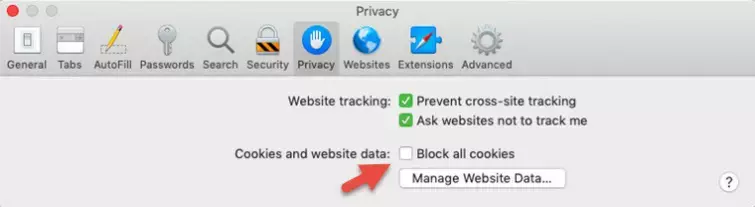
如何在 iOS 版 Safari 中禁用 Cookie
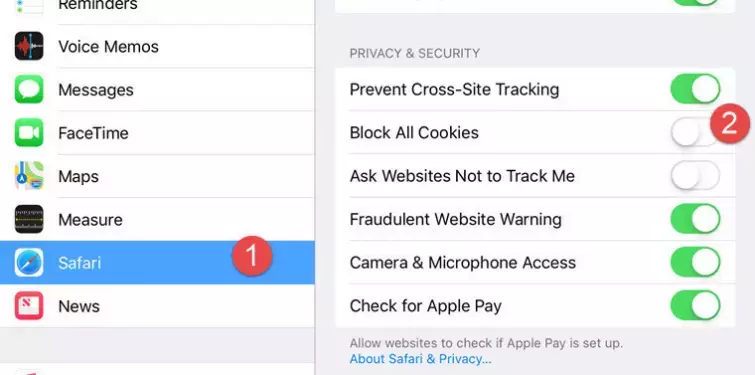
與所有其他 iOS 瀏覽器一樣,iPhone、iPad 或 iPod Touch 版 Safari 中無法再僅阻止第三方 cookie。但是,您可以完全禁用 cookie。
- 轉到“設置”->“Safari”。
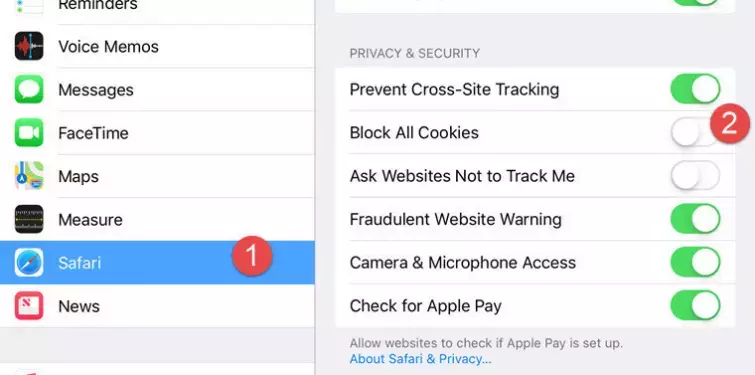
- 觸摸“阻止所有 Cookie”,滑塊向右移動並變為綠色。
- 按主頁按鈕退出。
Mac 用戶可以通過我們的網站了解有關在線保護自己的更多信息適用於 Mac 的最佳 VPN指導。
如何在 Windows 版 Internet Explorer 中禁用 cookie
自誕生以來,IE 就與 Windows 的每個版本捆綁在一起,儘管它已經過時了,但它仍然是許多人的默認瀏覽器。
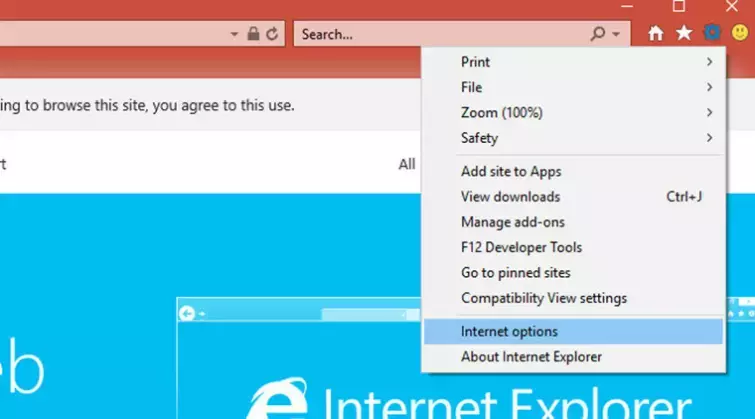
- 轉到設置(小齒輪圖標)-> Internet 選項。
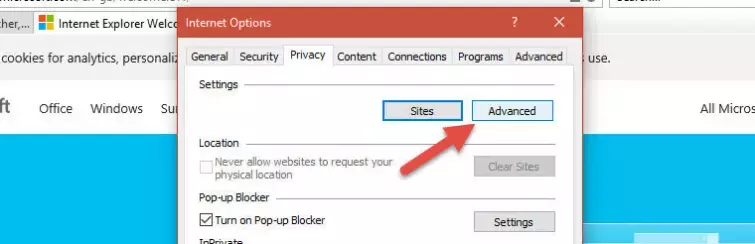
- 轉到“隱私”選項卡 ->“高級”。
- 選擇您的 cookie 的處理方式。如果您想完全阻止所有 cookie,請務必取消選中“始終允許會話 cookie”。
與大多數瀏覽器不同,IE 可以提示您如何處理您訪問的每個網站的 cookie。我們很欣賞這種情緒,但認為這很快就會變得非常煩人!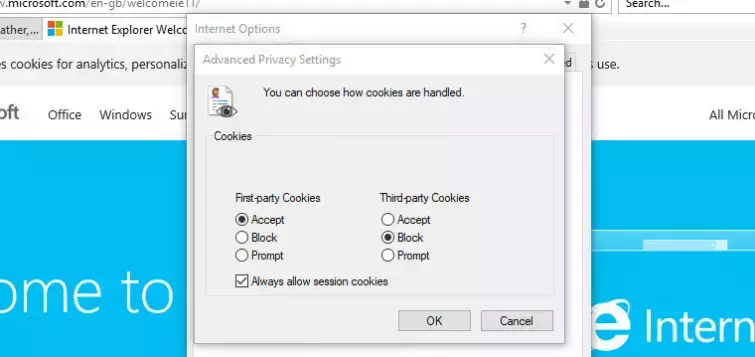
好的,您可以退出“設置”了。
想要採取更多措施來保護自己的在線安全嗎?看看我們的適用於 Windows 的最佳 VPN一些後續步驟。
如何在 Windows 版 Microsoft Edge 中禁用 cookie
Edge 比 Internet Explorer 更現代,它與 Windows 10 的所有版本捆綁在一起。它是一個相當不錯的瀏覽器,但與 Windows 10 本身一樣,它向 Microsoft 母艦發送了太多的個人遙測數據。
- 轉到菜單 -> 設置。
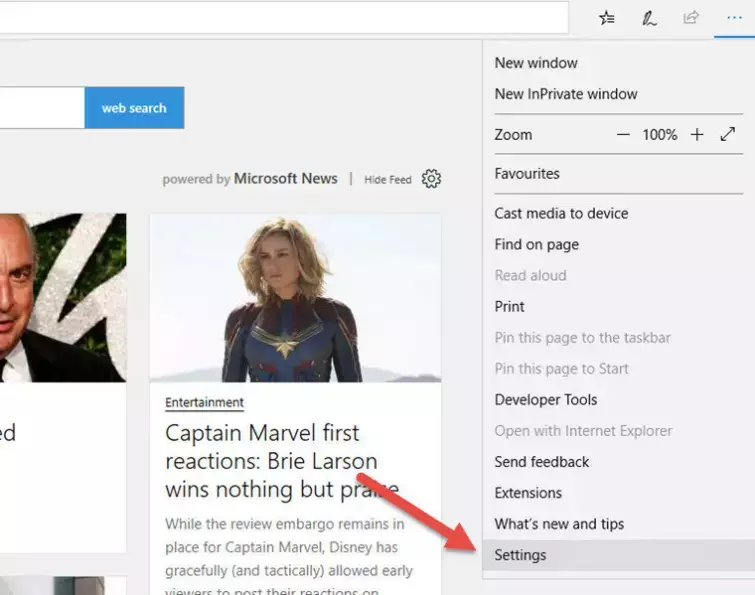
- 向下滾動設置側欄至高級設置 -> 查看高級設置。
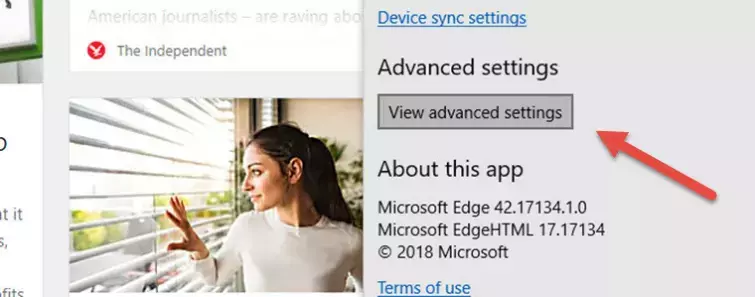
- 向下滾動高級設置側邊欄到隱私和服務 - > Cookie,然後從下拉菜單中選擇“阻止所有 cookie”或“僅阻止第三方 cookie”。

單擊設置側欄外的任意位置即可退出。
Cookie 自動刪除瀏覽器插件
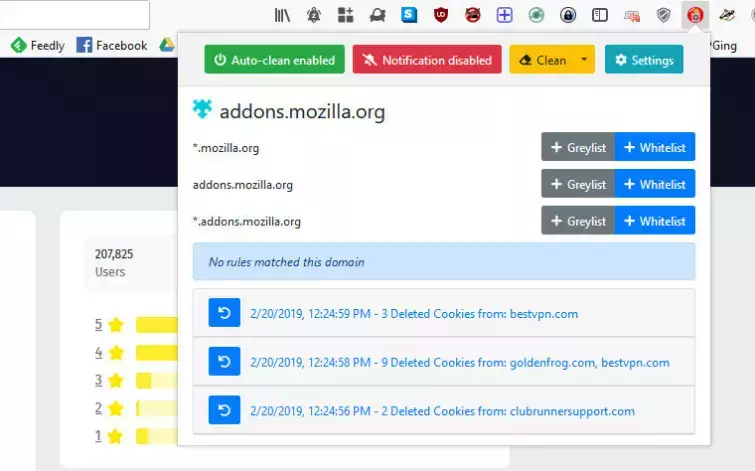
Firefox 和 Chrome 都支持各種瀏覽器插件,使您可以更好地控制 cookie 的管理方式。我們最喜歡的是 Cookie 自動刪除。
這樣可以通過在關閉選項卡或瀏覽器時刪除 cookie 來防止跟踪。該解決方案的巧妙之處在於它可以保護您的隱私,而不會破壞或損害您訪問的任何網站。
Cookie AutoDelete 是開源的,可與 Firefox 容器配合使用,並允許您將站點列入白名單。最後一個功能很棒,因為它允許您保留經常使用的網站的首選項等。
它還提供了針對Etags,並清除 DOM 和本地存儲。與許多獨立瀏覽器擴展一樣,它也可用於從打開的選項卡中刪除所有 cookie。
使用 VPN 可以保護您的在線隱私
與 cookie 沒有直接關係,但如果您擔心在互聯網上被跟踪,那麼您應該使用虛擬專用網絡 (VPN)。
VPN 會向您訪問的網站隱藏您唯一的互聯網 (IP) 地址,使他們難以跟踪您。這也使得他們更難將他們收集的跟踪信息與現實世界的身份聯繫起來。
除此之外,VPN 還會向您的互聯網提供商 (ISP) 隱藏您訪問的網站,並通過強加密保護您的數據,使任何人都無法看到它。
有關 VPN 的更多信息,請參閱我們的最佳VPN列表。
您可以採取的其他措施來防止在線跟踪
如果您認真考慮在瀏覽網頁時保護您的在線隱私,那麼請查看 eeshanaviation.com 的優秀產品Firefox 隱私和安全終極指南