
除了 VPN 連接失敗之外,在使用受信任的 VPN 服務時,對您的匿名性造成的另一個重大威脅是 DNS 洩漏。

這可能會導致您的 ISP 能夠“查看”並監控您的在線活動,即使您認為加密的 VPN 隧道可以安全地保護您。
在下一篇文章中,我們將討論 DNS 是什麼、洩漏時意味著什麼、如何修復 DNS 洩漏以及 DNS 洩漏保護。
請注意,這篇文章已大部分被取代IP 洩露完整指南。然而,此處包含的 DNS 洩漏保護信息仍然是最新且有用的!
動態名稱系統 (DNS) 用於將域名轉換為數字 IP 地址(34.233.235.248)。此翻譯服務通常由您的 ISP 使用其 DNS 服務器執行。
什麼是 DNS 洩漏?
一個 DNS 洩漏是指由於軟件問題,您的 ISP 能夠跟踪您的互聯網活動,無論您是否使用 VPN!
當您使用 VPN 服務時,DNS 請求應通過 VPN 隧道路由到 VPN 提供商的 DNS 服務器,而不是 ISP 的 DNS 服務器。
然而,Windows(這個問題的罪魁禍首,儘管 OSX 和 Linux 從來沒有說過)使用其默認設置,並將請求發送到 ISP 的 DNS 服務器而不是通過 VPN 隧道,這是很常見的。
DNS 洩漏測試
要執行 DNS 洩漏測試,只需轉到dnsleaktest.com
檢查結果以確保您識別 IP 號碼。特別是,任何顯示您的“真實”位置或屬於您的 ISP 的結果都意味著您存在 DNS 洩漏。
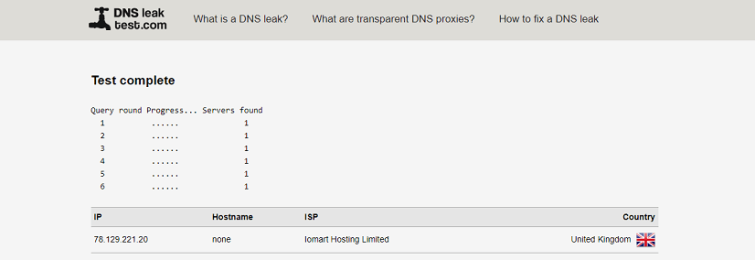
這些結果對我們來說看起來都不錯,所以我們知道我們沒有 DNS 洩漏。唷!
DNS 洩漏修復
如果您想堵住 DNS 洩漏,或者只是想防止發生這種情況,可以採取多種方法。
1. 使用內置 DNS 洩漏保護的 VPN 客戶端
這是迄今為止最簡單的方法,但不幸的是,只有少數 VPN 提供商提供此選項。那些確實包括:
私人互聯網接入– 設置/DNS 洩漏保護*
痣-設置/停止 DNS 洩漏*
托衛- 自動的
*這些客戶端還具有“互聯網終止開關”。
2.使用VPNCheck(專業版)
這VPNCheck 專業版包括 DNS 洩漏保護。
以下是如何進行設置。
- 下載、安裝並運行 VPNCheck。
- 在主屏幕上單擊“配置”。
- 然後確保選中“DNS 洩漏修復框”。還可能值得指定一些程序(例如您最喜歡的 BitTorrent 客戶端),以便在 VPN 斷開連接時將其關閉。
- 要開始一切操作,請返回主屏幕並單擊 Cycle IP: Task 或 Cycle IP: Network。
VPNCheck Pro 的售價為 24.90 美元(在撰寫本文時有 20% 的折扣,使價格降至 19.92 美元),並提供 13 天免費試用期。
3.更改DNS服務器並獲取靜態IP
雖然嚴格來說不是修復,但更改 DNS 服務器可以確保您的 ISP 不會窺探您。大多數 VPN 提供商都會很樂意為您提供他們的 DNS 服務器詳細信息,或者您也可以通過公共 DNS 服務器(例如由谷歌公共 DNS,開放DNS, 和Comodo 安全 DNS。
編輯:我現在已經寫了如何更改 DNS 設置 – 完整指南其中詳細解釋瞭如何更改所有主要操作系統中的 DNS 設置。在那篇文章中,我建議使用 OpenNIC 而不是 Google DNS,因為就隱私而言,Google DNS 是一個非常糟糕的選擇。
各個網站上提供了各種平台的安裝說明,但由於我們在 Windows 7 中工作,因此以下是如何在其中執行此操作的概要(該過程在所有平台上都是相似的)。
- 打開網絡和共享中心(從控制面板),然後單擊“更改適配器設置”。
- 右鍵單擊您的主連接並選擇“屬性”
- 查看列表並找到“Internet 協議版本 4 (TCP/IPv4)”。突出顯示它並單擊“屬性”
- 記下任何現有的 DNS 服務器地址,以防將來某個時候您想要將系統恢復到以前的設置,然後單擊“使用以下 DNS 服務器地址”單選按鈕,輸入相關地址。單擊“確定”並重新啟動連接。
如果您使用 VPN 提供商的 DNS 服務器,那麼他們將為您提供 DNS 服務器地址。如果您使用公共服務器,那麼您可能會發現這些地址很有用:
谷歌公共 DNS
- 首選 DNS 服務器:8.8.8.8
- 備用 DNS 服務器:8.8.4.4
開放域名解析
- 首選 DNS 服務器:208.67.222.222
- 備用 DNS 服務器:208.67.222.220
Comodo 安全 DNS
- 首選 DNS 服務器:8.26.56.26
- 備用 DNS 服務器:8.20.247.20
更改 DNS 服務器不僅更安全,因為它將 DNS 轉換服務移至更值得信賴的一方,而且還可以帶來速度優勢,因為某些服務比其他服務更快。要了解 DNS 服務器提供商在這方面的表現如何,您可以下載一個名為DNS 基準測試。
靜態 IP 地址是單個固定 IP 地址。如果配置為連接到靜態 IP,Windows(或其他操作系統)將始終將您的 DNS 請求路由到該靜態 IP 地址,而不是每次連接到 Internet 時分配隨機 IP(使用 DHCP)。
理論上,當使用啟用了 DHCP 的 VPN 時,所有 DNS 請求都應通過 VPN 隧道進行路由(使用稱為地址保留的過程)。然後 VPN 提供商會處理這些問題。但是,地址保留過程中的錯誤可能會導致 DHCP 默認使用操作系統設置指定的 DNS 服務器,而不是通過 VPN 隧道路由它們。
儘管並不重要,但清除除 VPN 適配器使用的服務器之外的任何其他 DNS 服務器可能也是一個好主意。可以找到這樣做的完整說明這裡,以及僅適用於“經典”開源 OpenVPN 客戶端的修復程序。它實際上是一個由 3 部分組成的批處理文件,其中:
- 從任何活動 DHCP 適配器切換到靜態 IP(由您設置)
- 清除除 TAP32 適配器(由 OpenVPN 使用)之外的所有 DNS 服務器
- 與 VPN 服務器斷開連接後,將系統恢復為原始設置
作者的話,2016 年 1 月 14 日:這個已有三年曆史的黑客行為是為了解決這樣一個事實:當時大多數 VPN 客戶端沒有正確地通過 VPN 路由 DNS 請求,由 VPN 提供商解析(這應該發生)。幸運的是,情況已經顯著改善,大多數優秀的客戶端現在都提供強大的 DNS 洩漏保護。希望 VPN 提供商現在開始支持完整的 IPv6 路由(而不是簡單地禁用 IPv6。)
DNS 洩漏保護
由於確保匿名是大多數人使用 VPN 的主要原因,因此花幾分鐘堵住匿名性可能受到損害的任何潛在區域是有意義的。還值得記住的是,雖然 Windows 導致的 DNS 洩漏問題最多,但 Linux 和 OSX 也不能倖免,因此,如果您選擇這些平台,那麼遵循與上述概述類似的步驟仍然是一個好主意。
更新:隨著 Google 參與最近的 NSA 間諜醜聞的曝光,我們現在建議不要使用 Google 公共 DNS 服務器。
更新:雖然可靠性可能是一個問題,但使用 OpenNIC DNS 服務器是上面列出的 DNS 提供商的分散、開放、未經審查和民主的替代方案。還可以將 DNS 設置設置為 VPN 提供商的設置(詳細信息請詢問其)。
重要更新:Windows 10 中的一項新“功能”意味著 DNS 請求不僅通過您的 VPN 隧道進行定向,還通過您的 ISP 和本地網絡接口進行定向。這是因為默認情況下,Windows 10 嘗試通過同時向所有可用資源並行發送 DNS 請求並使用最快的資源來提高 Web 性能。因此,Windows 10 用戶尤其應立即禁用“智能多宿主名稱解析”(儘管 Windows 8.x 用戶也可以從這樣做中受益。)請參閱警告! Windows 10 VPN 用戶面臨 DNS 洩露的巨大風險了解更多詳情。
DNS 洩漏安全結論
您現在應該能夠執行 DNS 洩漏測試以及 DNS 洩漏保護。如果您對本指南有任何反饋,請在評論中告訴我們。
相關文章: