
在 iOS 上設置 VPN 的某些方法非常簡單,而其他方法則需要一些專業知識。最好的iPhone VPN服務具有可以像任何其他應用程序一樣下載和安裝的應用程序。但是,不提供一體化應用程序的提供商必須使用手動設置OpenVPN 連接或您的服務概述的說明。本指南將引導您完成所有三種方法,以便您可以輕鬆地將所選的 VPN 安裝到您的 iPhone 上。
如何使用 VPN 應用程序在 iPhone 上設置 VPN?
從 App Store 安裝 VPN 提供商的官方應用程序是安裝 VPN 的最簡單(也是最好)的方法。我們推薦的所有 iPhone VPN 都有一個自定義應用程序,這意味著您可以按照指南的這一部分操作,並在幾分鐘內完成。
從我們最適合 iPhone 的 VPN 文章中選擇一個 VPN。
點擊進入 VPN 網站並訂閱。
在這個例子中,我們使用了。
使用您在註冊時選擇的電子郵件和密碼登錄您的 VPN 網站。
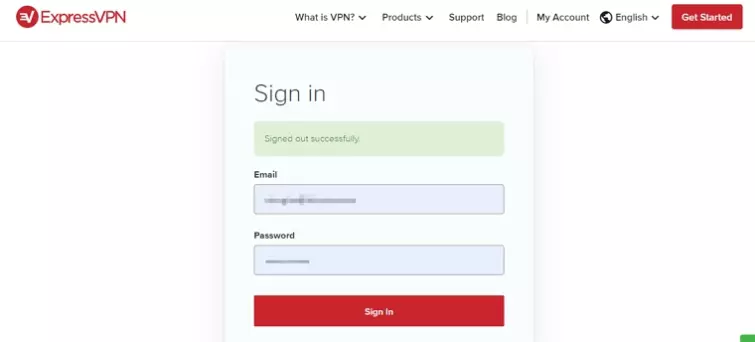
在菜單中選擇 iPhone VPN 軟件來下載它。
讓您可以通過 App Store 或通過電子郵件安裝它。選擇 App Store(除非您由於某種原因無法訪問該商店。
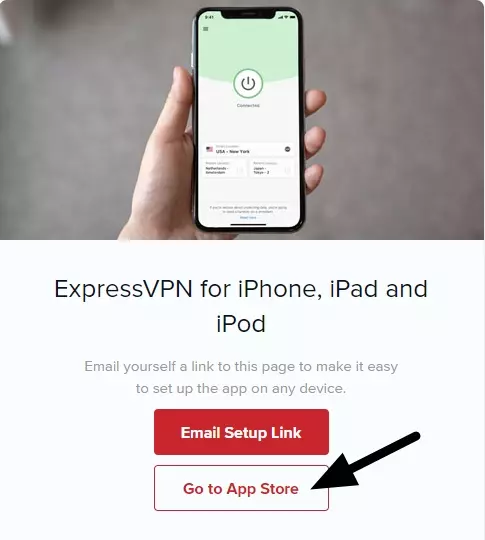
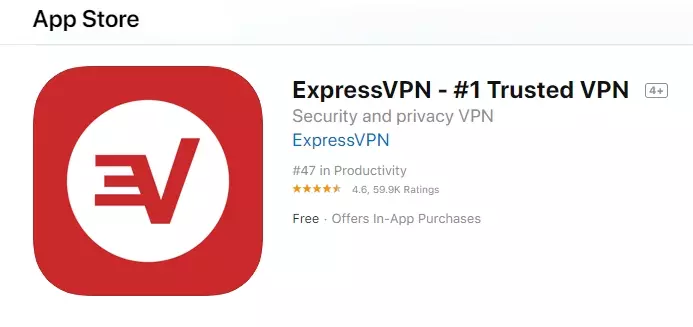
從 App Store 下載 VPN 並安裝。
運行軟件並使用您的電子郵件地址和密碼登錄。
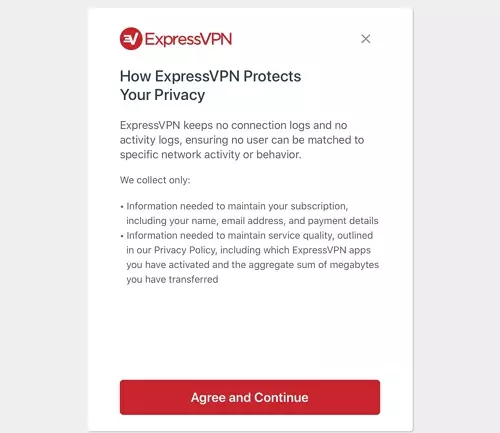
同意條款和條件。
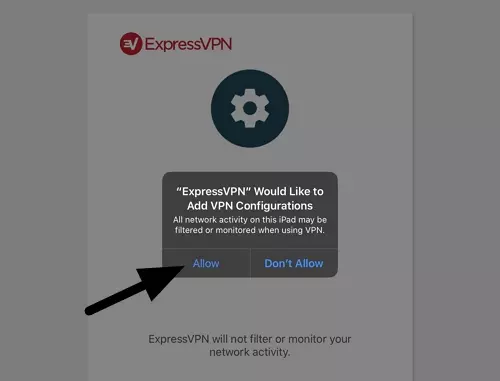
通過單擊允許 VPN 應用程序將 VPN 配置安裝到您的 iPhone 上允許。您需要使用 Touch ID 進行確認。
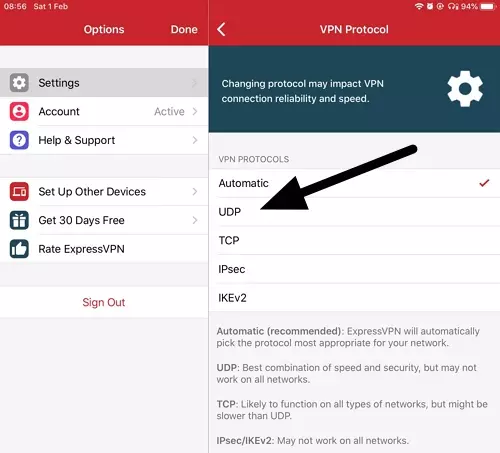
最後,進入 VPN 設置並選擇您首選的 VPN 加密協議。
在 ProPrivacy 我們推薦開放VPN。上應用程序,用戶可以選擇OpenVPN TCP 和 OpenVPN UDP。我們建議使用 UDP 以獲得更快的速度。但是,如果您遇到問題,您可以選擇將其保留自動的。
你的iOS VPN現已設置完畢,您所需要做的就是選擇一個服務器並單擊“連接”。請記住,雖然您的 VPN 應用程序看起來可能略有不同,但步驟是相同的,無論您需要安裝哪個 VPN,本指南都會為您提供幫助。
如何手動配置 iPhone VPN?
如果您恰好訂閱了沒有自己的 iOS 軟件的 VPN 提供商,則需要手動安裝 VPN。下面我們提供了安裝的詳細信息使用 L2TP/IPsec 和 IKEv2 的 VPN。這是消費者在 iPhone 和 iPad 上需要的兩種最常見的手動設置。設置 OpenVPN 的指南在下面。
如何在iPhone上手動設置L2TP連接?
要手動設置 VPN,您首先需要從 VPN 提供商處獲取一些信息。要使用 L2TP 設置 VPN,您需要登錄憑據和密碼、要連接的 VPN 服務器的服務器地址以及秘密密碼。您可以從 VPN 提供商處獲取這些內容,所以請詢問!
現在您已擁有所需的內容,可以設置手動連接了:
打開您的 iOS 設備並導航至:
設定>一般的>VPN>添加VPN配置>設置 VPN 配置
選擇L2TP菜單頂部,然後輸入以下設置:
描述:輸入任何描述(例如:我的 VPN)。
伺服器:輸入所需的 VPN 服務器地址。
帳戶:輸入您的用戶名。
RSA安全ID:確保將其切換為關閉。
密碼:輸入您的密碼。
秘密:您必須從 VPN 提供商處獲取此信息。
發送所有流量:確保此功能已打開。
現在,點擊節省完成手動設置。
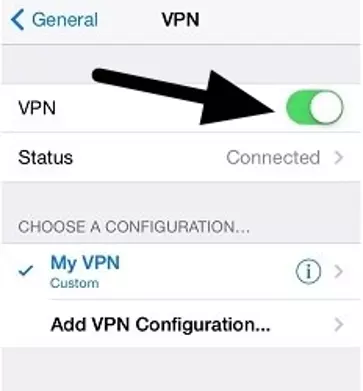
最後,通過點擊連接到手動連接VPN右上角的按鈕。
如何在 iPhone 上手動設置 IKEv2 連接?
在 iOS 中設置 IKEv2 連接只需要您可以從 VPN 獲取的一些詳細信息。您將需要登錄憑據、密碼和 VPN 服務器地址。
現在您已擁有所需的內容,可以設置手動連接了:
打開您的 iOS 設備並導航至:
設定>一般的>VPN>添加VPN配置>設置 VPN 配置
選擇IKEv2菜單頂部,然後輸入以下設置:
描述:為您的 VPN 連接命名
伺服器:輸入您的 VPN 提供給您的 VPN 服務器地址
遠程ID:輸入與您的 VPN 提供的相同的主機名
使用者名稱:這是您訂閱VPN時輸入的用戶名
密碼:這是您加入VPN時創建的密碼
現在,點擊節省完成手動設置。
如何在 iOS 上設置 OpenVPN?
最推薦的是OpenVPNVPN加密協議為了隱私和安全。不幸的是,Apple 讓應用程序開發人員很難將這種類型的加密添加到他們的 VPN 客戶端。因此,有時需要使用第三方手動設置VPNOpenVPN 連接應用程式.
OpenVPN Connect 是一款可靠的 VPN 客戶端,可用於連接到幾乎任何 VPN 服務。因此,如果您更喜歡使用 OpenVPN 加密進行連接,請使用下面的指南進行設置。你可以在我們的評論中了解有關 OpenVPN Connect 的更多信息。
下載OpenVPN 連接應用程序從應用程序商店。
在您的設備上安裝該軟件。
導航到您的 VPN 網站並下載 OpenVPN 配置文件(.OVPN 文件)。
請注意:您通常需要在 PC 上執行此操作,因為它們是壓縮的。這些文件將位於您獲取 VPN 軟件的下載區域中。如果您在 VPN 網站上查找這些文件時遇到任何困難,只需詢問他們的支持團隊即可。下載您要使用的服務器的配置文件。
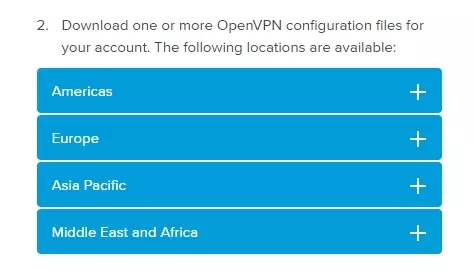
如果文件為 zip 文件,您需要在 iOS 文件應用程序中打開它們並解壓縮,然後再將其導入 Connect。
讓您下載一個.ovpn配置文件(非壓縮),以便您可以將其直接導入到 Connect,儘管這自然會需要更長的下載時間。
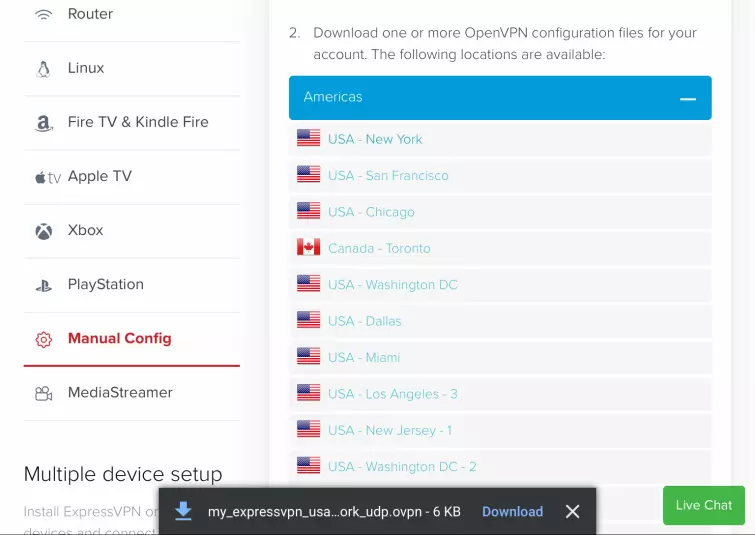
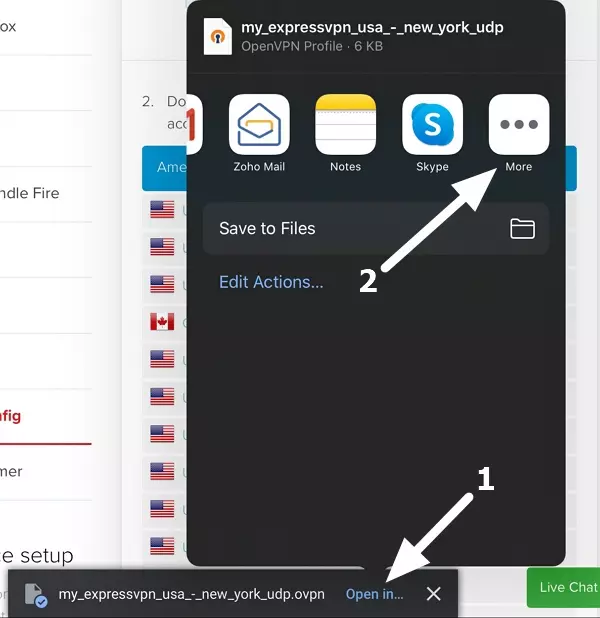
文件下載完成後,單擊文字打開然後單擊更多的。
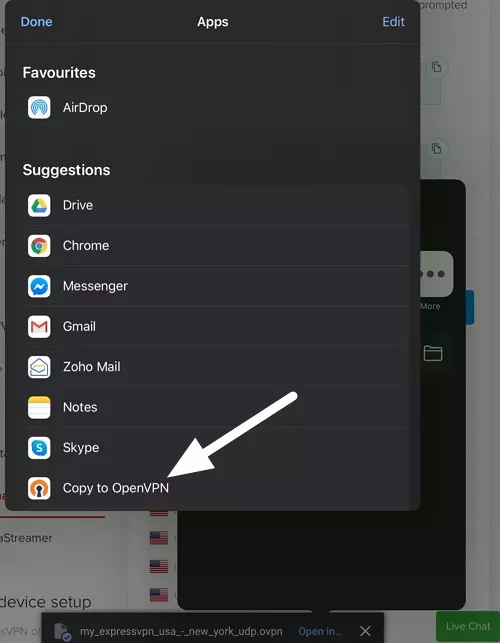
向下滾動直到找到 OpenVPN Connect 徽標並點擊複製到 OpenVPN。
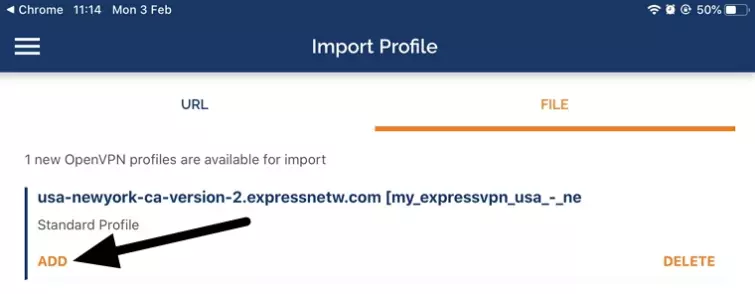
該文件現在將出現在 OpenVPN Connect 中。點擊添加導入它。
您現在需要輸入您的用戶名和密碼。
請諮詢您的 VPN 提供商以了解這些內容。在其網站的會員區提供這兩種服務。您的 VPN 可能要求您使用您註冊時選擇的電子郵件地址和密碼。
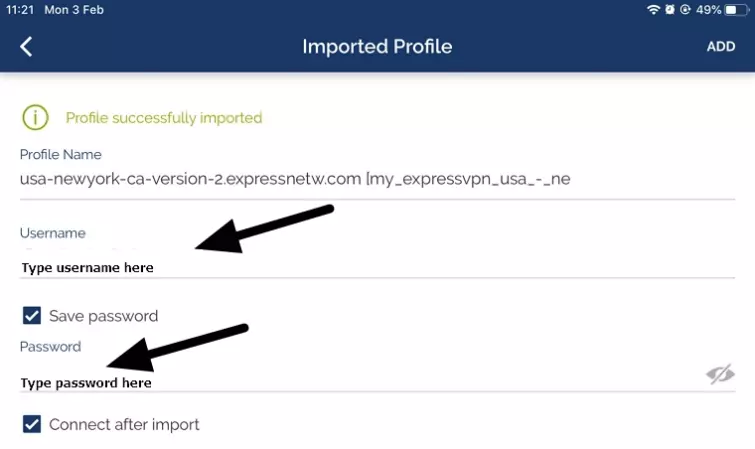
輸入憑據後,選中該框導入後連接並點擊添加在右上角。
您的設備現在會要求您確認是否要將 VPN 配置添加到您的設備。點擊允許。

該應用程序現在會自動詢問您是否要連接。點擊是的。
以後,您只需啟動 Connect 應用程序並連接到您導入的服務器即可。密碼將保存在 Connect 應用程序中,以便您無需每次重新輸入。
記住
您的 VPN 將有自己的指南。如果您想使用它,請要求他們的客戶支持將您鏈接到該指南或查看網站的常見問題解答部分。該指南將特定於您訂閱的 VPN。但是,它將具有上面列出的相同步驟。
為什麼 iPhone 用戶應該使用 OpenVPN?
OpenVPN 是一種 VPN 加密協議,已經過獨立密碼學專家的徹底審核。這確保了加密是可信的並且不易受到攻擊。
雖然 IKEv2 和 L2TP 也被認為是安全的,但 OpenVPN 通常被認為是最安全的。因此,如果您確實想使用具有最佳加密效果的 VPN,我們通常推薦此協議。