
如果您擁有 DD-WRT 路由器,則可以直接在其上安裝 VPN 軟件。請記住,並非所有 VPN 都與 DD-WRT 固件兼容,因此如果您打算自己使用 DD-WRT 刷新路由器,則需要諮詢製造商。
對於大多數人來說,安裝 DD-WRT 固件的過程技術性太強(並且可能導致“變磚”)。因此,大多數人選擇購買現成的 DD-WRT 路由器。事實上,甚至可以購買預裝了您的 VPN 軟件。有關我們最喜歡的預閃存路由器的更多信息,請查看我們的 2018 年 5 款最佳 DD-WRT 路由器頁面。
如果您已經擁有 DD-WRT 路由器並想自己在設備上安裝 VPN 軟件 - 本指南適合您!
VPN 加密的最佳形式是 OpenVPN。因此,本設置指南重點介紹推薦的協議。如果您希望您的設備最安全,我們建議您堅持使用 OpenVPN。
為了在 DD-WRT 路由器上安裝頂級 VPN 客戶端(例如- 本指南中用作示例的固件),您將需要可運行最新 VPN 配置且板載至少 8 MB 閃存的 DD-WRT 固件。
要檢查您的路由器是否具有這些功能,您需要諮詢製造商。或者,你可以問- 因為他們是閃存路由器主題的專家。
如果您的路由器適合,那麼您可以按照本指南中的步驟將 VPN 安裝到您的路由器上。在本文中,我們將指導您在路由器上安裝 OpenVPN 連接(採用軍用級加密的最安全的 VPN 連接形式)。
- 要在 DD-WRT 路由器上設置 VPN,您首先需要下載 OpenVPN 配置文件。這些文件將由您的 VPN 提供,因此請聯繫他們獲取這些文件。請記住,您的 VPN 將有一個像這樣的設置指南(特定於該 VPN),因此請讓他們也查看該指南!
- 在網絡瀏覽器中,轉到路由器的設置頁面(在大多數 DD-WRT 路由器上,默認地址是https://192.168.1.1)
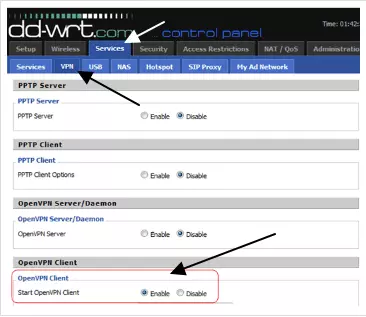
- 進入 DD-WRT 路由器的控制面板後,單擊服務選項卡,然後是VPN子選項卡。
- 接下來,啟用啟動 OpenVPN 客戶端選項。這將打開OpenVPN 配置面板您可以在其中輸入您的設置。
對於具有用戶密碼身份驗證的 DD-WRT 版本
此步驟取決於您的 DD-WRT 固件版本是否具有用戶密碼身份驗證。如果確實遵循了這些步驟,否則跳到下一部分。
- 如果您的 DD-WRT 版本有用戶密碼認證,你的屏幕應該是這樣的:
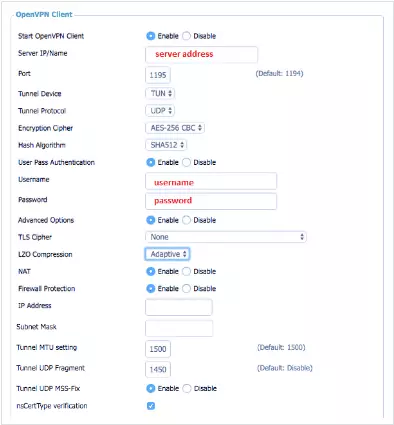
- 如果是,則輸入以下設置:strong>服務器 IP/名稱:您將從 VPN 中獲取此地址使用者名稱:您將從您的 VPN 獲得此用戶名(它可能與您的 VPN 登錄用戶名不同)密碼:您將從您的 VPN 獲取此密碼(它可能與您的 VPN 登錄密碼不同)
對於沒有用戶密碼驗證的 DD-WRT 版本
如果您的 DD-WRT 版本沒有用戶密碼身份驗證,請按照以下步驟操作:
- 尋找附加配置文本框並輸入以下命令:身份驗證用戶密碼 /tmp/auth.txt
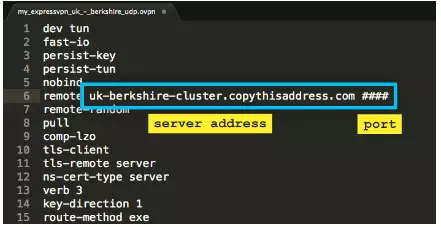
- 這 ”服務器IP/名稱” 是您想要連接的 VPN 服務器位置的地址。您可以找到您的服務器IP/名稱和港口在.ovpn 配置文件你從你的VPN獲得。為此: 在任何文本編輯器中打開 .ovpn 文件。複製配置文件中列出的“遠程”服務器集群名稱,以及粘貼它進入服務器地址/端口OpenVPN 基本控制面板字段。對港口。
- 在 DD-WRT 路由器的控制面板中,單擊“服務”選項卡,然後單擊“VPN”子選項卡。
- 找到附加配置並輸入配置詳細信息。您需要從 VPN 獲取這些信息。
對於 ExpressVPN,它們看起來像這樣:
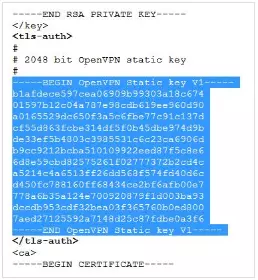
- 查看您之前在文本編輯器中從 VPN 提供商獲得的 OpenVPN 配置 (.ovpn) 文件。複製粘貼文本到“tls 身份驗證和 /tls 身份驗證” 進入TLS 驗證密鑰場地。請參見下面的示例圖片來複製正確的數據:
- 在文本編輯器中再次查看 .ovpn 文件並複制之間的文本“加州和 /加州並將其粘貼到CA證書場地。請參閱下面的示例圖片:
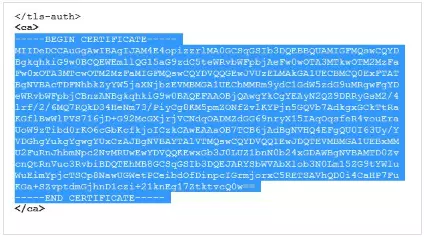
- 複製“之間的文本”證書和/證書並將其粘貼到公共客戶證書場地。請參見下面的示例圖片來複製正確的數據:
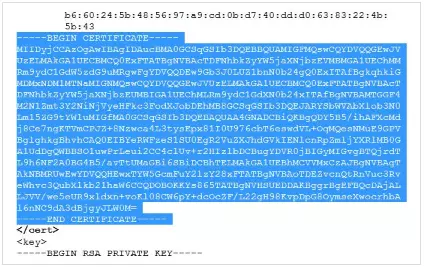
- 複製“之間的文本”鑰匙和/鑰匙並將其粘貼到公共客戶證書場地。請參見下面的示例圖片來複製正確的數據:
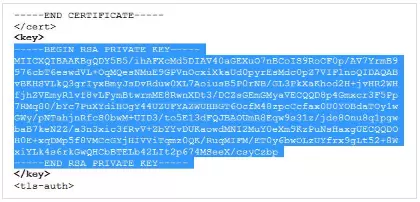
- 點擊節省, 然後單擊應用設置開始連接 VPN。
- 要檢查您的連接狀態,請單擊地位>開放VPN。如果您看到空白表格,則表明某些內容尚未正確設置。您可能需要再次執行上述步驟,以確保所有內容均已正確輸入和保存。正確輸入後,它應該類似於下面的屏幕截圖:
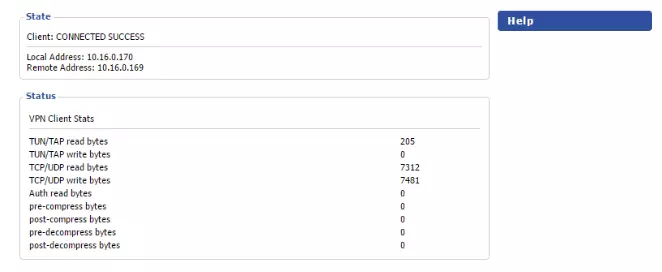
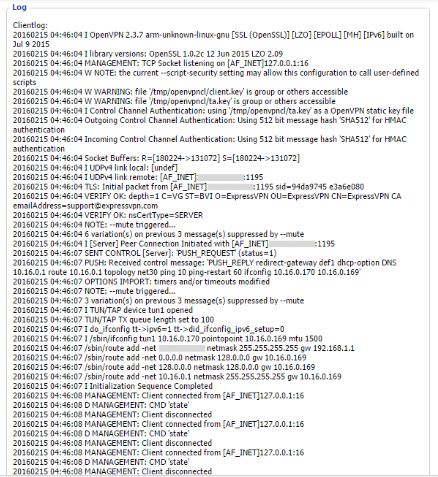
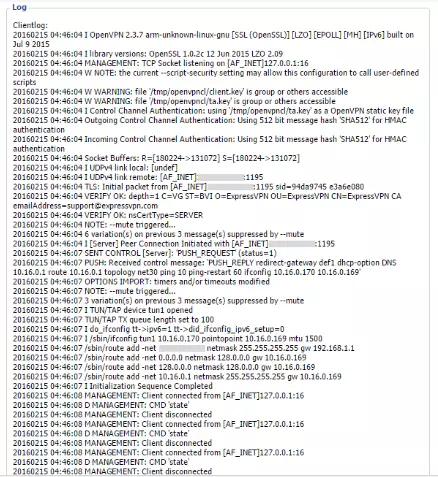
- 如果您需要上述任何步驟的幫助,或者有任何不清楚的地方,請直接聯繫您的 VPN。他們將提供像這樣的 VPN 特定指南,其中包含您需要的所有數據。實時聊天支持也很樂意引導您完成整個過程。
如何在路由器上測試 VPN
DNS 洩漏會告訴您的互聯網服務提供商您正在在線訪問哪些網站:破壞 VPN 提供的隱私。這是一個大問題,因此您應該始終確保不會出現任何 DNS 洩漏。為確保路由器的 VPN 連接不會出現 DNS 洩漏,請按照以下步驟操作。
- 在路由器儀表板上,轉至設置 > 基本設置。
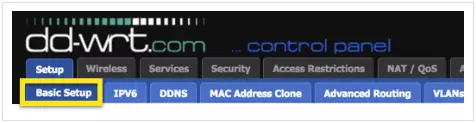
- 在下面網絡地址服務器設置 (DHCP),輸入以下 DNS 設置(這些是 Google DNS 的設置 - 您可能需要使用不同的 DNS 設置,因此請檢查您的 VPN):靜態 DNS 1:8.8.8.8-靜態 DNS 2:8.8.4.4-強制 DNS 重定向:勾選此框
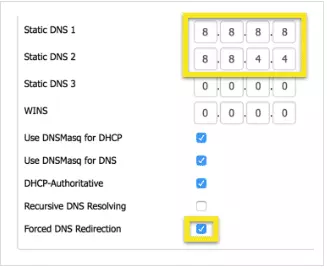
- 在頁面底部,單擊節省和應用設置。

- 在頁面頂部,導航至服務 > 服務。

- 在下面附加 DNSMasq 選項,輸入以下內容接口=tun1(對於 ExpressVPN)。但是,您應該向您的 VPN 詢問這些設置或遵循其特定指南。
- 在頁面底部,單擊節省和應用設置。
DD-wRT VPN 設置指南 - 結論
在 DD-WRT 路由器上安裝 VPN 意味著您家中的所有設備都受到單個 VPN 連接的保護。這是一種極其高效且安全的 VPN 設置方式。上面我們解釋了在 DD-WRT 路由器上安裝 VPN 所需的步驟。在示例中我們使用 ExpressVPN。但是,我們的任何 VPN適用於 DD-WRT 路由器的 5 個最佳 VPN將有具體的設置指南,因此請聯繫您的 VPN 以獲取有關設置 VPN 的更準確指南。