
虛擬專用網絡 (VPN) 是推薦的隱私工具,可幫助隱藏您的在線活動免遭窺探。無論您感興趣的是定制軟件、OpenVPN 還是 Mac 的內置 VPN 解決方案,我們的指南都會通過引導您了解它們的優點以及如何設置它們來簡化事情。
首先要做的就是為您選擇合適的提供商。雖然我們通過我們的列表讓您的事情變得更容易最好的 Mac VPN根據您想要 VPN 的用途,需要考慮以下幾點:
- 隱私– 所有 VPN 都旨在向互聯網服務提供商和政府等機構隱藏您的 IP 地址,但並非所有 VPN 都提供相同程度的隱私。有些保留用戶的可識別數據,例如使用日誌。為了最終的隱私,您需要選擇一個可靠的無日誌 VPN。
- 流媒體- 由於 VPN 允許您將 IP 位置更改為世界上幾乎任何地方,因此它們允許您解鎖受限制的網站並繞過審查。然而,並非所有人都能繞過地理限制的流媒體服務,因為特定國家/地區的服務會檢測並阻止那些試圖從其他國家/地區訪問的人。你需要一個具體的Hulu 或 BBC iPlayer如果您想訪問這些平台,則使用 VPN,或者Netflix用於解鎖區域內容的 VPN。
- 洪流下載- 如果您在沒有 VPN 的情況下下載種子,您真實的、可識別的 IP 地址將出現在“對等方”部分中,並使您面臨各種後果。 VPN 可以幫助解決此問題,但並非所有提供商都允許下載種子。相反,您需要一個專門聲明它允許進行種子下載的種子下載 VPN,因為這些服務在保護您的隱私方面具有既得利益。
- 多設備- 為您的 macOS 設備選擇完美的 VPN 固然很好,但如果您不僅僅在 Mac 上使用它,那麼同時連接和支持的系統會影響你的決定。
macOS 不像 Windows 那樣受到自定義 VPN 客戶端的支持,但仍然有很多提供專用 Mac 軟件的可供選擇。大多數都遵循相同的安裝原則,但可能會因提供商的說明中顯示的內容而略有不同:
- 註冊 VPN。看看我們的最好的VPN指南以獲取更多信息。
- 下載其 Mac 軟件。
- 安裝應用程序。這通常只需雙擊下載的 .dmg 文件並按照說明進行操作即可。
- 運行應用程序。第一次運行時,系統可能會提示您輸入帳戶詳細信息。請注意,VPN 應用程序需要管理員權限才能運行是正常的。
進入應用程序後,只需選擇您想要連接的 VPN 服務器,然後點擊“連接”。然而,值得仔細檢查該應用程序的選項。重要設置如DNS 洩漏保護和終止開關通常是可選的並且必須手動啟用。我不知道為什麼,但你就這樣吧。
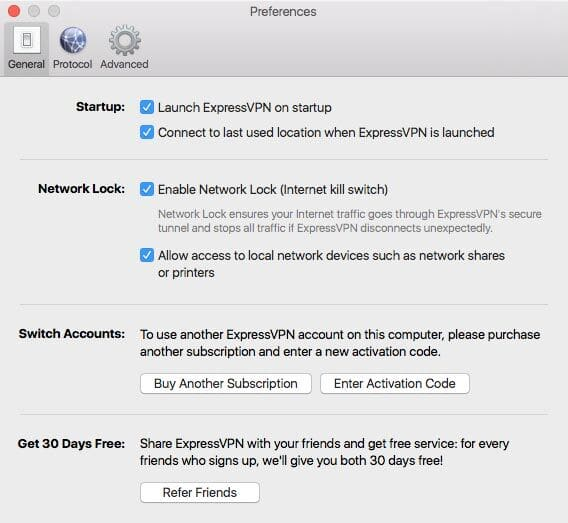
ExpressVPN 的“網絡鎖定”功能提供基於防火牆的終止開關和 DNS 洩漏保護。因此請確保它已打開。
您可能還想檢查應用程序是否使用 OpenVPN 協議,因為許多應用程序默認使用不太安全(但可能更快)的 VPN 協議。請看這裡有關 VPN 協議的更多信息。
隧道視野
隧道視野是一個開源、免費下載的 OpenVPN 客戶端,可以配置為使用特殊的 Tunnelblick 配置文件 (.tblk) 或任何標準 OpenVPN 配置文件(.ovpn 和 .conf)。
它現在包括完整的 DNS 洩漏和 Web 實時通信 (WebRTC) 洩漏保護。最新的測試版客戶端還具有基於防火牆的終止開關。
從您選擇的 VPN 服務下載 Tunnelblick 或常規 OpenVPN 配置文件。儘管通常可以在單個 zip 文件中下載多個配置,但每個 VPN 服務器位置都需要一個文件。在這種情況下,您需要先解壓縮文件才能使用它們。
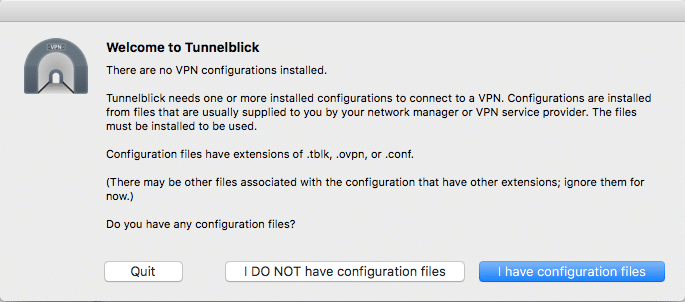
下載,安裝並啟動 Tunnelblick。在歡迎屏幕上,選擇“我有配置文件”。
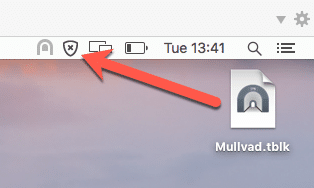
將配置文件(或多個服務器配置的多個文件)拖到菜單欄中的 Tunnelblick 圖標。
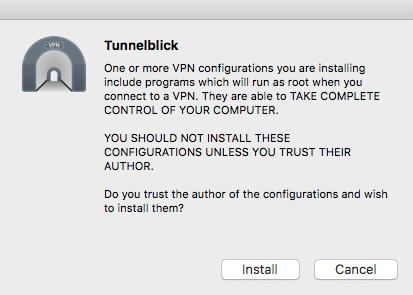
點擊“安裝”,然後選擇是只為您自己安裝還是為 Mac 的所有用戶安裝。它可能會要求您輸入管理員密碼。
這就是您的 VPN 設置完畢!要連接到 VPN 服務器,請單擊菜單欄中的 Tunnelblick 圖標並選擇 VPN 服務器。
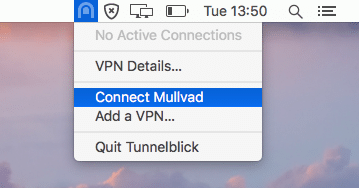
該圖標將變成較暗的陰影,表示您已連接。如果將光標懸停在其上,它將顯示更多信息。
附錄:
開啟 DNS 洩漏保護
默認情況下,Tunnelblick 中不啟用 IPv4 和 IPv6 DNS 洩漏保護。要啟用 DNS 洩漏保護,請轉至配置->設置並勾選旁邊的框通過 VPN 路由所有 IPv4 流量和禁用 IPv6。
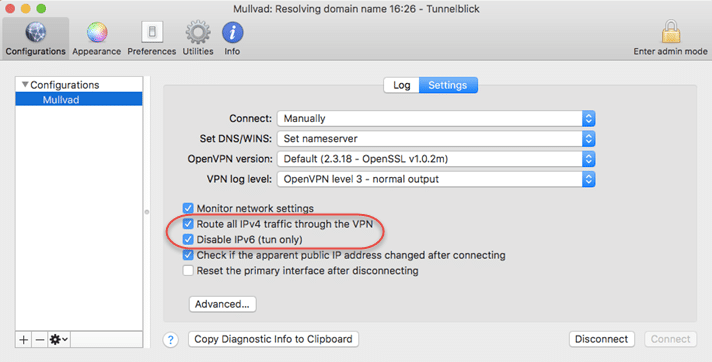
請注意,Tunnelblick 確實不是防止 WebRTC 洩露。因此,您需要解決問題手動(無論如何,Safari 不受影響)。
在 Mac 上打開終止開關
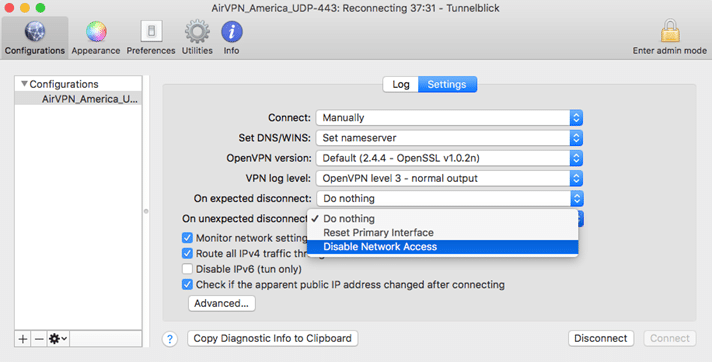
Tunnelblick 最新測試版的新功能是一個非常受歡迎的終止開關功能。這可確保您的真實互聯網協議 (IP) 地址在發生網絡攻擊時不會暴露VPN 丟失。
要啟用終止開關,請轉至配置並單擊各個 VPN 配置(必須為每個配置啟用終止開關)。單擊意外斷開連接時字段並選擇禁用網絡訪問從下拉菜單中。
手動配置 Mac PPTP、L2TP/IPsec 或 IKEv2 VPN
macOS 內置 VPN 客戶端,支持 PPTP、L2TP/IPsec 和 IKEv2VPN協議。由於詳細討論的原因VPN 加密:完整指南,我始終建議使用 OpenVPN 應用程序。但 IKEv2 也是一個不錯的選擇。
PPTP、L2TP/IPsec 和 IKEv2 VPN 連接的一大優點是無需下載第三方 VPN 應用程序即可設置它們。
前往系統偏好設置 -> 網絡。單擊+按鈕並選擇接口:VPN在彈出的對話框中。
選擇一個VPN協議(“VPN 類型”)並為 VPN 連接選擇一個名稱(可選)。
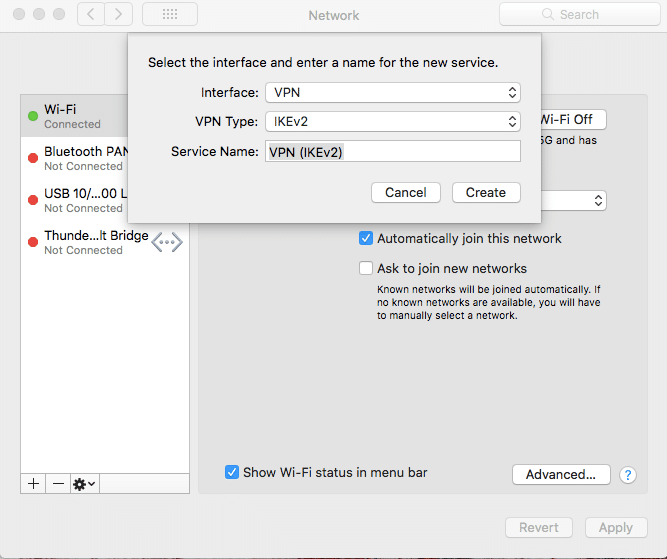
使用您選擇的 VPN 服務提供的設置填寫服務器詳細信息。
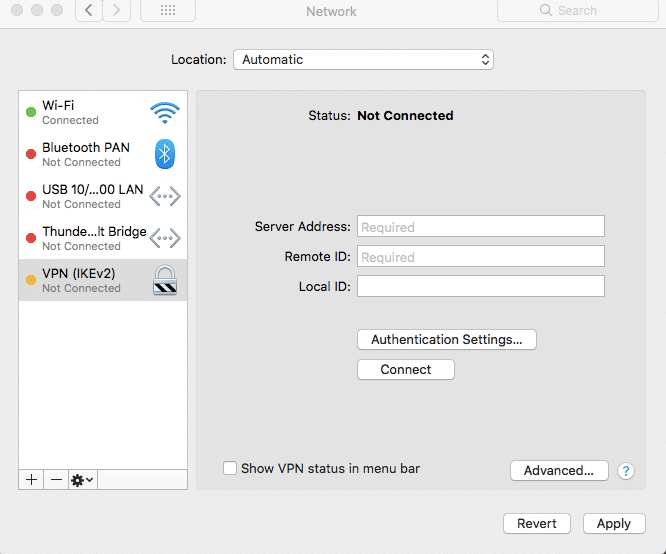
內置 macOS VPN 客戶端不具有任何形式的 WebRTC 洩漏保護功能,因此如果使用易受攻擊的瀏覽器,您應該手動禁用 WebRTC。請注意,Safari 不使用 WebRTC,因此不易受到 WebRTC 洩漏的影響。然而,它是閉源專有軟件。
如何測試 Mac 版 VPN
無論您使用哪種 VPN,每當連接 VPN 時,macOS 都會在通知欄中顯示一個圖標。這讓您一目了然地知道您受到了保護。
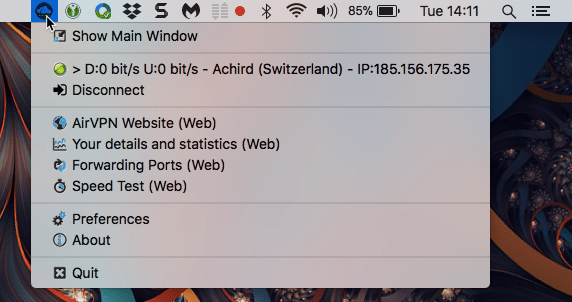
單擊該圖標通常會顯示其他詳細信息和選項。為了進一步確認 VPN 已連接並正常工作,您可以運行 IP 洩漏測試...
檢查 Mac VPN 是否存在 IP 洩漏
一旦連接到 VPN(使用任何方法),最好檢查IP是否洩露。
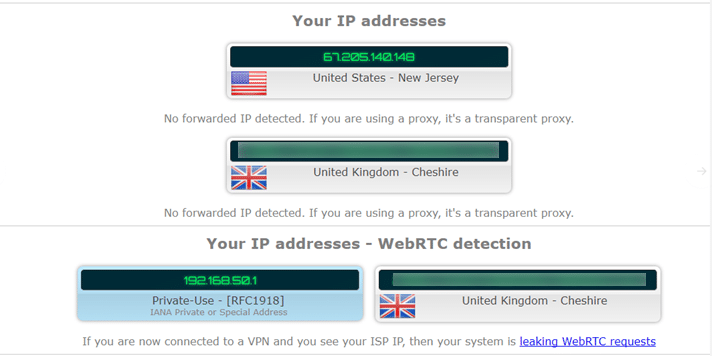
上面的示例顯示了 IPv6 洩漏的嚴重情況。 IPv4 DNS 結果正確顯示我已連接到美國的 VPN 服務器,但該網站可以通過常規 DNS 洩漏和 WebRTC 看到我的真實英國 IPv6 地址。稱其為失敗是輕描淡寫的。
有關在英國保持在線安全的更多信息,請查看我們的英國最佳 VPN指導。
請注意,私人使用 - [RFCxxxx] IP 僅是本地 IP。它們不能用於識別個人或設備,因此不構成 IP 洩漏。