
如果您是普通互聯網用戶,VPN 是非常有用的東西。它們允許您解鎖您所在位置不可用的流媒體服務,以便您可以在 Apple TV 上流式傳輸來自世界各地的內容。遺憾的是,您無法將 VPN 服務直接下載到 Apple TV 上,這意味著您需要執行一些額外的步驟才能設置並運行它。
在本指南中,我們向您展示了使用 Apple TV 設置 VPN 的三種方法。其中包括使用 VPN 路由器、與 Apple TV 共享計算機的互聯網連接或通過使用智能 DNS。
如何使用 Apple TV 設置 VPN
在 Apple TV 設備上使用 VPN 的常用方法有多種。您可以使用最適合您的方法。然而,有些方法比其他方法更容易。為了幫助您,我們將在進行過程中對此進行解釋。
不幸的是,蘋果不允許你安裝任何VPN軟件直接連接到您的 Apple TV。這排除了使用最簡單的方法帶 Apple TV 的 VPN。幸運的是,在 ProPrivacy,我們發現了三種方法可以讓您在 Apple TV 上使用 VPN。
使用 VPN 路由器
讓 VPN 與 Apple TV 配合使用的最簡單方法之一是安裝路由器上的 VPN。如今,許多路由器都兼容 VPN,因此您應該檢查路由器的型號,看看它是否接受 VPN 連接。如果您的路由器沒有預先設置為連接到 VPN,您可能需要使用以下命令刷新路由器DD-WRT自己固件。這只有在兼容的情況下才可能實現,因此您需要諮詢路由器的製造商。
將 VPN 加載到路由器上是設置 Apple TV 以使用 VPN 的最簡單方法 – 但它能成本會更高。最簡單的方法是購買預閃存和預配置的番茄路由器或者DD-WRT路由器來自像這樣的公司。這保證了 VPN 路由器開箱即用,使您免於承擔損壞(變磚)路由器的風險,就像安裝替代固件時有時會發生的情況一樣。
或者,許多中高端路由器具有內置 VPN 客戶端可以手動配置以與大多數 VPN 提供商配合使用。如果您還沒有這樣的路由器,您可以購買便宜且易於設置的選項,例如維爾福。
如果您更精通技術並且不怕陷入困境,您可以使用 DD-WRT 或 Tomato 固件刷新現有路由器(在檢查並確保其兼容之後)。每個路由器都不同,我們建議您諮詢製造商以找到適合您設備的特定指南。但是,基本步驟概述如下:
- 使用筆記本電腦或計算機下載適用於您的路由器的 DD-WRT 或 Tomato 固件。
請注意,在此過程中使用錯誤的文件可能會永久損壞您的路由器!
- 確保您的路由器已開機並將以太網電纜插入任何可用端口。
- 將以太網電纜的另一端連接到下載固件文件的筆記本電腦或計算機。
- 使用您選擇的設備,前往路由器的 IP 地址(通常是 192.168.1.1 或 192.168.0.1)。系統可能會提示您輸入用戶名和密碼。如果您自己從未更新過這些信息,那麼這將是默認詳細信息 - 您可以與製造商核實。
- 導航到管理面板,有時可以在先進的並選擇升級或者路由器升級。或者,某些路由器可能具有 CFE 引導加載程序,要求您輸入序列才能進入相同的菜單。
- 點擊上傳。您可能會看到一條警告消息。只有在完全確定您使用的是正確的文件後才可以繼續。
- 上傳完成後,重新啟動路由器。
- 重新登錄路由器並輸入新的登錄憑據,記住在操作時保存內容。
重要的是要記住,這個過程並不意味著要嚴格遵循。它大致基於刷新路由器時應該執行的操作,並不是一刀切的指南。
使用 Mac 連接到 VPN
使用以太網線與 Apple TV 共享 VPN (MacOS)
要使此方法發揮作用,您必須將 Mac 連接到互聯網。 MacBook Pro 配備兩個本機以太網端口,而其他型號則沒有。 USB-C 和 Thunderbolt 配件可以為您提供額外的以太網端口。
如果您的計算機上有多個可用的以太網端口,那麼您可以根據需要使用第二個端口連接到互聯網,而不是 Wi-Fi。否則,您將需要通過 Wi-Fi 連接,以保留單個以太網端口可用。
所有 Apple TV 型號(包括 Apple TV 4K)均配有以太網端口,您可以使用該端口直接連接到 Mac 電腦以共享其互聯網連接。
這種將 Apple TV 連接到 VPN 服務的方法使用內置macOS VPN 客戶端。因此,它只能使用 PPTP、L2TP 或 IKEv2VPN協議。您必須訂閱具有這些協議之一的 VPN,才能在 Apple TV 上成功設置 VPN。
- 註冊我們的 VPN 服務中列出的一項5 個最適合 Apple TV 的 VPN並手動配置本機 macOS VPN 客戶端以使用它。您的特定 VPN 提供商將提供在 Mac 上手動設置 VPN 的指南。或者,您可以使用我們的指南在這裡。
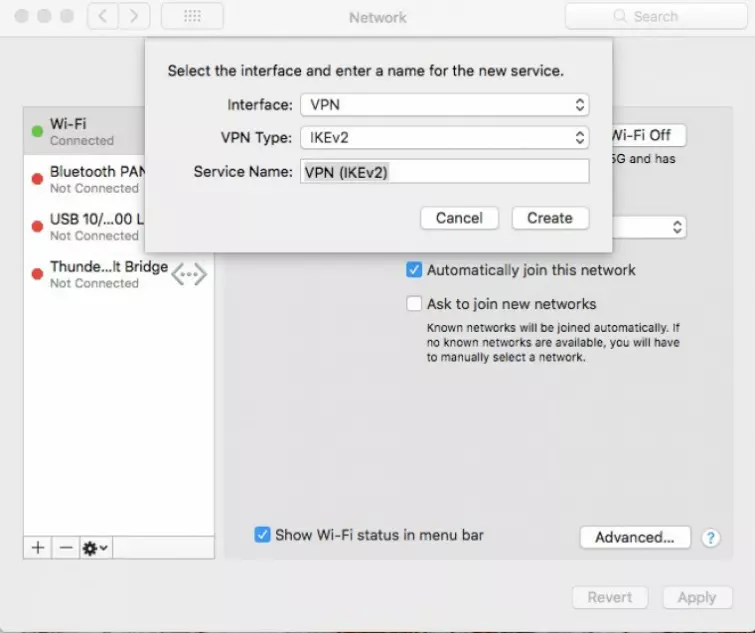
- 連接到您選擇的位置的 VPN 服務器。
- 使用以太網線將 Apple TV 連接到電腦。
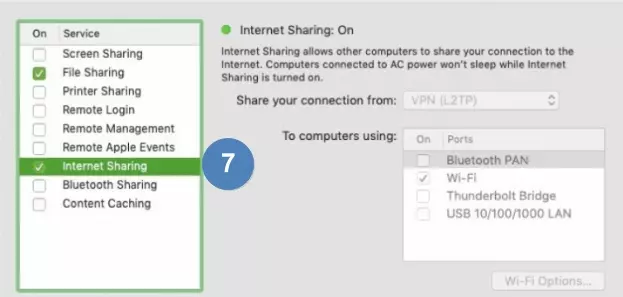
- 在您的 macOS 計算機上,轉至系統偏好設置>分享,然後選擇互聯網共享。
- 點擊分享您的連接在彈出菜單中,然後選擇您要共享的互聯網連接(這是您剛剛設置的 VPN 連接)。
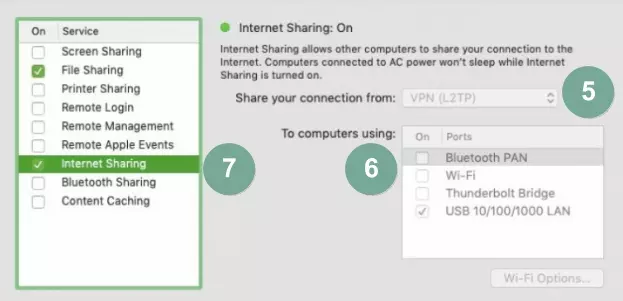
- 在“中選擇您想要共享連接的方式”對於使用的計算機“列表。您將使用以太網電纜,因此選擇以太網接口。(在下面的示例圖中,我們使用的是 MacBook,這就是使用適配器將以太網電纜插入我們的 USB 的原因)。
- 確保互聯網共享通過選中該框即可打開。
通過 Wi-Fi 與 Apple TV 共享 VPN (macOS)
此方法要求您的 Mac 通過以太網線或第二個 Wi-Fi 適配器(例如 USB 適配器)連接到互聯網。然後,您可以使用 Wi-Fi 從 Apple TV 連接到 macOS 電腦並享受 VPN 連接。
與 Windows 10 不同,macOS 無法使用單個 Wi-Fi 適配器創建 Wi-Fi 熱點,這就是為什麼您必須通過以太網連接到路由器才能使用此方法。
此方法僅適用於本機 macOS VPN 客戶端,該客戶端支持 PPTP、L2TP 或 IKEv2 客戶端(不支持 OpenVPN)。
- 註冊我們的 5 個最佳 Apple TV VPN 中列出的 VPN 服務之一,然後手動配置 macOS VPN 客戶端以使用它。連接到您需要的位置的 VPN 服務器。
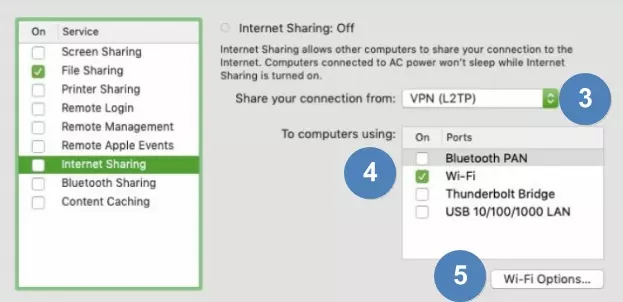
- 使用以太網線將 Apple TV 連接到電腦。在我們的 macOS 計算機上,前往系統偏好設置>分享。
- 選擇分享您的連接:[您剛剛手動設置的VPN連接]
- 選擇對於使用的計算機並選擇無線上網。
- 單擊“Wi-Fi 選項”。
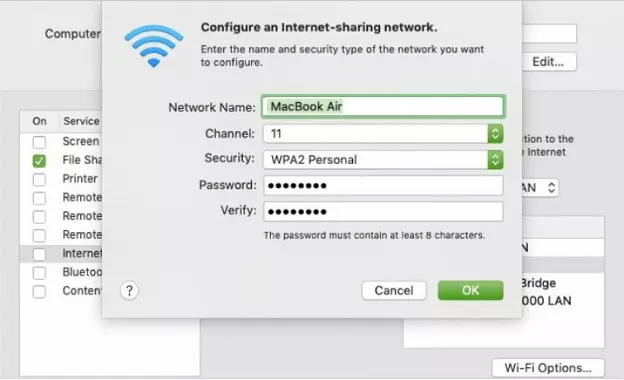
- 檢查您的網絡設置並為新熱點選擇 SSID 密碼。完成後單擊“確定”。 (在下面的示例中,我們使用的是 MacBook Air)。
- 打開互聯網共享通過選擇其複選框。
使用 Windows PC 連接到 VPN
使用以太網線將 VPN 連接到 Apple TV (Windows 10)
要執行此方法,您需要確保您的 PC 通過 Wi-Fi 連接到互聯網,除非您的 PC 上有兩個或更多以太網端口。如果是這樣,那麼您可以使用第二個端口連接到互聯網。這將為您的 PC 和 Apple TV 提供更好的速度。
- 註冊我們推薦的其中一項適用於 Apple TV 的 VPN。
- 在您的 Windows 計算機上安裝 VPN 應用程序並連接到 VPN。
- 使用以太網線將 Apple TV 連接到電腦。現代筆記本電腦很少配備專用以太網端口,因此您可能需要購買 USB-C 轉以太網適配器電纜或類似電纜。所有 Apple TV 型號(包括 Apple TV 4K)均配有以太網端口,可用於連接到 Windows PC。
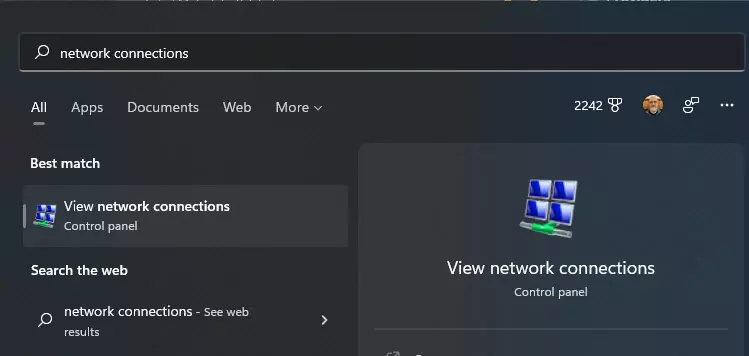
- 前往開始並蒐索查看網絡連接。
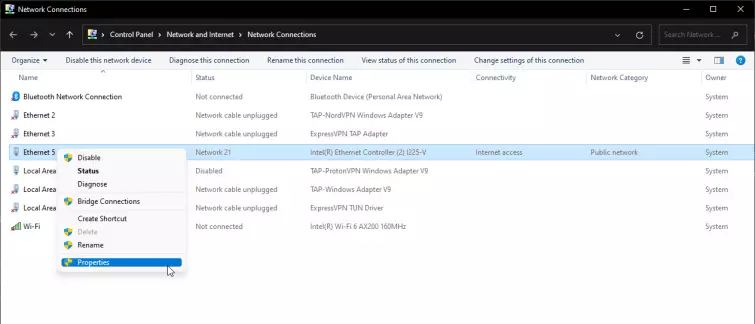
- 右鍵單擊活動的互聯網連接 並選擇“屬性”。
- 單擊分享選項卡和:
a) 檢查允許其他網絡用戶通過此計算機的 Internet 連接進行連接。
b) 在家庭網絡連接下拉菜單,從列表中選擇您的以太網連接,然後點擊好的。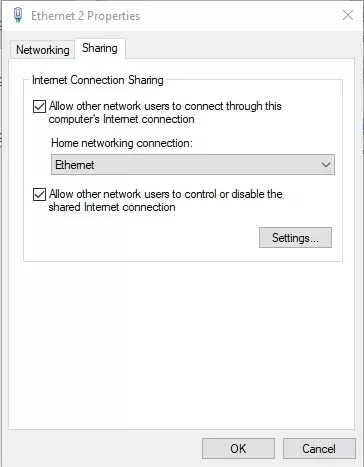
- 您的 Apple TV 現在應該正在共享您的Windows VPN連接,但重新啟動兩台設備以確保它們能夠正確地相互通信也沒什麼壞處。
通過 Wi-Fi 與 Apple TV 共享 VPN (Windows 10)
Windows 10 現在能夠創建 Wi-Fi 熱點。這使您可以使用單個 Wi-Fi 適配器(無論是 USB 適配器、Wi-Fi 卡還是焊接到筆記本電腦主板上的 Wi-Fi 芯片)與 Apple TV 共享 VPN 連接。
- 不過,要實現此功能,您需要一個兼容的 Wi-Fi 適配器。右鍵單擊開始->命令提示符並輸入(或複制並粘貼):
netsh wlan show drivers. - 查找顯示“支持託管網絡”的行:
a) 如果顯示“是”,則您可以繼續執行這些設置說明。
b) 如果它顯示“否”,那麼您可以嘗試更新您的 Wi-Fi 驅動程序,儘管獲取新的 Wi-Fi 適配器可能會更容易。或者,您可以使用上面概述的以太網方法。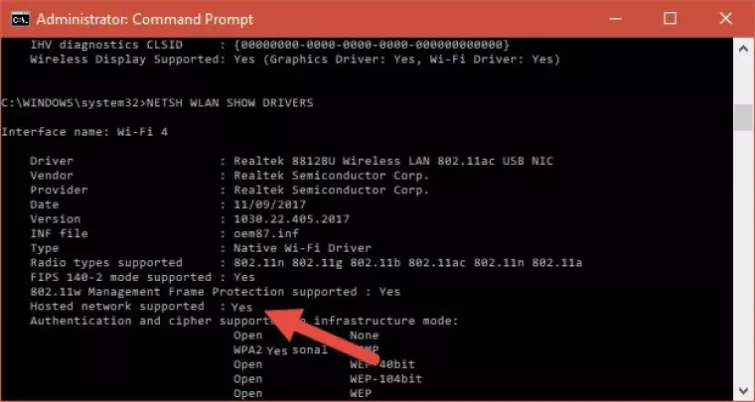
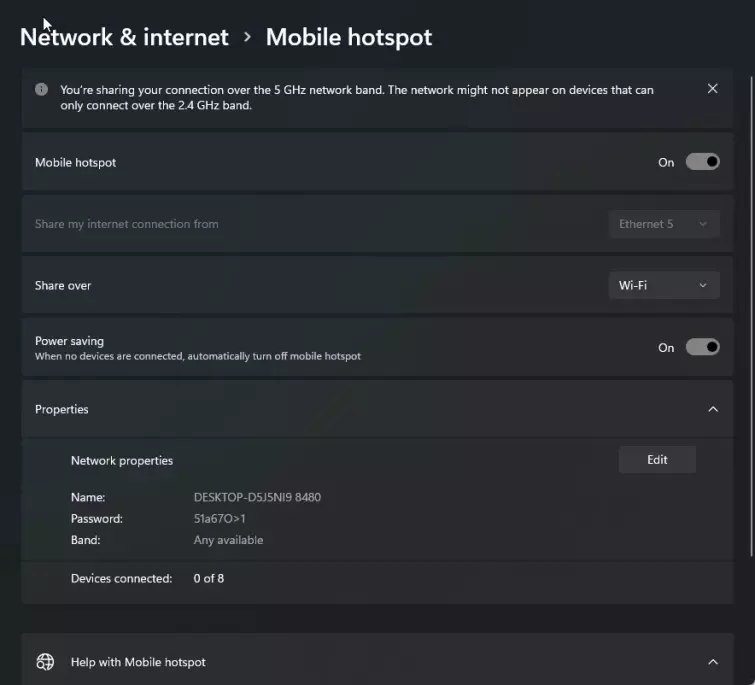
- 前往開始>設定>網絡與互聯網>移動熱點。開啟手機熱點在並記下其 SSID 設置(網絡名稱和網絡密碼)。
- 打開你的VPN。
- 前往
- 前往開始並蒐索“查看網絡連接”。請注意,您現在可以看到您的熱點連接。它將被稱為“本地連接* xx”,並標記為“Microsoft Wi-Fi Direct 虛擬適配器”。
- 找到您的 VPN 連接。如果它是 OpenVPN 連接,則它可能以您的 VPN 提供商命名,或者可能使用通用的“TAP-Windows-Adapter VPN”標籤。右鍵單擊它並選擇特性。
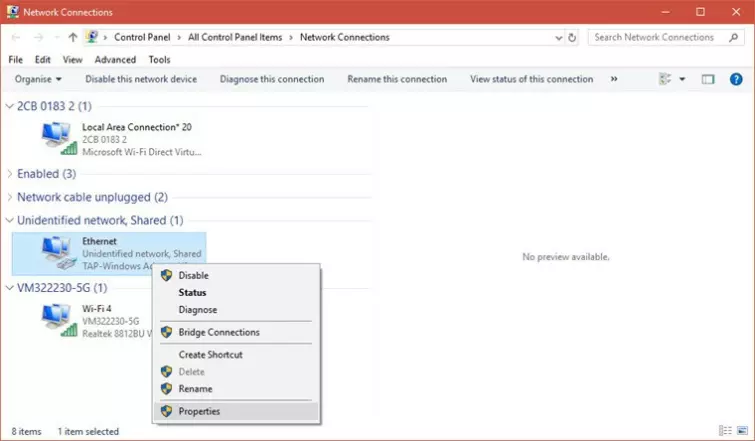
- 單擊共享選項卡和:
a) 檢查“允許其他網絡用戶通過此計算機的 Internet 連接進行連接。
b) 在“選擇您的私人互聯網連接“下拉菜單選擇您的熱點連接(本地連接* xx”)。將允許其他網絡用戶控製或禁用共享 Internet 連接保留為啟用狀態,然後單擊好的。 - 使用您之前記下的 SSID 詳細信息,將您的 Apple TV 連接到您通過 Wi-Fi 創建的 Windows 熱點。
使用您的 VPN 智能 DNS 服務
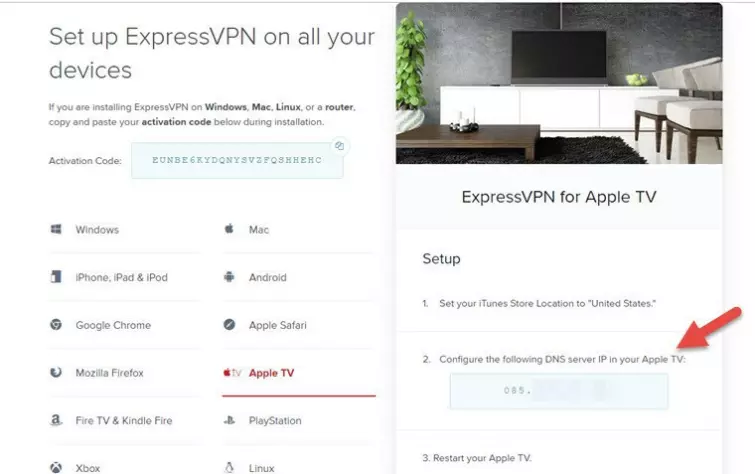
一些 VPN 提供商的訂閱計劃中包含智能 DNS 功能。這為您提供了另一種配置 VPN 服務以與 Apple TV 配合使用的方法。要使用此方法,您首先需要從 VPN 提供商處找到正確的 DNS 服務器地址(當然,只有在實際提供該功能的情況下才能提供此地址)。例如,ExpressVPN 就有這個出色的附加組件。
- 在 Apple TV 上,導航至設定>一般的>語言和地區>蘋果電視語言。
- 將您的“iTunes Store 位置”更改為與您要連接的 DNS 服務器相同的國家/地區。在許多情況下,這將是美國(對於 Netflix US、Hulu、HBO Max 等),但如果您想觀看 BBC iPlayer,也可能是英國,或者對於 RTE Player 來說是愛爾蘭。
- 導航至設定>網絡>無線上網> [您的 Wi-Fi 連接的名稱] ->
 a) 改變配置DNS從自動的到手動的。
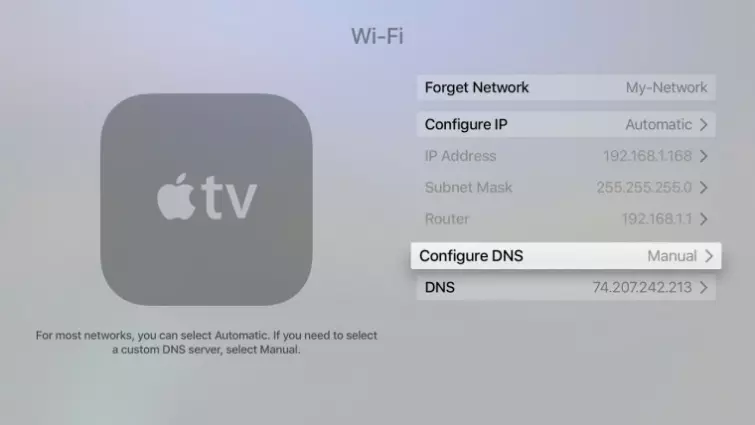 b) 單擊“DNS”,然後輸入 VPN 提供商提供的 DNS 服務器地址。
 - 重新啟動您的 Apple TV 現在應該能夠訪問美國 Netflix(或您需要的國家/地區的任何其他服務)。