
與我們在網絡上其他地方看到的建議不同,沒有必要使用雲 torrent 服務在 Chromebook 上下載 torrent。事實上,由於 Chrome 操作系統增加了對 Android 和 Linux 應用程序的支持,您可以按照傳統方式下載種子文件,而且從未如此簡單。
警告:
ProPrivacy 不容忍或建議下載任何類型的受版權保護的材料,例如電影或電視劇。在幾乎所有國家/地區,下載受版權保護的材料都是非法的,並且可能會面臨刑事調查。
使用 VPN 在您的 Chomebook 上安全地下載 Torrent
選擇您的路徑:Android 或 Linux
在 Chromebook 上下載種子之前,您需要決定的第一件事是在 Android 還是 Linux 中進行,儘管該決定可能會根據您擁有的設備而做出。現在幾乎所有 Chromebook 都與 Android 應用程序兼容,而 Linux 支持僅保留給較新的型號。
Chrome 操作系統與 Google Play 商店的本機集成意味著使用安卓VPN而 BitTorrent 應用程序無疑是一個更簡單的選擇。因此,儘管 Linux 確實有其優勢,但我們還是建議大多數 Chromebook 用戶選擇它。
在 Chromebook 上的 Linux 中進行種子下載的主要好處是,它允許您使用完整的桌面 BitTorrent 客戶端,例如 qBitTorrent。這些無疑比它們的 Android 同類產品更強大,儘管許多種子下載者是否會真正使用它們的高級功能還值得懷疑。
下面,我們向您展示如何使用 Android 和 Linux 方法進行設置,以便您可以選擇適合您的解決方案。
如何在 Chromebook 上下載種子 - Android 方式
Chromebook 用戶可以使用 Android VPN 和 Play 商店提供的 BitTorrent 應用程序安全地下載種子。只需按照以下步驟操作即可。

啟用 Android 應用程序(如果尚未啟用)
如今大多數 Chromebook 都支持 Android 應用程序,但在較舊的設備上您可能需要使能夠通過更新您的操作系統並轉到
設置 -> 應用程序 -> Google Play 商店。
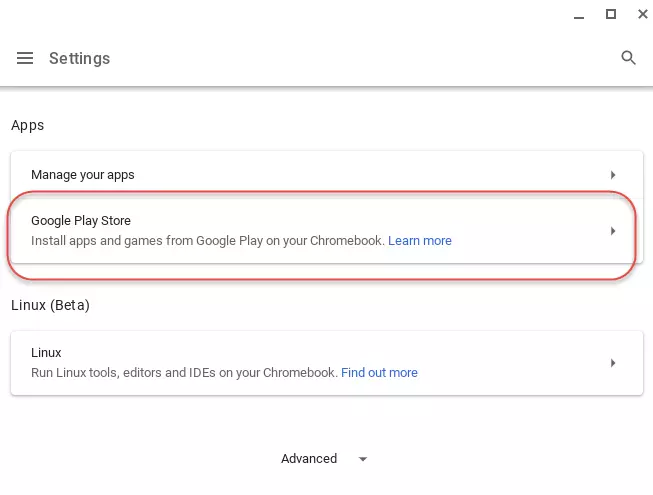
現在您可以訪問 Google Play 商店的豐富選擇。
註冊 VPN 服務
現在您已經可以訪問 Google Play 商店中廣泛的應用程序選擇了,是時候選擇適合您的 VPN。我們推薦因為它快速、可靠且安全。如果您想要一份優質 VPN 列表,請查看我們的最佳種子下載 VPN文章了解更多優質服務。
這些可以免費下載和安裝,但您需要通過應用內購買來訂閱它們。
正在尋找免費選項?儘管免費VPN確實存在,我們不建議使用它們進行種子下載,因為它們對數據流量都有限制,並且可能存在隱私問題。畢竟有很多牛仔在 Android 的土地上。

選擇正確的 VPN:如果您確實偏離了我們的建議,那麼選擇一個很重要的安卓VPN應用程序允許種子下載。大多數人都會這樣做,但那些不這樣做的人如果發現您這樣做,可能會取消您的 VPN 帳戶。
選擇 VPN 後,您只需將其安裝到您的設備上,啟動應用程序並選擇服務器即可。
重要提示:為了更快地下載種子,請選擇距離您的真實位置更近的服務器。這些往往比那些更遠的更快。
值得注意的是,雖然 Android VPN 可以保護來自其他 Android 應用程序的在線活動和常規 Chrome 瀏覽,但它們不會以相同的方式保護 Linux 應用程序,因為 Linux 在自己的沙箱環境中運行。同樣,您可以配置Chrome 操作系統本身使用 PPTP 或 L2TP/IPsec 的 VPN,但這也無法保護 Linux 會話。
啟用終止開關
“終止開關”會阻止您的 Chromebook 在沒有 VPN 連接的情況下訪問互聯網。它們對於種子下載者特別有用,因為他們經常讓計算機在無人看管的情況下下載和播種幾個小時。在此期間 VPN 掉線可能會讓您暴露在危險之中!
請注意:終止開關可能被稱為其他名稱,例如“網絡鎖”,甚至只是“防火牆”。終止開關通常在 VPN 應用程序中手動啟用,但有時是透明內置的。例如,Android 版 ExpressVPN 應用程序包含一個標記為“網絡保護”的終止開關。
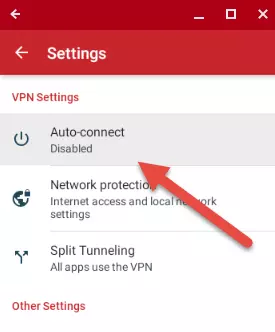
找不到你的終止開關?
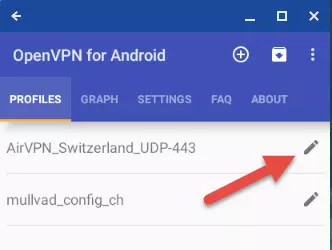
不幸的是,許多 Android VPN 應用程序缺乏終止開關。如果您在 VPN 應用程序中看不到終止開關選項,請聯繫您的提供商詢問是否有內置選項。如果不是,那麼要么更改提供商,要么您可以配置充當終止開關,如下所示:
a) 在“配置文件”選項卡中編輯特定連接。
b) 轉到“高級”選項卡,選中“持久 Tun”並將“連接重試”設置為“無限制”。
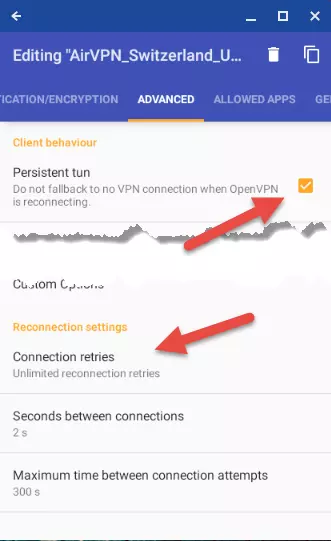
您現在擁有適用於 Android 的 OpenVPN 終止開關,非常適合保持您的 torrent 會話的私密性。
下載並安裝 BitTorrent 應用程序
Play 商店中有很多優秀的 BitTorrent 應用程序,儘管我們喜歡因為它是開源且無廣告的。如果這對您很重要,它還支持端口轉發(我們稍後將在步驟 8 中介紹這一點)。
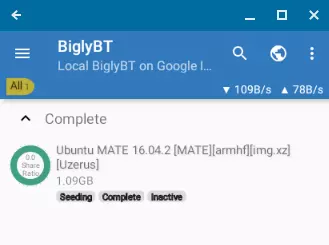
在 Chrome 中訪問 torrent 網站
如果您不確定在哪裡查找,Google(或者更好的是 DuckDuckGo)可以提供幫助。許多 ISP 會阻止 torrent 站點,因此您很有可能需要運行 VPN 才能訪問它們。
到達那里後,您可以瀏覽或搜索您想要的內容。許多BitTorrent 客戶端有內置的搜索功能,但是訪問 torrent 站點可以提供有關 torrent 的更多信息。
重要提示:看看我們的安全地下載種子指南,以確保您知道在選擇要下載的 torrent 時要尋找什麼。安裝一個好的廣告攔截器也不是一個壞主意。
開始下載 torrent
找到所需內容後,單擊其磁力鏈接或下載其 torrent 文件。
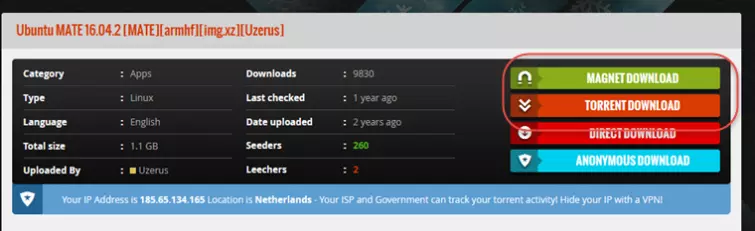
請注意:上面顯示的IP地址屬於我們的VPN服務器,不是我們的真實IP!
一旦您點擊 Magnet 鏈接或下載 .torrent 文件,它就會自動在您的 Android BitTorrent 應用程序中打開並開始下載(如今,Chrome 操作系統和 Android 在 Chromebook 上可以很好地配合)。
請注意:如果下載 .torrent 文件不會自動啟動您的 BitTorrent 應用程序,則只需在Chrome 操作系統文件 -> 下載文件夾。
BitTorrent 應用程序的情況略有不同,但大多數應用程序都會詢問您要將 torrent 下載到哪裡。然後將開始下載 torrent。
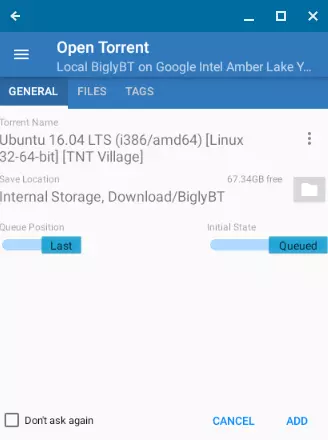
這就是全部內容。下載內容後,您可以運行它或在合適的 Android/Chrome Web/Linux 應用程序中打開它。
重要提示:對於視頻內容,我們強烈推薦應用程序,旨在播放您可以在 Chromebook 上扔給它的任何文件。
播種
播種您下載的種子被認為是一種良好的網絡禮儀,以便其他用戶也可以下載它們 - 有時甚至是某些社區的要求。為此,只需在完成下載後讓 torrent 在 BitTorrent 應用程序中運行即可。
對於從公共 torrent 站點獲取的 torrent,1:1 的種子比例通常被認為是足夠的。也就是說,您播種(上傳)的 torrent 數據與下載的數量一樣多。私人種子網站通常要求更高的種子比率。
請記住,BitTorrent 客戶端的“對等”選項卡提供了有關您為何需要這樣做的圖形證據種子下載時使用 VPN。它向您顯示正在共享(下載或播種)文件的所有其他 torrent 用戶的 IP 地址。
端口轉發(可選)
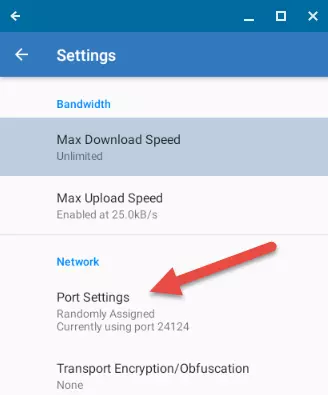
並非所有 VPN 都提供端口轉發,但如果您的 VPN 提供,則可以使用它來提高 torrent 速度。它不是一項基本功能,但肯定是一項方便的功能。
要了解有關端口轉發的優缺點的更多信息,以及如何啟用它的說明,請參閱我們的VPN 端口轉發終極指南。
如何在 Chromebook 上下載種子 - Linux 方式

啟用 Linux(如果支持)
所有新的 Chromebook 現在都默認啟用 Linux(測試版)。如果您有支持 Linux 的舊版 Chromebook,您可以通過以下方式啟用它:設置 -> 應用程序 -> Linux(測試版)並轉動它在。
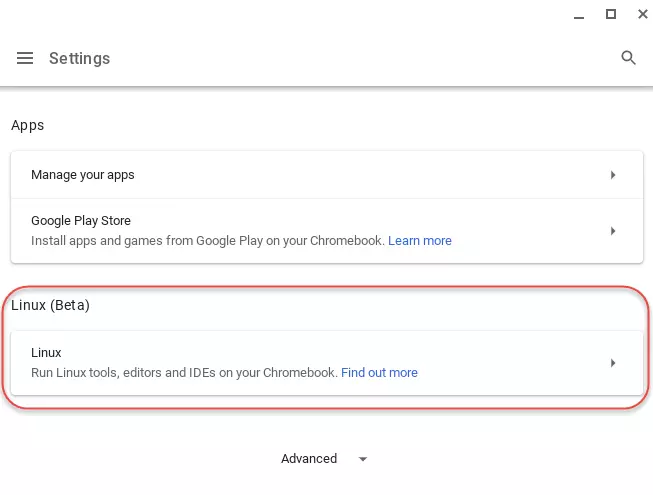
現在,您將在應用程序抽屜的 Linux 應用程序文件夾中找到 Linux 終端應用程序。
重要提示:對於 Linux,在安裝新軟件包之前,值得通過打開終端並運行以下命令來更新所有現有軟件包:
sudo apt-get update安裝 Linux 瀏覽器。
要在 Chromebook 上安裝 Firefox for Linux,請打開終端並輸入:
sudo apt install firefox-esr現在,您將在 Chromebook 文件應用程序的 Linux 文件夾中找到 Firefox。
安裝 Linux VPN 應用程序
只有兩個 GUILinux VPN 應用程序,其中我們只成功運行了痣Chromebook Linux 環境下的應用程序 (空中VPN的 Eddie 客戶端將安裝,但在啟動時掛起)。
Linux 命令行開放VPN不過,客戶端運行良好,可用於連接幾乎任何 VPN 服務。要安裝它,請打開終端並輸入:
sudo apt-get install openvpn在 Linux 瀏覽器中導航到 VPN 提供商的網站並下載您要使用的服務器的 OpenVPN 文件。
重要提示:您可能需要訪問 Chrome 操作系統文件應用中的 Linux 下載文件夾,並將下載的 OpenVPN 文件重命名為易於輸入的名稱。
要運行 VPN,請打開終端並輸入:
cd Downloads其次是:
sudo openvpn [openvpn file]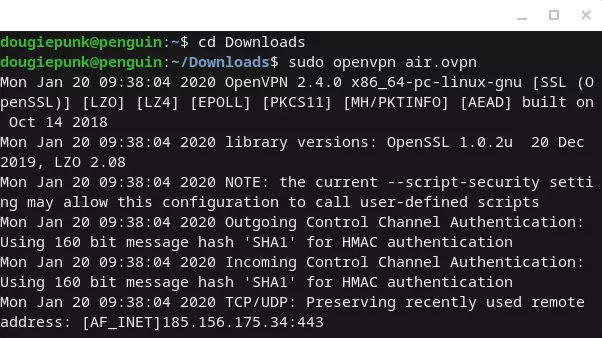
下載並安裝 Linux BitTorrent 應用程序
Chrome OS Linux 容器基於 Debian,文件應用程序包含一個數據包管理器,只需雙擊即可安裝常規 DEB 文件。
或者,您可以使用以下終端命令安裝 qBittorrent:
sudo apt-get install qbittorrent在 Linux 瀏覽器中訪問 torrent 站點
儘管BitTorrent 客戶端包括一個方便的內置搜索功能來發現新內容,您會失去直接訪問網站時發現的好處,例如來自社區的評論,這些都可以幫助您找到信譽良好的文件。
如果您不知道在哪裡查找,請嘗試使用 Google,或者最好使用 DuckDuckGo 來查找適合您的網站。
重要提示:我們建議您查看我們的 torrent 安全指南,以便您知道在選擇要下載的 torrent 時要注意什麼。
不幸的是,ISP 對許多 torrent 網站設置了限制,這意味著您可能需要連接到 VPN 服務器才能訪問它們。
考慮使用廣告攔截器
儘管您可能很幸運並選擇了其中一個好的網站,但許多網站依靠彈出窗口和不適當的廣告向訪問者發送垃圾郵件作為收入形式。更糟糕的是,這些文件可能包含您絕對想要避免的惡意文件。只需選擇一個好的廣告攔截器您將能夠安全地導航到任何地方。
開始下載 torrent
您可以直接通過文件或使用更方便的磁力鏈接開始下載種子。對於普通用戶來說差別不大。
單擊任一格式都會在您的 BitTorrent 客戶端中自動彈出一個窗口,確認您要下載的文件。如果您是第一次單擊磁力鏈接或 .torrent 文件,系統可能還會詢問您是否要將其與 BitTorrent 客戶端關聯。
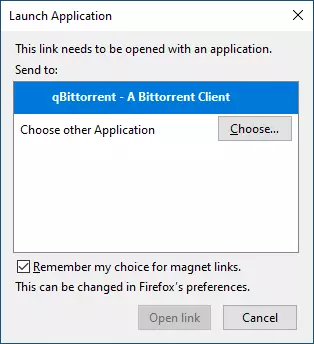
如果您的 .torrent 文件無法啟動您的 BitTorrent 客戶端,您將需要瀏覽文件 -> 我的文件 -> Linux 文件 -> 下載文件夾。
此過程可能會根據您選擇的客戶端而有所不同,但大多數客戶端都會檢查您對下載路徑是否滿意。如果成功,您應該會看到 torrent 開始下載。
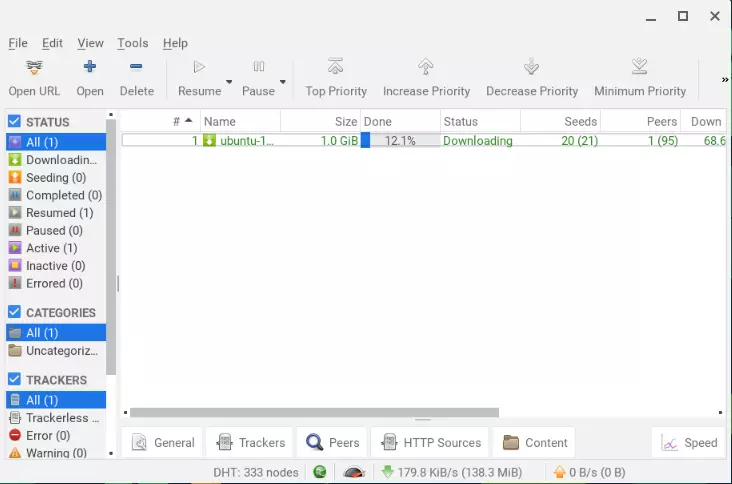
這就是全部內容。下載內容後,您可以運行它或在合適的 Linux 程序、Android 應用程序或 Chrome Web 應用程序中打開它。
種子
播種種子只是對點對點社區中其他人的禮貌。在此過程中,您上傳剛剛下載的部分文件,以便其他人可以重複該過程,從而創建一個不依賴昂貴的主機服務器成本的更大網絡。
執行此操作很簡單,因為下載完成後您只需在 BitTorrent 客戶端中保持 torrent 打開狀態即可。一般來說,1:1 的比例被認為是可以接受的,因為您上傳的內容與下載的內容一樣多,但封閉的社區可能會期望更多。
使用 VPN 對於避免偷窺者至關重要,因為客戶端上的“對等”選項卡會顯示下載並播種該文件的每個人的 IP 地址(包括您的)。 VPN 會屏蔽您的 IP 地址,將其替換為屬於其一台服務器的 IP 地址。
端口轉發(可選)
如果您的 VPN 服務使用 NAT 防火牆(大多數都這樣做)並且它提供該功能(許多不提供),那麼您可能希望通過 NAT 防火牆進行端口轉發。
如果您的 VPN 服務不使用 NAT 防火牆...那麼,您就無法通過不存在的東西進行端口轉發。如果是這樣,那麼端口轉發可能會提高您的種子下載速度。但這樣做絕對不是必要的。
要了解有關端口轉發的優缺點的更多信息以及如何操作的說明,請參閱我們的VPN 端口轉發終極指南。
最簡單的方法
據我們所知,默認情況下沒有支持 IPv6 連接的 BitTorrent 客戶端,儘管有些客戶端(包括 qBittorrent)允許您手動啟用此功能。WebRTC 洩漏和 DNS 洩漏是基於瀏覽器的問題,不會影響 torrent 客戶端。
因此,就 torrent 而言,檢查 VPN 是否正常工作所需要做的就是確保您的外部 IPv4 地址是 VPN 服務器的地址。為此,只需:
- 關閉您的 VPN 並轉到我們的我的IP地址是什麼頁。
- 打開你的VPN
- 刷新此頁面並重新運行小部件。 IPv4 地址應該已更改為您應該連接的 VPN 服務器。
有問題嗎?
如果您在 VPN 內外仍然看到相同的 IPv4 地址,則說明有問題。首先,您應該嘗試重新連接到您的 VPN。如果這不能解決問題,請聯繫您的提供商以獲得進一步的技術幫助。
如果您有 IPv6 連接並且已在 BitTorrent 客戶端中啟用 IPv6 連接,那麼您可以使用我們的新工具來檢查 IPv6 洩漏IP洩漏測試工具。如果您也使用 VPN 來處理與 Torrent 無關的內容,那麼您可能無論如何都想這樣做。
偏執的方式
只需檢查您沒有如上所述的 IPv4 洩漏就足以表明您的 VPN 可以正常運行 torrent。但是,如果您比較偏執,那麼您可以使用 ipMagnet 工具專門仔細檢查種子下載。
- 參觀ipMagnet 網頁然後單擊磁力鏈接在您的 BitTorrent 應用程序或客戶端中打開虛擬 torrent 下載。當您以 Android 方式進行操作時,Chrome 應該是您的首選,而如果您運行的是 Linux,則可以使用基於 Linux 的瀏覽器(例如 Firefox)。
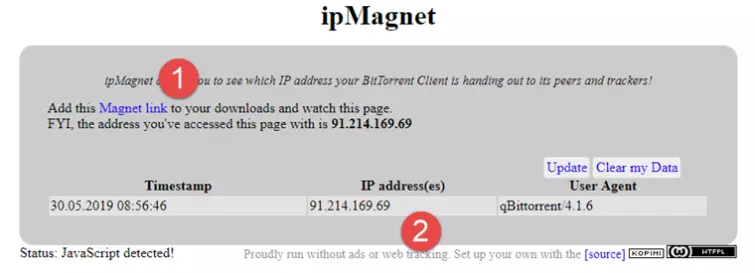
- 幾秒鐘後,您應該會在 ipMagnet 網頁上看到嘗試下載虛擬 torrent 文件的 IP 地址。這應該屬於您的 VPN 服務器。
如何測試速度
當談到 torrent 下載速度時,有太多的變量在起作用,無法隔離使用 VPN 對它們的影響。其中最重要的是:
種子數量
有多少同行正在為您正在下載的 torrent 做種。您擁有的資源越多,下載速度就越快。除了選擇具有良好種子(上傳者數量)/水蛭(下載者數量)比率的種子之外,您對此無能為力。大多數種子網站都會清楚地顯示這些數字。

您的帶寬
您擁有多少上傳帶寬(並且允許 BitTorrent 使用)。 BitTorrent 協議旨在通過獎勵那些分享更多的人並提供更高的下載速度來鼓勵分享。
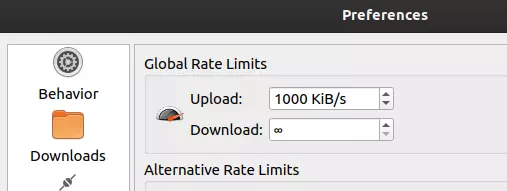
所有 BitTorrent 客戶端和應用程序都允許您指定它們可以用於播種的上傳帶寬,儘管這當然受到您向 ISP 購買的任何計劃的限制。
NAT 防火牆
使用 NAT 防火牆的 VPN 可能會限制傳入連接,這會減少您擁有的對等點數量,從而限制您的上傳速度。這就是為什麼如果您的 VPN 使用 NAT 防火牆並支持該功能,您可能需要考慮使用端口轉發。
如何測試終止開關
最後,如果您啟用了終止開關,您可能需要測試它是否正常工作。為此,只需:
- 連接您的 VPN。
- 啟動您的 BitTorrent 客戶端。我們建議在僅運行合法種子時執行此測試。
- 斷開您的 VPN 連接。
- 檢查您的 BitTorrent 客戶端。所有下載都應該停止。如果沒有,那麼終止開關就不起作用。