
您擔心您的互聯網連接嗎?您是否懷疑您所連接的 Wi-Fi 會使您的數據面臨風險?您是否擔心您的設備可能遭受網絡攻擊?
在本指南中,我們將向您展示如何檢查您的家庭網絡是否安全。我們將解釋如何確保您的數據安全,無論您加入哪個公共 Wi-Fi 熱點。
如何檢查互聯網連接是否安全
網絡包含多個漏洞點,可能會使您和您的設備面臨風險。幸運的是,無論您選擇在何處使用互聯網,您都可以執行一些簡單的檢查來提高安全性。
測試您家庭 WiFi 網絡的安全性
無論您是否擔心可能存在安全漏洞,測試無線網絡的安全性都是一個好主意。這是確保您免受未來任何事件影響的重要組成部分。
首先也是最重要的,檢查網絡是否安全的一種方法是從一台新設備連接到該網絡,該設備以前從未連接過該網絡。如果連接時沒有要求您提供安全密鑰,則說明您的 Wi-Fi 網絡是開放的,因此不安全,任何人都可以登錄。
如果您在瀏覽器的搜索欄中輸入路由器的 IP 地址,然後輸入用戶名和密碼,則會出現路由器的設置頁面。由於大多數路由器都帶有非常基本的默認密碼,因此最好將路由器的密碼更改為更安全的密碼。請記住,這不是您的 Wi-Fi 密碼,只是路由器的密碼(我們稍後將討論 Wi-Fi 密碼)。
使用在線安全測試
您可以使用在線可用的測試工具來檢查您的家庭網絡是否安全。例如,F-Secure 有一個路由器測試工具它可以檢查您的設置是否已被修改以方便 DNS 劫持。 F-Secure是一個信譽良好的安全套件品牌,所以這個測試絕對是合法的。您可以免費參加他們的 DNS 劫持測試,並且執行時間不會太長。
檢查您的防火牆是否正常運行
你的電腦的防火牆是您的第一道防線抵禦互聯網上的威脅。它是一個重要的網絡安全系統,可以根據預定義的規則持續監視和控制傳入的網絡流量。
高級防火牆還監控傳出流量以阻止潛在的惡意流量。這使得防火牆能夠防止木馬等惡意軟件與命令和控制服務器進行通信,以竊取您的數據或通過輔助有效負載感染您。
防火牆還可以防止黑客使用端口掃描工具在互聯網上掃描具有易受攻擊的開放端口的計算機(並允許他們訪問您的計算機)。例如,如果您安裝了一個打開 FTP 端口的程序,黑客就可以通過該端口攻擊您。
macOS 和 Windows 計算機都配有本機防火牆。這意味著您需要做的就是告訴您的操作系統您使用的是公共還是私人互聯網連接,它會為您完成其他所有事情。
僅當出現衝突時,您才需要更改防火牆設置,或者您需要將防火牆默認設置創建的邊界中的程序列入白名單。
如何在 Windows 10 上打開防火牆
在 Windows 10 中,防火牆是名為 Windows Defender 的本機安全套件的一部分。該防火牆可以打開和關閉(默認情況下打開),並且可以根據您的需要進行配置。下面,我們解釋瞭如何確保其打開:
- 單擊視窗圖標在任務欄的最左側,然後是設定(出現在其上方的齒輪符號)。
- 向下滾動並單擊更新與安全打開菜單。
- 現在點擊Windows安全在左側菜單中。
- 接下來,在右側打開的菜單上,單擊防火牆和網絡保護
- 默認情況下,所有三個設置均應打開(域網絡,專網, 和公網)。但是,如果其中任何一個尚未打開,請單擊它們,然後單擊按鈕將其打開。
如何在 Mac 上打開防火牆
Mac 防火牆設置可以在安全和隱私偏好於系統偏好設置。要在 macOS 和 OS X v10.6 或更高版本中啟用防火牆:
- 前往系統偏好設置>安全與隱私。
- 單擊防火牆選項卡。
- 單擊鎖圖標並輸入您的管理員密碼。
- 點擊打開防火牆(或者開始在 OS X 中)。
本機 Mac 防火牆旨在防止未經授權的應用程序、程序和服務接受傳入連接。因此,如果您想要一個還可以掃描傳出數據包的高級防火牆,則需要使用更複雜的防火牆,例如 Little Snitch。
如何測試您的防火牆
一旦您確定防火牆已打開,您就可以對其進行測試以確保其正常工作。好消息是,您不需要聘請滲透測試人員來執行此操作,因為有一些服務旨在自動探測您的防火牆是否存在漏洞。
盾牌Gibson Research Corporation 提供的一項有用的服務,任何人都可以使用它來檢查計算機防火牆的完整性,以查找常見漏洞和開放端口。
如果您以前從未測試過您的計算機,該服務建議您首先使用文件共享和常用端口按鈕。
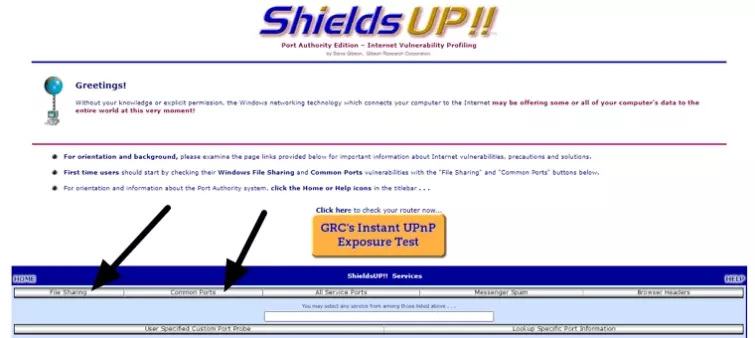
網站上提供了四種測試:
- 文件共享測試。這會測試與易受攻擊的文件共享端口和服務關聯的端口。
- 通用端口測試。這會探測常用應用程序所使用的端口,包括 FTP、Telnet、NetBIOS 等。
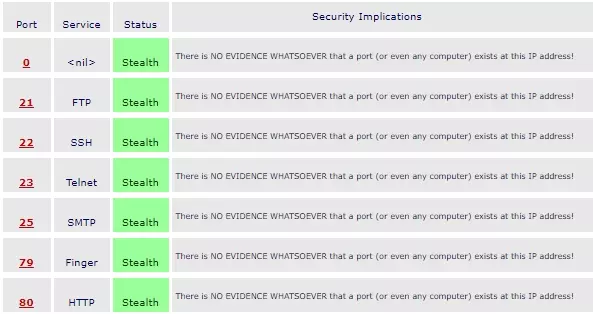
- 所有服務端口測試。這會掃描從 0 到 1056 的所有端口,以確定是否有任何端口可能是不必要的開放和易受攻擊的。測試將顯示它們是打開(以紅色指定)、關閉(以藍色指定)還是處於隱身模式(以綠色指定)。如果您有任何紅色端口,您應該檢查您的防火牆設置以找出該端口上正在運行的應用程序。
Messenger 垃圾郵件測試。這會向您發送一條測試 Microsoft Windows Messenger 消息,以查看您是否容易受到垃圾郵件發送者使用這些類型的消息進行的攻擊。
使用 ShieldsUP 進行測試後,您將了解您的防火牆的安全性是否存在漏洞,並且您可以按照 ShieldsUP 提供的說明來加固您的系統。
如果您調查系統上可疑的開放端口,但無法確定其上運行的程序,我們建議您關閉該端口並運行惡意軟件掃描,以查明您是否已感染利用該端口的惡意軟件(或殭屍網絡)。
此外,您可以選擇更安全的防火牆來提供更好的安全性。我們測試了一台帶有防火牆的PCVipre 殺毒軟件例如,發現它出色地通過了 ShieldsUP 的所有測試:
保護您的路由器免受黑客攻擊
路由器的設置方式會極大地影響本地網絡的安全。這就是為什麼確保使用最強大的安全性來設置它至關重要。
到 2025 年,家庭用戶可用的最強大的 Wi-Fi 加密是WPA2,我們強烈建議您使用此協議設置路由器。為此:
- 登錄路由器的管理面板(在瀏覽器中輸入路由器的 IP 地址,然後輸入用戶名和密碼)
- 在管理面板中找到加密協議設置並確保將其設置為 WPA2
此外,我們建議您檢查是否已更新默認密碼(路由器管理員密碼和路由器訪問密碼)、更新網絡名稱並將網絡隱藏在公眾視野中。
有關如何提高 Wi-Fi 安全性的更多信息,請查看我們的完整內容Wi-Fi 安全指南。
確保您的 Wi-Fi 密碼安全
確保您的 Wi-Fi 密碼安全對於確保您的家庭網絡安全至關重要。擁有復雜的 Wi-Fi 密碼將確保不需要的人無法訪問您的網絡 - 最好的方法是使其盡可能複雜。
如何更改您的 Wi-Fi 密碼
下面我將提供一些有關如何更改路由器 Wi-Fi 密碼的一般說明。根據您擁有的型號,這會略有不同,但這些是您必須採取的大致步驟。
- 找到你的路由器的IP地址(通常位於路由器的底部)。
- 將其輸入到搜索欄您的瀏覽器。
- 輸入您的路由器用戶名/密碼(也在路由器的底部)。這應該會讓您進入路由器的配置頁面。
- 導航至“無線的”或控制面板的“無線安全”部分。
- 輸入一個新密碼在提供的空間中。
如何檢查 Wi-Fi 熱點使用的加密方式
當您在家時,您可以登錄管理面板將其設置為 WPA2,輕鬆檢查路由器使用的加密方式。
然而,當您使用公共 Wi-Fi 熱點時,您將受到設置該網絡的人的一時興起的影響。因此,最好檢查網絡使用的加密方式。為此:
在安卓上
- 輕敲連接其次是無線上網設定.
- 找到您連接的無線網絡並點擊它。
- 點擊安全檢查加密標準(在某些設備上,加密類型將寫在菜單中“安全”一詞的下方。
在 Windows 上
- 單擊互聯網連接符號在 Windows 桌面的右下角(在系統托盤中)。
- 單擊您連接到的網絡,然後單擊特性。
- 向下滾動到底部的屬性部分並找到安全類型。這將告訴您本地 Wi-Fi 網絡使用的加密類型。
在蘋果電腦上
- 導航至系統偏好設置並選擇網絡
- 選擇 Wi-Fi(或機場)並單擊先進的右下角的選項
- 在 Wi-Fi 選項卡中,安全加密類型列在下面安全
運行瀏覽器披露測試
ShieldsUP 資源還有一個瀏覽器標頭工具用於檢查您的瀏覽器是否洩露有關您和您的計算機的重要敏感信息。
瓦當您查看測試結果時,您最好看不到任何可以識別您或您的系統身份的信息。
改善您的瀏覽隱私
為了改善您的瀏覽器隱私,我們建議您使用帶有隱私擴展的 Firefox,例如:
使用虛擬專用網絡 (VPN)
如果您經常連接到公共 Wi-Fi 熱點,則可能會意外加入不安全的網絡。因此,最好將數據的安全性掌握在自己手中。
一個VPN 加密在您的所有數據離開您的計算機或移動設備之前。這種強大的加密功能可確保您的數據在通過本地 Wi-Fi 網絡和互聯網本身傳輸時都是私密的。
當您使用 VPN 時,您不再需要擔心本地 Wi-Fi 熱點使用的加密類型。軍用級 VPN 加密意味著您可以使用任何熱點,甚至是沒有安全設置的熱點(或者可能是由網絡犯罪分子設置的)。
因此,VPN 是迄今為止提高互聯網連接安全性和隱私性的最佳方式:
- 它可以防止 Wi-Fi 熱點提供商窺探您的數據、廣告網絡習慣
- 它將保護您免受本地 Wi-Fi 網絡上的黑客攻擊
- 它將阻止您的 ISP 跟踪您的網絡訪問並參與元數據保留
- 它將確保政府無法訪問該網絡歷史記錄和元數據。
由於 VPN 提供的高級別服務,我們建議您在家中和使用公共 Wi-Fi 時都使用 VPN。要找到可靠的 VPN,請訪問我們的2025 年最佳 VPN比較頁面。
如何檢查您的 VPN 是否洩漏
需要記住的重要一點是,並非所有 VPN 提供商都是可靠的,也並非所有 VPN 應用程序都是一樣的。因此,我們建議任何使用 VPN 來獲得更好的在線安全性的人:
- 確保他們獲得值得信賴且可靠的 VPN 服務(具有強大的隱私政策和正常運行的應用程序)
- 自行測試他們的 VPN 連接,以確保它不會遭受任何洩漏
如果 VPN 洩露數據,您的隱私和數據安全可能會受到損害。因此,使用 VPN 軟件實際上可能會導致錯誤的安全感。
好消息是任何人都可以使用我們的在線洩漏測試工具檢查他們的 VPN 是否有 IP 洩漏,DNS 洩露, 和WebRTC 洩露。只要 VPN 沒有洩露,它就可以正常工作,您可以信任 VPN 軟件為您的數據提供強大的加密。
瀏覽時檢查 HTTPS 前綴
檢查網站 URL 的前綴是檢查網站互聯網連接安全程度的另一種方法。
安全網站使用加密證書來驗證它們所使用的安全類型。這允許您查看 URL 以檢查連接是否安全。
安全網站具有HTTPS 前綴,因此您與該網站之間的所有數據都通過強大的傳輸層安全性 (TLS) 進行加密。
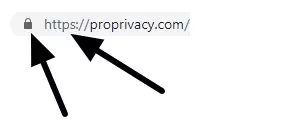
好消息是,任何人都可以快速檢查他們與網站的連接是否安全。為此,請查看瀏覽器中的 URL 欄並檢查 HTTPS 前綴和左側的小掛鎖。這兩件事表明與網站的連接是安全的,並且您的數據不可能被竊聽者攔截。
另一方面,如果該網站具有 HTTP 前綴,則意味著連接可能容易受到攻擊,因此在訪問該網站時不要輸入任何個人詳細信息、憑據、密碼或付款詳細信息,這一點至關重要。
使用主動惡意軟件防護
如果您的筆記本電腦或計算機上沒有防病毒軟件...您去哪兒了?在連接到互聯網的設備上使用防病毒軟件對於確保您的安全至關重要。防病毒軟件可以掃描、檢測和根除惡意軟件、病毒、特洛伊木馬、廣告軟件以及您不希望出現在計算機附近的其他威脅。
防病毒軟件的主要優點之一是您可以在計算機上執行實時掃描。如果您出於某種原因認為您的設備深處可能潛伏著病毒,那麼防病毒程序是檢查您的預感是否正確的最直接方法。許多人會按照預先安排的方式掃描計算機中的惡意軟件,這是在惡意軟件侵入您的計算機後發現它們的好方法,以確保它們被隔離或刪除以阻止它們造成傷害。
然而,最好的惡意軟件程序實際上會實時掃描傳入的漏洞。如今,許多防病毒服務還會在您上網時提供警告,在您進入網站之前測試網站是否可疑,如果可疑則向您發出警告,並掃描您的電子郵件是否存在威脅。因此,這些程序會不斷監控您的互聯網連接是否存在傳入威脅,並在您可能面臨風險時向您發出警告。
由於當前在線傳播的威脅數量巨大,我們強烈建議每個人都使用帶有主動掃描的惡意軟件防護。就其功能而言,如今許多防病毒軟件實際上都非常實惠。很難為您的隱私、自由和數字財產定價,但即便如此,您仍然可以獲得非常全面、最新的服務,而且物超所值。如果您尚未安裝防病毒軟件,請查看我們的最好的防病毒軟件 頁面了解更多詳情。