
IPv4 即將耗盡,因此 IPv6 才是未來。不幸的是,世界還沒有為 IPv6 做好充分準備。這包括許多 VPN 服務,其軟件不能保護用戶免受“IPv6 洩漏”。此問題最簡單的解決方案是在您的設備上禁用 IPv6。
每個互聯網連接都有一個唯一的數字地址,稱為互聯網協議 (IP) 地址。目前,大多數IP地址使用較舊的32位IPv4標準,但IPv4地址正在快速耗盡。
解決方案是簡單地使用更長的 IP 地址,這正是 IPV6 所做的。通過使用 128 位網址,IPv6 產生了大約 3400 億個地址。這應該能讓我們繼續前進一段時間!
我有 IPv6 嗎?
您是否具有 IPv6 功能取決於您的互聯網提供商。幾乎所有地方的 ISP 部署 IPv6 的速度都相當緩慢,儘管在某些國家/地區比其他國家更為普遍。總體而言,到 2025 年,大多數人還沒有 IPv6 連接,儘管這種情況正在開始改變。
如果您不確定是否有 IPv6 連接,請訪問ipleak.net(沒有 VPN 連接)。
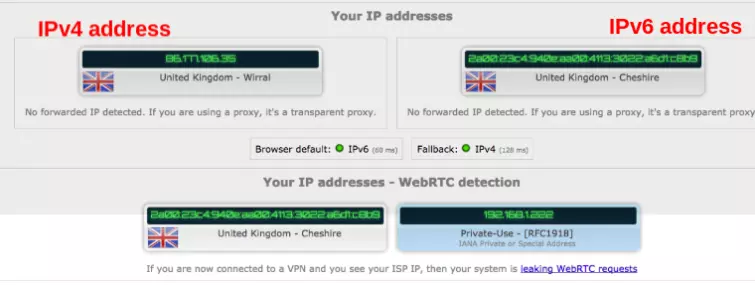
如果您沒有看到長 IPv6 地址,則說明您沒有 IPv6 連接,並且不需要本指南。
如果您沒有 IPv6 連接,則在設備上禁用 IPv6 是沒有意義的,但如果您經常使用其他人的連接(例如公共 WiFi 熱點)連接到互聯網,那麼您可能無論如何都想這樣做。
為什麼要禁用 IPv6?
轉向 IPv6 是一件好事且必要的事情,那麼如果你有 IPv6 為什麼要禁用它呢?這樣做的唯一原因是許多 VPN 應用程序通過 VPN 接口正確路由 IPv4 連接,但對 IPv6 則不然。這使得網站能夠看到您的真實 IP 地址,稱為 IPv6 洩漏。
在系統級別禁用 IPv6 可確保不會發生洩漏。好消息是,在您的設備上禁用 IPv6 無需任何費用。 IPv4 不會很快消失,每個網站和互聯網資源都支持 IPv4。 IPv6 可能是未來,但未來尚未到來。
這意味著您可以禁用 IPv6 以保護您的 VPN 連接,而不會對您的互聯網使用產生任何負面影響。
關於 WebRTC 的一句話
WebRTC 是大多數現代瀏覽器中內置的通信協議,允許在瀏覽器窗口內進行無縫語音和視頻通信。
WebRTC 的一個設計特點是,它允許用戶通過簡單地告訴其他 WebRTC 用戶(和網站)您的真實 IP 地址來穿過防火牆進行通信。如果您有 IPv6 連接,它會告訴他們您的 IPv6 地址,如果沒有,它會告訴他們您的 IPv4 地址
此功能對於 WebRTC 用戶來說非常有用,但對於 VPN 用戶來說卻很痛苦,因為無論您是否使用 VPN,它都會洩露您的真實 IP 地址。該問題通常稱為 WebRTC 洩漏。
請注意,如果您發現 WebRTC 洩漏,則在設備上禁用 IPv6 可能會解決問題,但 WebRTC 也很可能會洩漏您的 IPv4 地址。因此,禁用 IPv6 並不是防止 IPv6 WebRTC 洩漏的推薦解決方案。
VPN 服務可以在客戶端和服務器級別執行一些操作來減少 WebRTC 洩漏發生的可能性,但唯一有保證的解決方案是在瀏覽器中禁用 WebRTC。
如何在您的設備上禁用 IPv6
Windows(大多數版本)
右鍵單擊“開始”->“搜索”-> 在搜索框中鍵入“控制面板”並選擇結果。

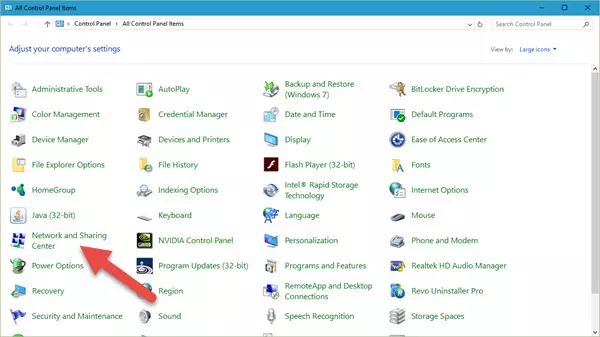
選擇網絡和共享(或查看網絡狀態和任務,如果處於類別模式)。
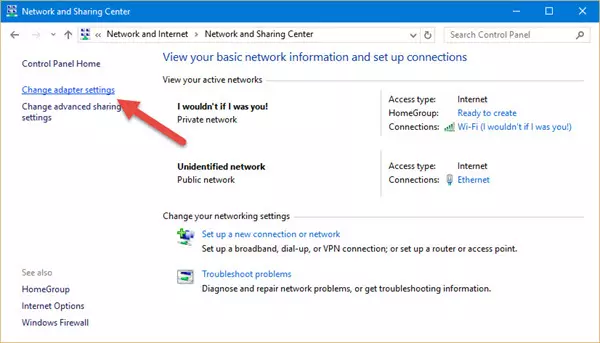
轉至更改適配器設置。
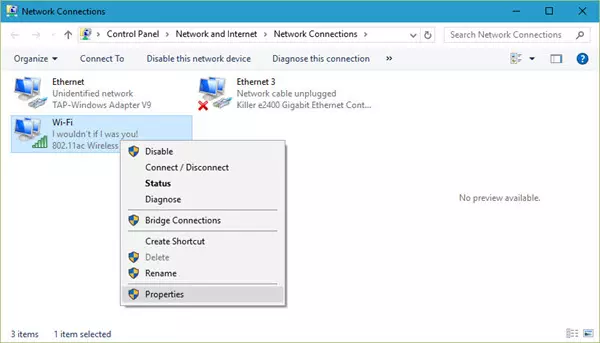
右鍵單擊您的互聯網連接 -> 屬性。
向下滾動,直到看到 Internet 協議版本 6 (TCP/IPv6),然後取消選中其框。
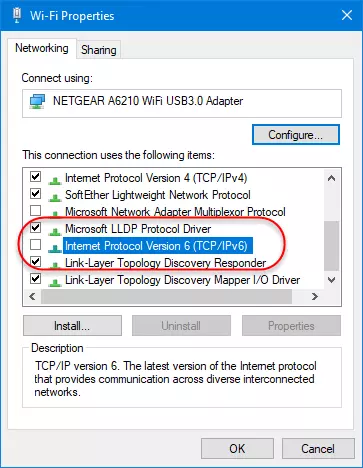
單擊“確定”即可完成。
macOS
轉到系統偏好設置...

單擊“網絡”。
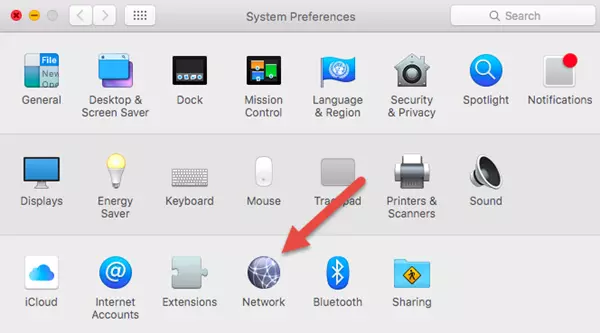
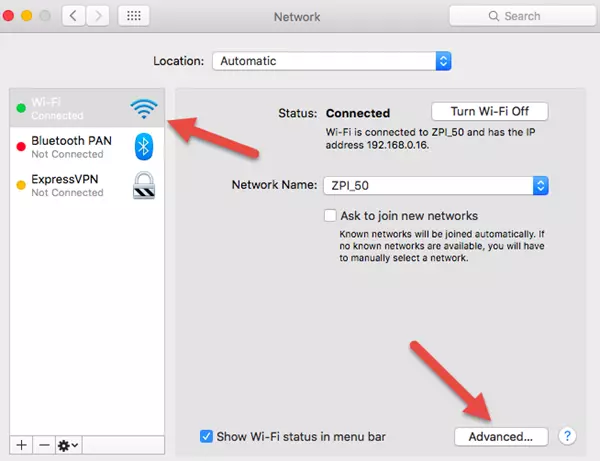
選擇您的互聯網連接 -> 高級。 < br />
轉至 TCP/IP 選項卡 -> 配置 IPv6: -> 關閉。
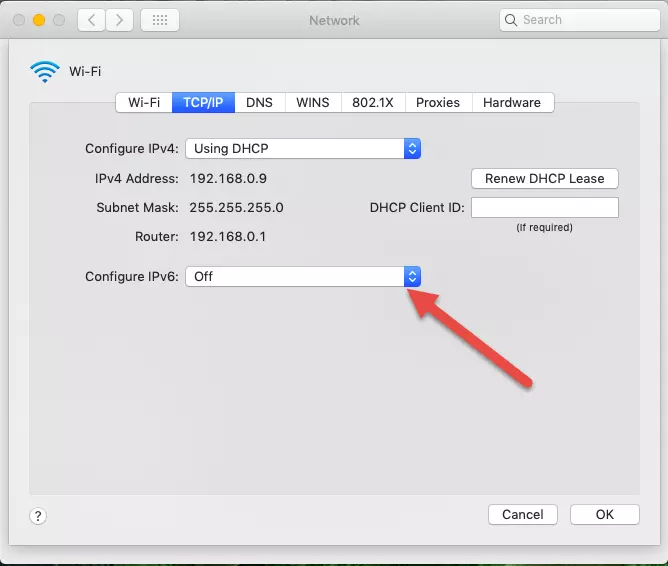
單擊“確定”即可完成。
Linux
在 Linux 操作系統上禁用 IPv6 有兩種方法。您可以使用命令行或網絡管理器來執行此操作,請參閱以下步驟以了解具體操作方法。
使用網絡管理器
轉至設置 -> 網絡。單擊網絡的設置/選項選項卡。

切換到 IPv6 選項卡 -> IPv6 方法 -> 禁用。
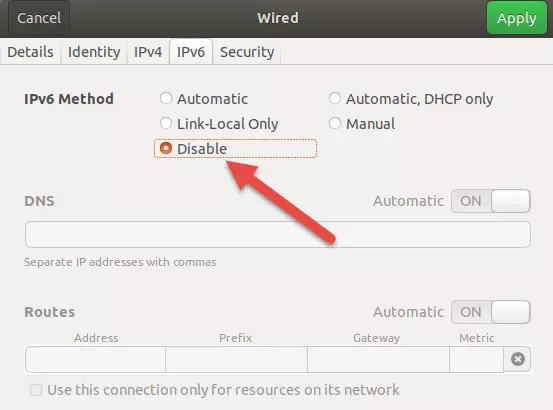
單擊“應用”即可完成。
使用命令行
Debian(包括 Ubuntu 和 Mint)和 SuSE 系統
要永久禁用 IPv6,我們必須編輯 sysctl.conf 文件。
- 打開終端並輸入以下命令:
須藤納米 /etc/sysctl.conf - 向下滾動到底部並添加以下行:
net.ipv6.conf.all.disable_ipv6 = 1
net.ipv6.conf.default.disable_ipv6 = 1
net.ipv6.conf.lo.disable_ipv6 = 1
- 保存並關閉文件,然後使用以下命令執行然後更改:
sudo sysctl -p
重啟也不會有什麼壞處。要重新啟用 IPv6,只需從 /etc/sysctl.conf 中刪除添加的行。
Red Hat 系統(包括 Fedora 和 CentOS)
打開終端並輸入以下命令:
sudo sysctl -w net.ipv6.conf.all.disable_ipv6=1
sudo sysctl -w net.ipv6.conf.default.disable_ipv6=1
要重新啟用 IPv6,請輸入以下命令:
sudo sysctl -w net.ipv6.conf.all.disable_ipv6=0
sudo sysctl -w net.ipv6.conf.default.disable_ipv6=0
安卓
如果不 root 手機,則無法在 Android 中禁用 IPv6 以進行 WiFi 連接。但是,您可以針對移動數據連接禁用它。
轉到設置 -> 連接 -> 移動網絡 -> 接入點名稱。選擇您的移動運營商,向下滾動至 APN 協議並選擇它。
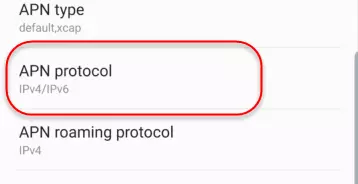
選擇 IPv4。
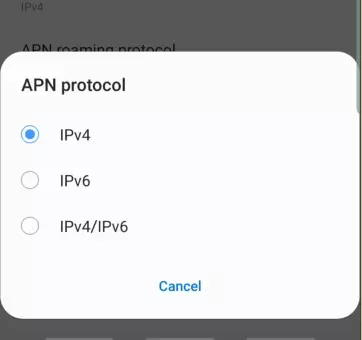
你就完成了。
但應該指出的是,僅使用可能是一個更好的主意適用於 Android 的 OpenVPN而不是你的有漏洞的自定義應用程序。它可以確保 VPN 接口之外的不需要的 IPv6 連接不可能出現。
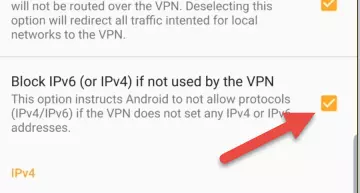
打開 OpenVPN for Android 應用程序並編輯 VPN 連接的圖標。
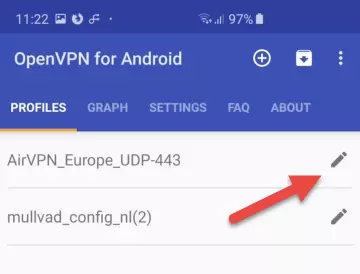
切換到“路由”選項卡,並啟用 VPN 不使用的“阻止 IPv6”(或 IPv4)(默認情況下)。
iOS 和 iPadOS
在 Apple 的移動平台上,無法在系統級別禁用 IPv6,儘管OpenVPN 連接應用程序只能通過 IPv4 路由連接。只需轉到設置 -> 並選擇 IPv6 -> 僅 IPV4 隧道。

Chromebook
通常不可能在 Chrome 操作系統的系統級別禁用 IPv6。如果您進入開發者模式,您可以通過打開 Chrome 窗口並輸入以下內容來暫時禁用 IPv6:
sudo ip6tables –F
但這僅在您重新啟動 Chromebook 之前有效。更好的解決方案是使用 OpenVPN for Android 應用程序來防止 IPv6 洩漏,而不是使用 VPN 提供商的自定義應用程序。

與在 Chromebook 上運行的所有 Android VPN 應用程序一樣,這將保護 Chromebook 上的所有本機 ChromeOS 和所有 Android 連接。但是,它不會保護在 ChromeOS 下運行的 Linux 應用程序的連接。