
在 Chromebook 上設置 VPN 服務的方法有多種。我們在這份易於遵循的指南中向您展示了四種方法。
隨著 Chromebook 通過 Android 和 Linux 支持變得更加通用,在 Chromebook 上安裝虛擬專用網絡時,您可能會不知道從哪裡開始。如果您已經選擇了其中一項,那麼您就已經成功了一半適用於 Chromebook 的最佳 VPN,以及您自己,但如果沒有,您可以通過四種不同的方式在您的系統上使用 VPN。
筆記
我們不涵蓋 Chrome 操作系統的基本 OpenVPN 支持,因為它無法導入大多數提供商使用的標準化 .ovpn 文件。如果您的 Chromebook 需要通用 OpenVPN 支持,請使用適用於 Android 的 OpenVPN。
將 Android 應用程序與 Chromebook 結合使用
一個安卓VPN應用程序將通過 VPN 接口路由所有 Chrome 操作系統和所有 Android 流量(除非您的應用程序具有分割隧道功能並且您選擇從 VPN 中排除某些 Android 應用程序)。這是在 Chromebook 上設置 VPN 服務的最簡單方法。
但需要注意的是,Linux 連接不是通過 VPN 接口路由的。我們在下面解釋如何涵蓋這些連接。
啟用 Android 應用程序
所有較新的 Chromebook 均默認啟用 Android 應用程序,但在許多舊型號上,需要手動啟用 Android 支持。
您可以通過以下方式執行此操作:設定->應用程式->谷歌應用商店和打開。
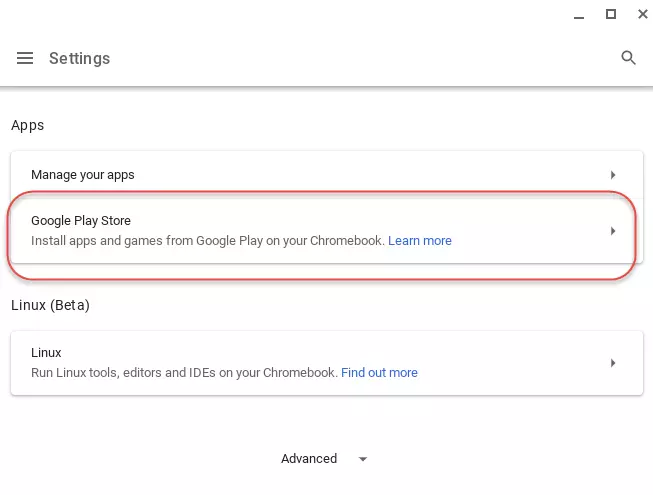
如果此選項不可用,則您無法在 Chromebook 上運行 Android 應用。請參閱下一節,使用 Chrome 操作系統的內置 L2TP/IPsec VPN 客戶端, 反而。
註冊 VPN 服務
幾乎所有 VPN 服務都提供可在 Chrome 操作系統中運行的 Android 應用程序,但有關推薦的列表,請參閱5 個最適合 Chromebook 的 VPN獲取最佳服務列表。
您選擇的服務將提供指向 Google Play 商店中其 Android 應用程序的鏈接,或者您也可以自行在商店中搜索它。為此,只需從應用程序啟動器啟動 Play 商店即可。
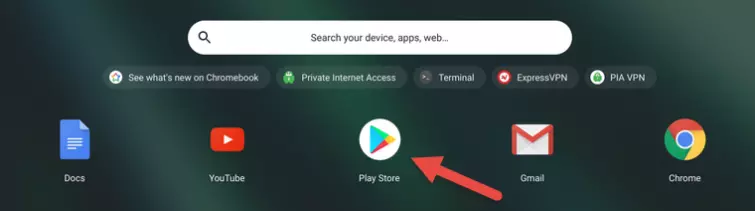
搜索您選擇的 VPN 並點擊安裝。
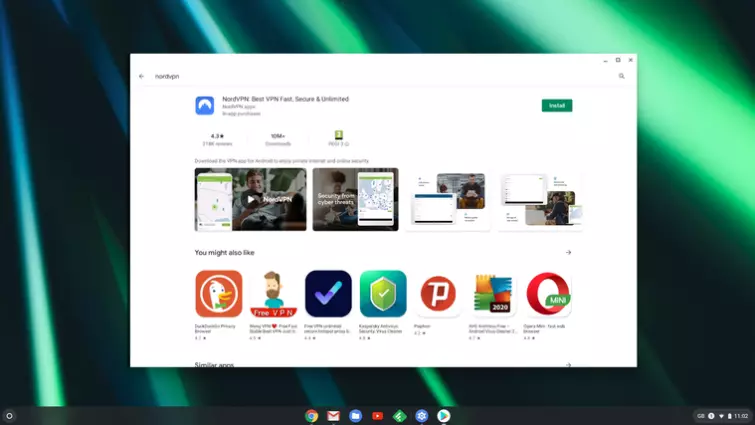
連接到 VPN 服務器
從 Play 商店打開應用程序或從應用程序啟動器啟動它。詳細信息因應用程序而異,但基本上都是接受所需的權限、填寫登錄詳細信息、選擇服務器(或接受快速連接選項)並點擊大“連接”按鈕。
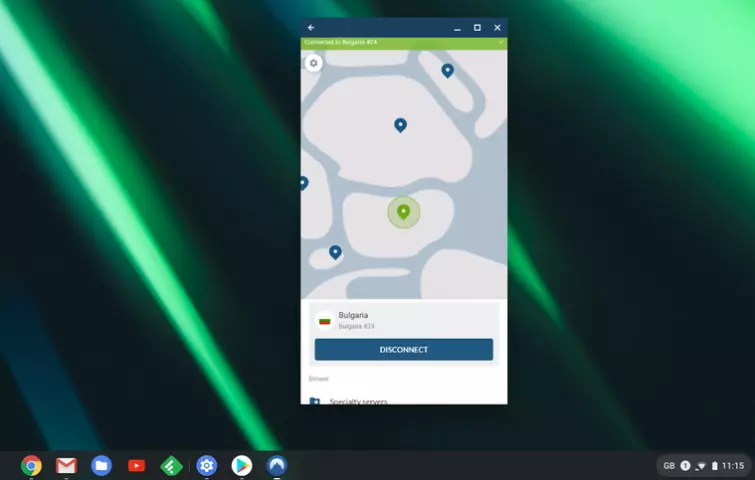
您的 VPN 現已運行。請查看如何在 Android 上設置 VPN更詳細地了解安裝 Android 應用程序,因為該過程在 Chromebook 上基本相同。
值得注意的是,優秀的開源適用於 Android 的 OpenVPN應用程序在 Chrome 操作系統中完美運行。
要將來連接,您可以從應用程序啟動器啟動該應用程序,或轉到其名稱旁邊的通知欄 -> + 圖標。如果應用程序已連接,您將看到斷開連接的選項。
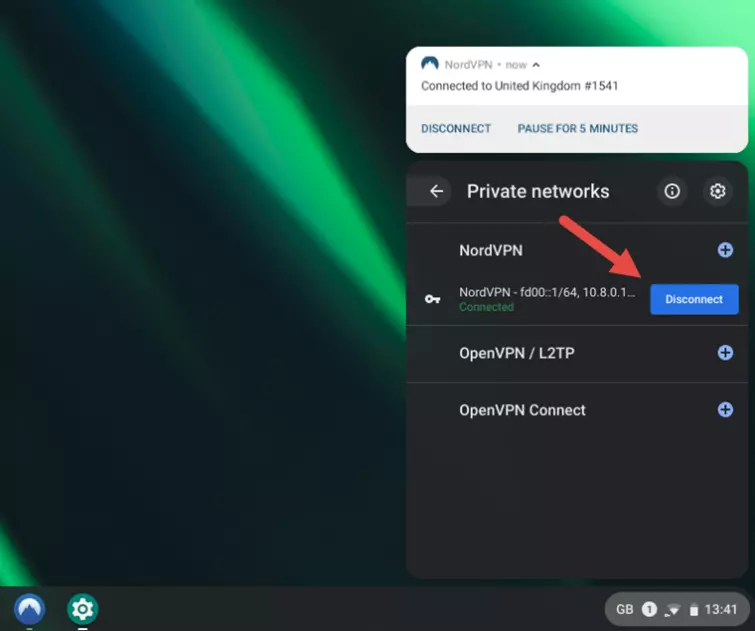
要刪除 VPN 應用程序,請打開 App Draw 並右鍵單擊(或長按)其圖標 - >解除安裝。
使用 Chrome 操作系統的內置 L2TP/IPsec VPN 客戶端
Android 應用程序更易於安裝,並且通常提供高級功能,例如終止開關、分割隧道、洩漏保護等。但如果您的 Chromebook 不支持 Android 應用,那麼 Chrome 操作系統可以滿足您的 VPN 需求。
該方法使用L2TP/IPsec,因此您需要選擇支持此 VPN 協議的提供商。大多數都這樣做,但不是全部 - 所以請在交錢之前檢查一下。
註冊 VPN 服務
許多 VPN 服務提供特定於 Chromebook 的 L2TP/IPsec 設置指南。但只要您的提供商完全支持 L2TP/IPsec,您就可以使用為任何其他平台提供的設置在 Chromebook 上配置 L2TP/IPsec。
打開 Chrome 操作系統 VPN 客戶端
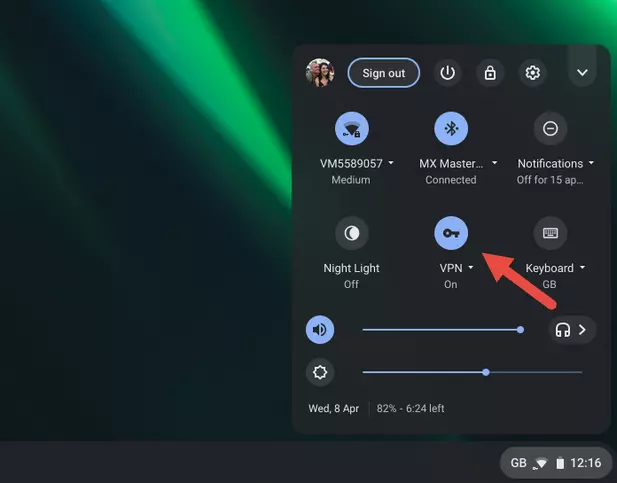
為此,請轉至通知區域並選擇 VPN 圖標。
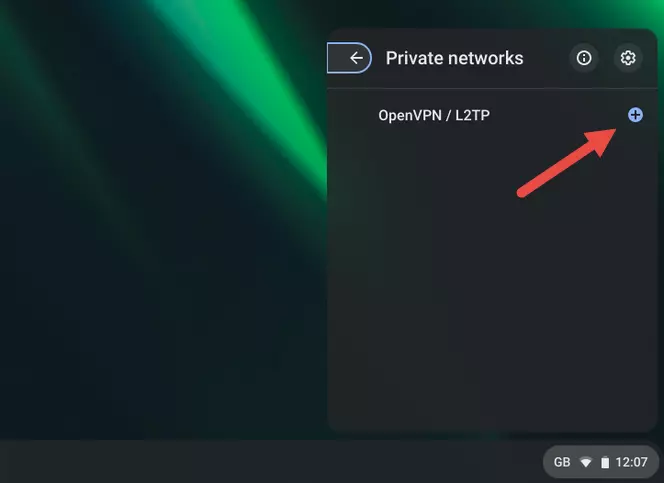
然後單擊(或觸摸)+OpenVPN / L2TP 旁邊的符號。
輸入您的 L2TP/IPsec 詳細信息
填寫服務器名稱、您的用戶名、密碼和預共享密鑰。使用預共享密鑰是不是特別安全,但這是我們所知道的支持 L2TP/IPsec 連接的每個商業 VPN 服務所青睞的方法。
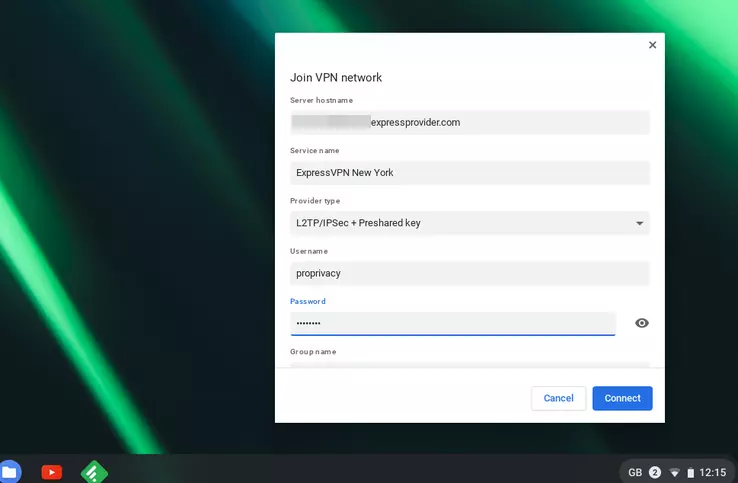
您的 VPN 服務應該提供您需要的所有詳細信息。完成後點擊“連接”,您應該連接到指定的 VPN 服務器。您可以為不同的 VPN 服務器(甚至不同的 VPN 服務)創建任意數量的新連接。
要連接和斷開連接,請轉到通知區域並選擇VPN 圖標->VPN 連接->連接/斷開。
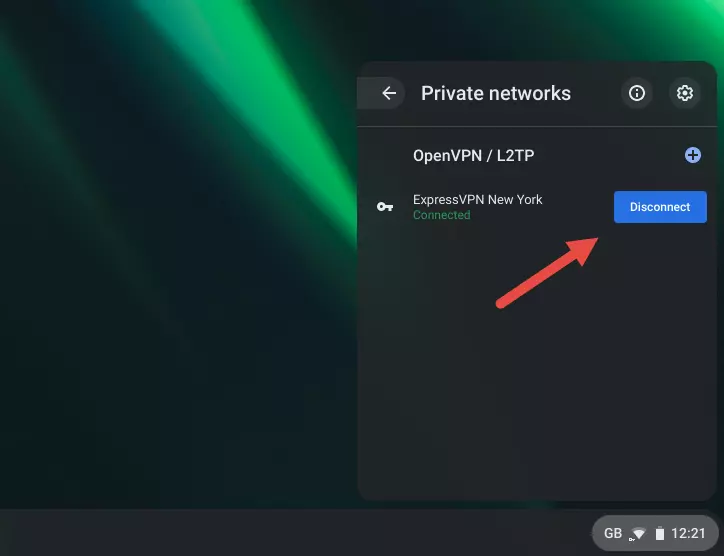
要刪除 VPN 連接,請轉至設定->網絡->VPN->OpenVPN / L2TP-> 小向右箭頭您的 VPN 連接 ->忘記。
使用 Linux 應用程序
Linux VPN 應用程序將通過 VPN 接口路由 Linux 連接,但不會路由 Chrome 操作系統或 Android 連接。
如果您想通過 VPN 接口路由所有連接,您可以將 Linux VPN 應用與 Android VPN 應用或 Chrome OS L2TP 客戶端一起運行。請注意,就您的 VPN 服務而言,這樣做相當於同時使用兩個設備。
啟用Linux
2019 年或之後發布的所有 Chromebook 都內置了對 Linux 的測試版支持(撰寫本文時為 Debian 10)。許多其他 Chromebook也支持Linux應用程序,但該功能需要手動啟用。
要執行此操作,請轉至設置 -> 應用程序 -> Linux(測試版)並將其打開。
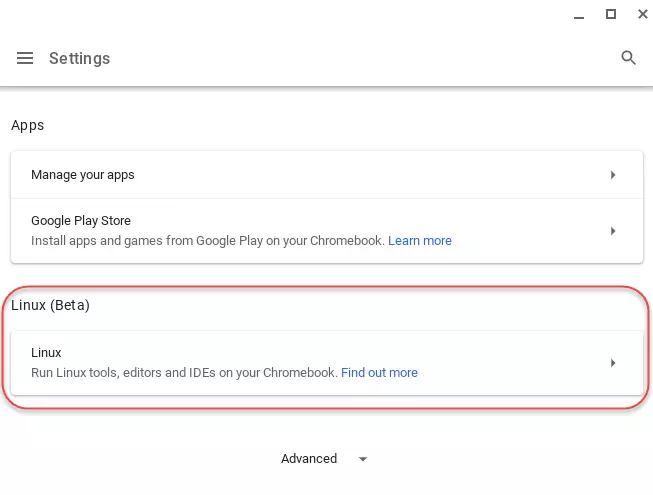
如果您的設置中沒有此類選項,那麼您在 Chromebook 上運行 Linux 應用程序時就不那麼幸運了。
請注意,與 Android VPN 連接不同,Linux VPN 連接不會顯示在 Chrome 操作系統通知區域的 VPN 部分中。
使用自定義 Linux 應用程序
Mulvad 和 Private Internet Access 是我們所知的唯一提供在 Chromebook 上運行的完整 Linux GUI 客戶端的 VPN 服務(AirVPN 的 Eddy Linux 客戶端在啟動時掛起)。
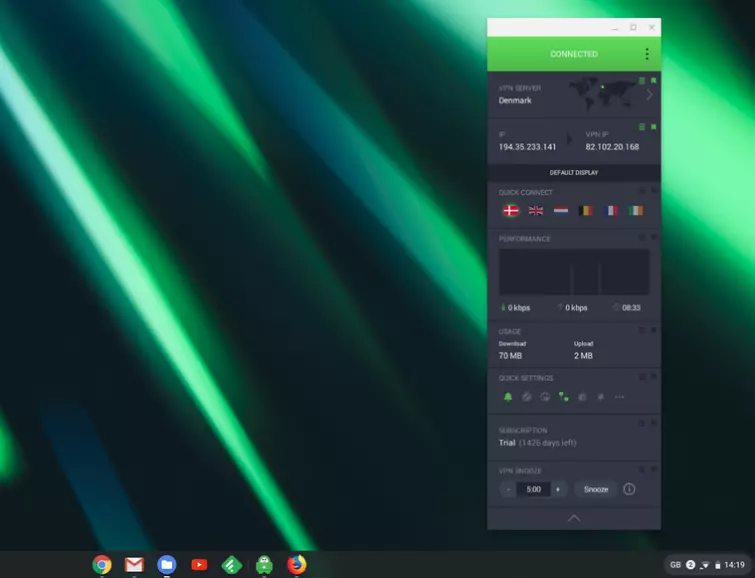
不過,一些 VPN 服務提供了可在 Chromebook 上運行的 Linux 命令行客戶端。
這些通常只不過是 Linux OpenVPN 應用程序的簡單自定義設置腳本(請參閱下面的部分),但預先導入所有服務器位置並使用單個腳本進行設置會很方便。有時它們還包括附加功能。
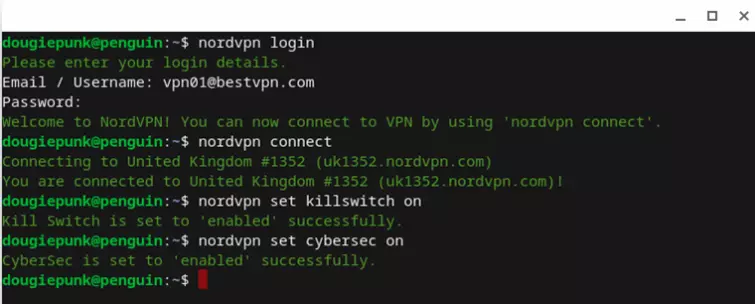
Chrome 操作系統使用 Debian(現在為 10)Linux 容器,因此任何為 Debian、Ubuntu 或 Mint 設計的 VPN 應用程序很有可能在 Chromebook 上運行良好(儘管這裡不能保證)。
自定義 Linux 應用程序的設置說明因提供商而異,因此沒有必要在此處概述一般設置指南。幸運的是,每個提供商都應在其網站上提供詳細說明。
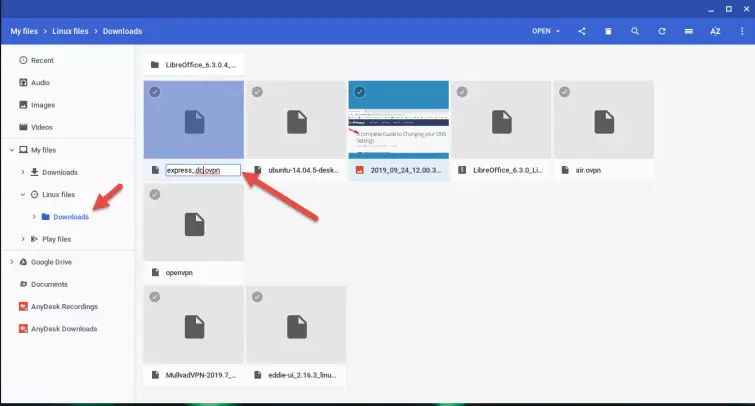
需要注意的一點是,如果您使用 Chrome 瀏覽器下載文件,則需要將它們拖到Linux>下載文件夾位於文件中,以便可以從 Linux 終端訪問它們。
使用 Linux 瀏覽器下載的文件將自動存儲在 Linux Downloads 文件夾中。
在 Linux 上使用 OpenVPN
如果您的提供商沒有專用的 Linux 應用程序,請不要擔心!適用於 Linux 的官方 OpenVPN 應用程序將與您想要扔給它的任何有效 .ovpn 文件一起使用。
1. 註冊 VPN 服務
幾乎所有信譽良好的 VPN 服務都允許使用 .ovpn 文件手動設置 OpenVPN。不過,在購買之前總是值得檢查一下。
2.下載其.ovpn文件
如果在常規 Chrome 瀏覽器中執行此操作,請不要忘記將 .ovpn 罰款拖到您的 Linux 下載文件夾中。如果您使用 Linux 瀏覽器下載它們,則無需執行此操作:
sudo apt install firefox-esr。無論哪種方式,如果您將文件重命名為便於快速輸入的名稱,都會使啟動 VPN 變得更加容易。
3.安裝OpenVPN
從應用程序啟動器啟動終端並輸入:
sudo apt-get update其次是:
sudo apt-get install openvpn4. 將 CD 放入“下載”文件夾並輸入:
sudo openvpn [openvpn file]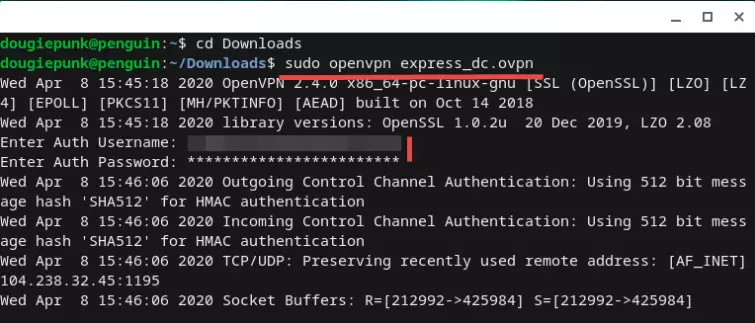
那應該可以了。您應該連接到您選擇的 VPN 服務器。
要斷開連接,只需關閉正在運行 OpenVPN 的終端窗口即可。您可以使用以下命令刪除 OpenVPN:
sudo apt-get remove openvpn
使用 Chrome 瀏覽器擴展程序
如果您擁有一台較舊的計算機,或者只是享受在“純”Chrome 操作系統上工作的簡約優雅,那麼 Chrome 的 VPN 瀏覽器擴展比 L2TP 連接更容易設置。
從技術上講,這些是代理連接(通常但並非總是使用 HTTPS 保護),僅保護您的 Chrome 瀏覽器連接。但由於瀏覽器基本上就是你的整個操作系統,這只是吹毛求疵。
註冊 VPN 服務
您必須找到提供獨立 VPN Chrome 瀏覽器擴展程序的服務。雖然很常見,尤其是在較大的 VPN 服務中,但並非所有 VPN 服務都提供這種服務。
需要注意的一件事是,要在 Chrome 操作系統中運行瀏覽器擴展程序,它必須是一個獨立的產品 - 也就是說,它不需要在您的系統上安裝任何其他軟件即可運行。
例如,ExpressVPN 提供的 Chrome 擴展程序不適合 Chromebook 用戶,因為它充當完整 Windows 或 macOS 軟件的前端。如果不安裝此軟件(當然,這在 Chromebook 上是不可能的),則該擴展程序將無法運行。
不過,大多數 Chrome 擴展都是獨立的。
安裝擴展
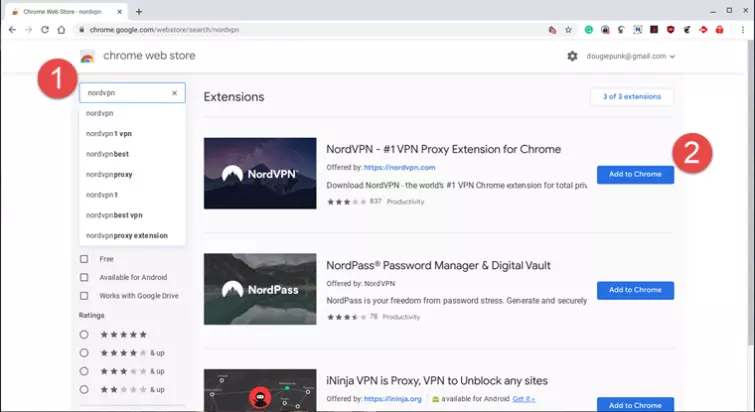
參觀Chrome 網上應用店(也可以通過 Chrome 操作系統應用程序抽屜中的圖標獲得)->搜索您選擇的 VPN->添加到 Chrome。
檢查您是否對擴展程序所需的權限感到滿意。儘管有警告,VPN 擴展無法看到您在以下網站上進行的操作使用 HTTPS 保護。假設您滿意,請點擊“添加擴展”。
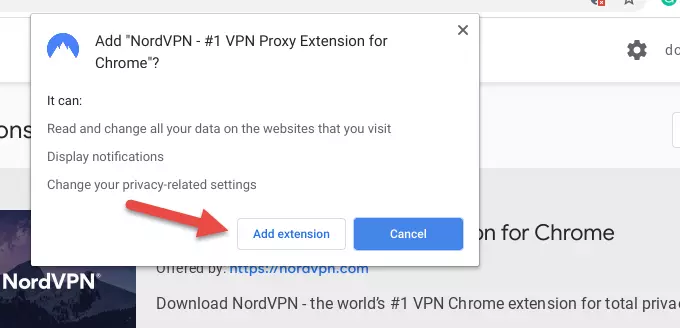
Chrome 任務欄中將出現一個新圖標。只需單擊它即可運行擴展。系統可能會要求您使用 VPN 帳戶詳細信息登錄,然後您可以選擇服務器並連接到它,就像在任何常規 VPN 應用程序上一樣。
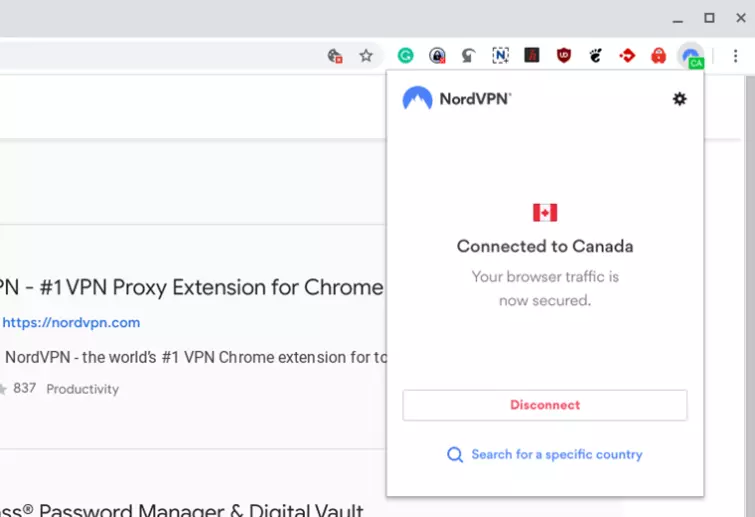
在 Chromebook 上安裝 VPN 後,請務必確保其正常工作。您不需要一直這樣做,但是當您第一次開始使用新的 VPN 服務時,最好檢查一下它是否正常工作並且您沒有遇到任何問題。IP 洩露。
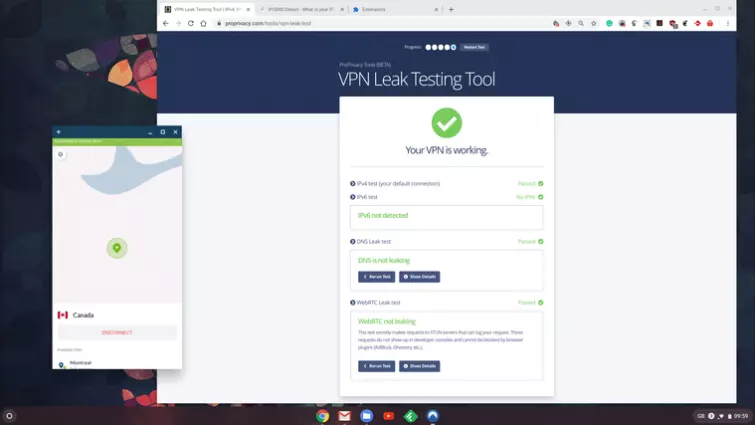
使用我們方便的新工具可以輕鬆完成此操作IP洩漏測試工具。請記住,如果您正在測試 Linux VPN 連接,則需要使用 Linux 瀏覽器進行測試。