
到目前為止,在 Android 設備上設置 VPN 的最簡單方法是從 Google Play 商店安裝受信任的服務。許多(如果不是大多數)提供商都提供定制服務安卓 VPN 應用程序。但是,在某些情況下,通過 Play 商店安裝可能不是最佳選擇。在本指南中,我們介紹了在 Android 設備上安裝 VPN 的各種方法 - 包括使用 OpenVPN 客戶端和側面加載。
如何在 Android 上設置 VPN - 最簡單的方法
選擇訂閱 VPN 服務後,請按照下列步驟在 Android 手機上設置 VPN:
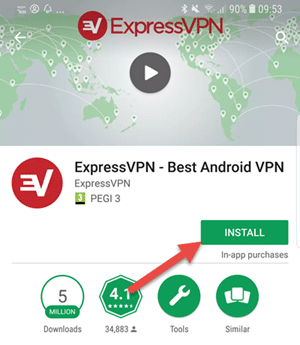
使用 VPN 服務提供的鏈接,或在 Google Play 商店中搜索該服務。
有關我們推薦的服務列表,請參閱我們的適用於 Android 的最佳 VPN文章。
在應用程序的下載中選擇”安裝”。
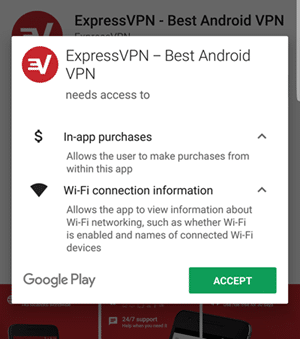
仔細閱讀並接受應用程序的權限。
請注意:從應用程序內購買訂閱需要應用程序內購買,並且每個 VPN 應用程序都需要訪問您的 WiFi 設置。不需要其他權限。
如果您使用的 VPN 不是我們在 Android 最佳 VPN 頁面上推薦的 VPN,那麼我們建議您密切注意該應用程序請求的權限。
然後該應用程序將下載並安裝到您的 Android 設備上。
完成後,啟動應用程序,登錄並選擇您想要連接的服務器。
OpenVPN Android 設置 - 高級方法
OpenVPN 現在是行業標準 VPN 協議。 eeshanaviation.com 建議您在幾乎所有情況下都使用它。
適用於 Android 的主要第三方 OpenVPN 應用程序是以及功能更齊全和開源的(F-Droid 版本可用)。請按照以下說明在 Android 上配置 OpenVPN:
從 VPN 提供商的網站下載 OpenVPN 配置文件。
解壓縮它們(如果需要)並傳輸到 Android 設備上的文件夾。或者,將它們直接下載到您的 Android 設備並解壓縮。
請注意:如果您在提供商的網站上找不到 OpenVPN 配置文件,請詢問。我們在此頁面上推薦的所有服務都在其網站上提供實時聊天支持,以便快速解答。
下載、安裝並運行。
安裝後,觸摸屏幕右上角的 + 圖標以添加配置文件。
為配置文件指定一個合適的名稱,然後點擊“進口。”
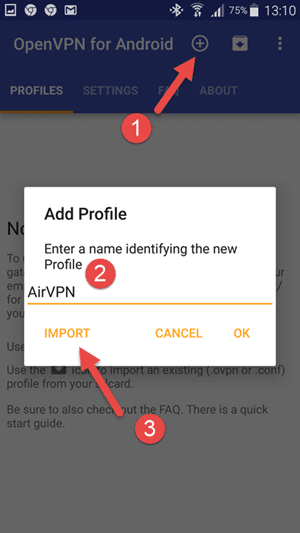
導航到保存解壓 OpenVPN 配置文件的文件夾,然後選擇服務器(.ovpn 文件)。
導入後,觸摸勾選 ✔ 圖標繼續。
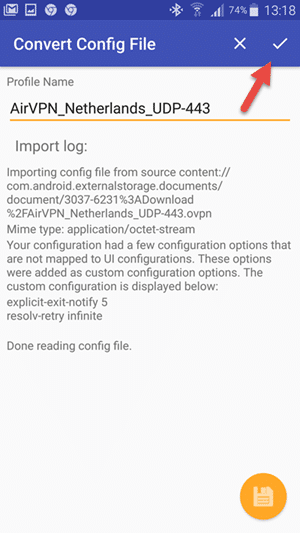
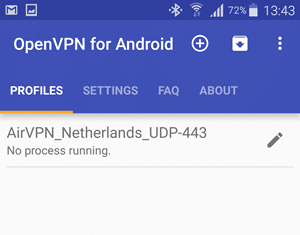
完成後,您將在“配置文件”選項卡下看到服務器名稱。要啟動 VPN,只需觸摸它即可。
請注意:您可以為任意數量的服務器導入 .ovpn 文件,它們將顯示在此處。
請注意
許多提供商在定制的 .ovpn 文件中包含所有必要的密鑰和帳戶信息,因此無需進一步配置。其他人可能會要求您輸入帳戶信息和其他詳細信息。請參閱您的提供商的文檔以獲取具體說明
適用於 Android 的其他 OpenVPN 設置(可選但推薦)
通過 OpenVPN for Android 客戶端安裝 VPN 的一個好處是您可以調整設置以適合您。下面我們介紹了安裝 VPN 後應採取的一些其他建議步驟。
啟用 IPv6 路由
你可以預防IPv6 DNS 洩漏通過在 Android 上配置 OpenVPN,以通過 VPN 正確路由所有 IPv6 流量。要確保啟用此功能,請按照下列步驟操作:
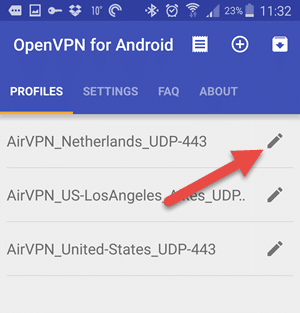
在“配置文件”選項卡中編輯特定的 VPN 連接。
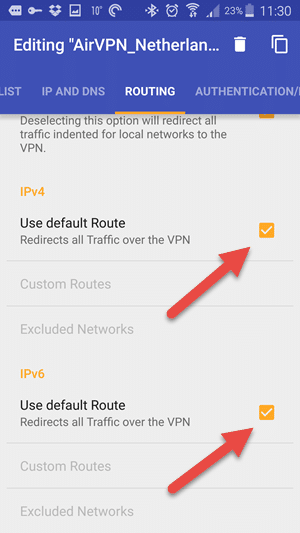
查看IPv6 > 使用默認路由。
當您在這裡時,還要檢查 IPv4 洩漏保護是否已啟用(默認情況下應該是啟用的)。
使用 .apk 文件安裝 Android VPN
在某些情況下,通過 .apk 文件安裝 VPN 是您唯一可用的選擇 - 例如,如果您位於中國,或者您的 Android 設備已取消 Google 搜索(這有很多優點和缺點)。如果您需要走這條路,那麼大多數 VPN 都會為您提供其軟件的 .apk 文件,您可以將其側面加載到 Android。
在開始之前,請注意,從 Play 商店外部加載文件會帶來安全風險。因此,請務必從信譽良好的來源(例如您的提供商)獲取 .apk。對它運行惡意軟件掃描也沒什麼壞處。
如果您確定擁有官方 VPN .apk,請按照以下步驟將其安裝到您的設備上。
首先下載 Android 文件管理器應用程序。
有很多選項可供選擇,但我們建議。
將 VPN .apk 文件下載到您的設備。
您可以使用網絡瀏覽器直接從網絡下載它,將其作為電子郵件附件發送到您的 Android 設備,通過 USB 線或 USB 記憶棒從台式計算機傳輸它,從您的 Dropbox 帳戶訪問它,等等……。
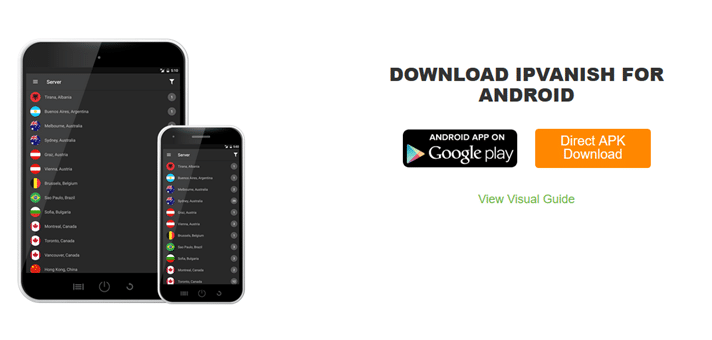
重要提示: 允許您直接從其下載 .apk網站。
使用您選擇的文件瀏覽器找到下載的文件,然後選擇“安裝”。
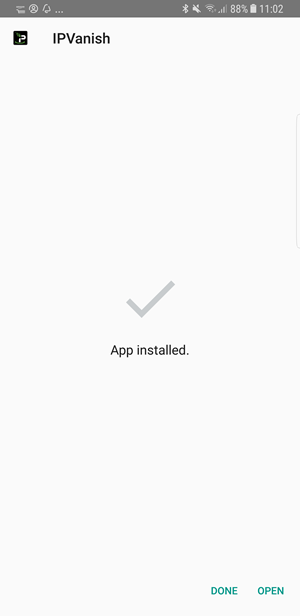
- 安裝應用程序後,只需將其打開即可。
如何使用 Android 的 VPN 客戶端設置 VPN:PPTP 或 L2TP/IPsec VPN 設置
Android 手機內置 VPN 客戶端,支持 PPTP 和 L2TP/IPsec 協議。由於詳細討論的原因VPN 加密:完整指南,我始終建議使用 OpenVPN 應用程序(通過自定義應用程序或上述應用程序的 OpenVPN)。
然而,一些用戶喜歡這樣的事實:無需下載第三方應用程序即可進行 PPTP 或 L2TP/IPsec 連接。
請注意:根據您使用的設備和 Android 版本,設置詳細信息可能與以下說明略有不同。
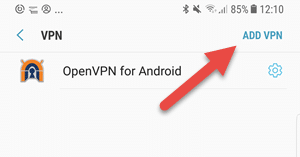
轉到您的 VPN 設置頁面。
這通常可以在以下位置找到:設置 > 連接 > 更多連接設置 > VPN。
選擇“添加 VPN”。
輸入提供商提供給您的 PPTP 或 L2TP/IPsec 設置。
這些設置通常可以在其網站的設置頁面上找到,或者您可以詢問實時聊天支持。完成後觸摸“保存”。
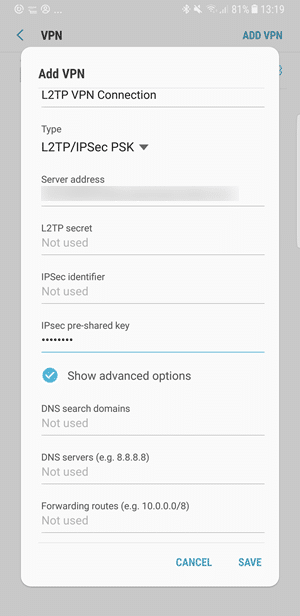
請注意:從安全角度來看,使用預共享密鑰是強烈反對的,儘管如果使用唯一的用戶名和密碼保護帳戶,這種情況會有所緩解。
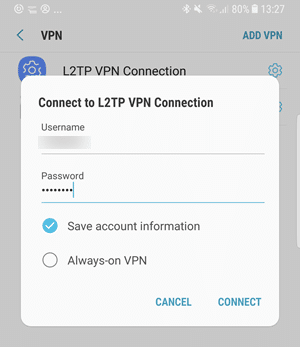
在“VPN 設置”頁面上,選擇新創建的連接。
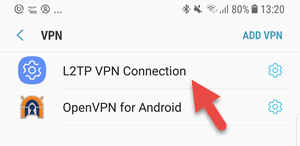
登錄您的 VPN 帳戶並點擊“連接”。
如何測試您的 VPN 是否正常工作
無論您使用哪種VPN,每當連接時,Android都會在通知欄中顯示一個小鑰匙圖標。這讓您一目了然地知道您受到了保護。

如需進一步確認,您可以運行 IP 洩漏測試...
檢查 VPN 是否存在 IP 洩漏
與其他桌面平台相比,Android 更不容易受到 DNS 和 WebRTC 洩漏的影響。然而,一旦連接,您仍然應該檢查 VPN 是否洩漏。萬一。
最後的想法
使用 Google Play 商店中的專用 VPN 應用程序是在手機上安裝 VPN 的最簡單方法。然而,其他方法並不困難。
圖片來源:.elcic/Shutterstock。