當您閱讀本網站時,您購買 DD-WRT 路由器的主要原因很可能是為了與所有家庭成員或員工以及您家中或辦公室中的所有設備共享您的 VPN 連接。這太棒了,DD-WRT 非常適合它,但您的精美路由器除此之外還可以做很多其他事情。
我們已經研究過如何可以共享 USB 驅動器使用 DD-WRT 通過您的網絡,使其可以充當 NAS,所以現在我們將了解 DD-WRT 路由器的另一種非常流行的用途 - 通過網絡共享打印機。這非常容易設置,並且比通過 PC 連接共享打印機的優勢在於無需打開計算機(只需路由器)或連接到打印機(如果每個人都使用筆記本電腦或移動設備,並且您沒有靜態桌面工作站,這尤其有用)。
如果您想了解有關 DD-WRT 的更多信息,我們建議您閱讀我們的DD-WRT 權威指南
我們使用了閃存華碩 RT-AC66U 路由器,但任何帶有 USB 端口的 DD-WRT 路由器都應該可以工作。
1. 將打印機插入路由器,然後將其打開。
2. 在瀏覽器地址欄中輸入路由器 IP 地址(通常為 https://192.168.1.1/),進入路由器配置頁面。單擊“服務”選項卡,然後單擊“USB”選項卡。
3. 啟用“核心 USB 支持”和“USB 打印機支持”(如果您還想插入硬盤用作 NAS 存儲,請直接啟用“自動驅動器安裝” - 請參閱此處了解更多詳細說明)。 “保存”和“應用設置”。
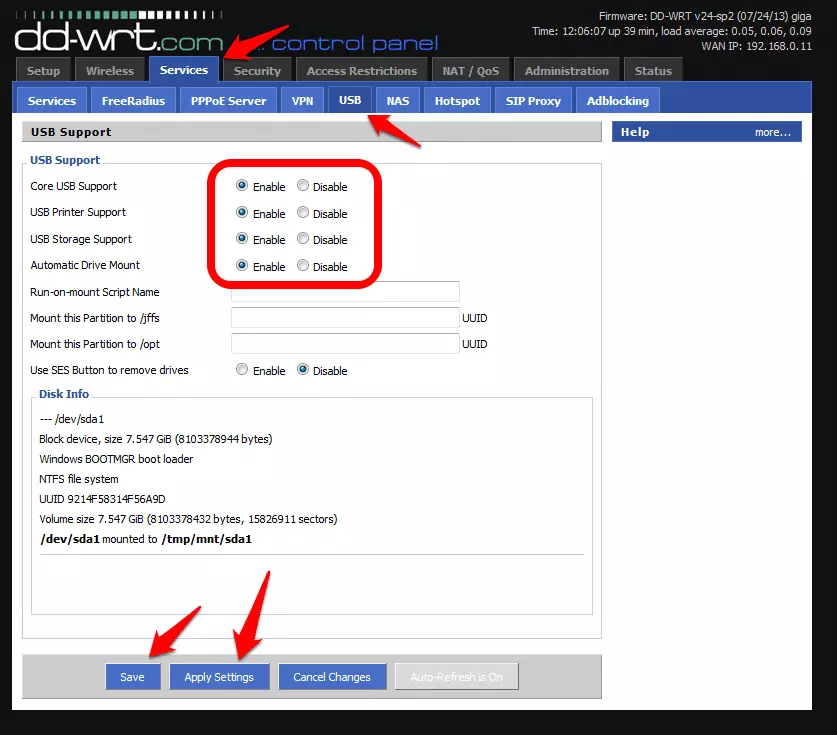
打印機現在可供網絡上的任何計算機或設備使用。為此,您需要遵循為操作系統添加網絡打印機的標準過程。以下是在 Windows 7 中執行此操作的方法。
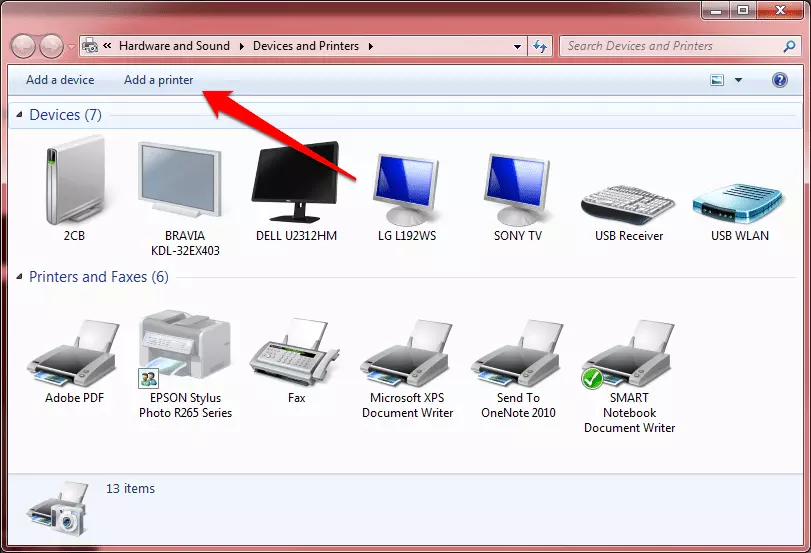
1. 轉到開始 -> 設備和打印機,然後選擇“添加打印機”
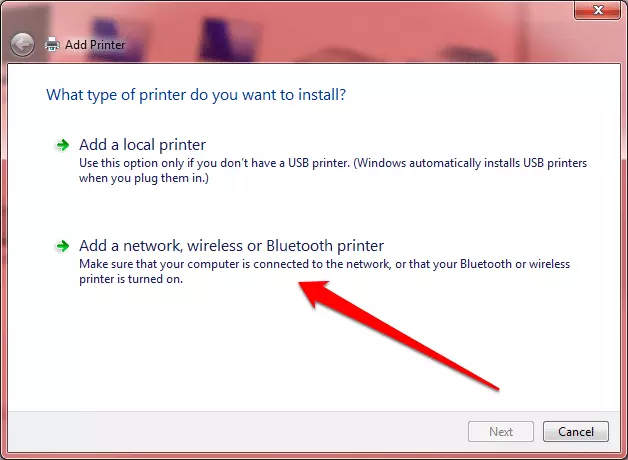
2. 選擇“添加網絡、無線或藍牙打印機”。
3. 單擊“使用 TCP/IP 地址或主機名添加打印機”
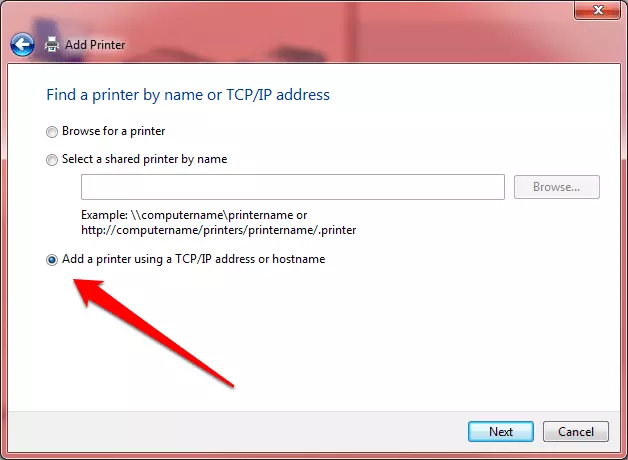
4. 在“主機名或 IP 地址”字段中輸入路由器的 IP 地址。取消選擇“查詢打印機並自動選擇要使用的驅動程序”複選框。
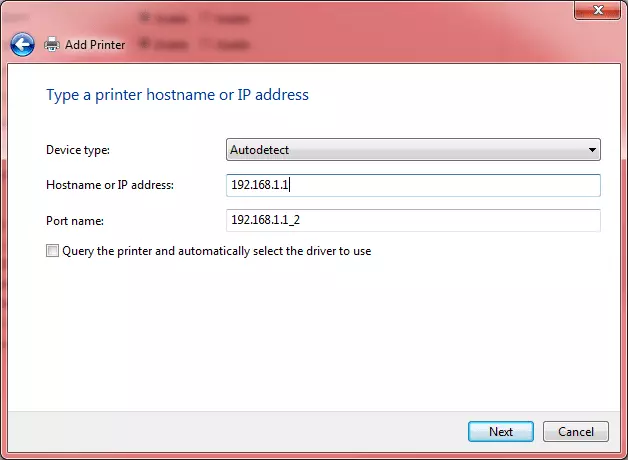
因為我們之前使用過這個端口,所以Windows在端口名上添加了擴展名,這樣就可以了
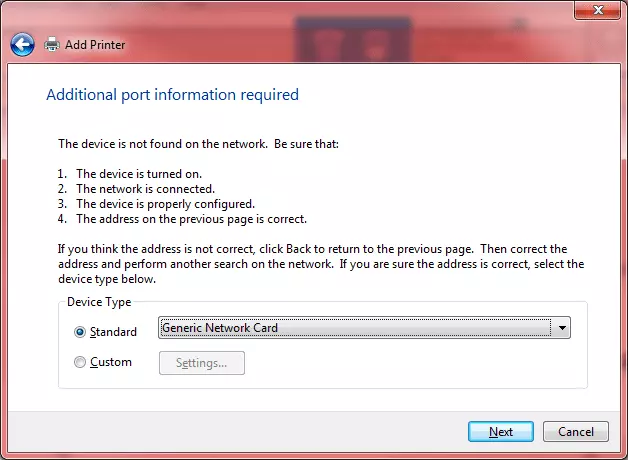
5. 等待 Windows 嘗試檢測您的打印機。它可能會失敗,因此單擊“下一步”。
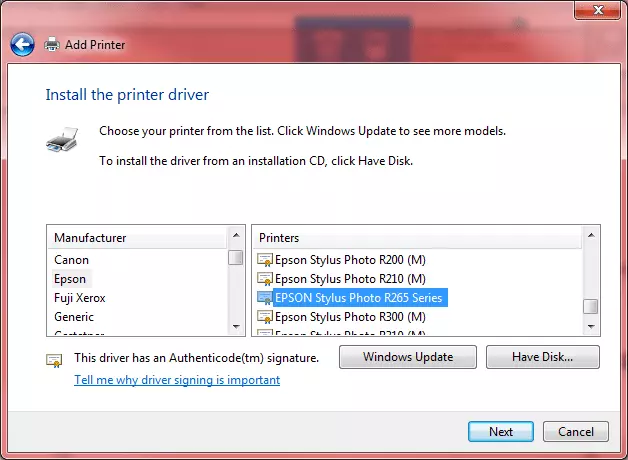
6. 從列表中選擇您的打印機品牌和型號。
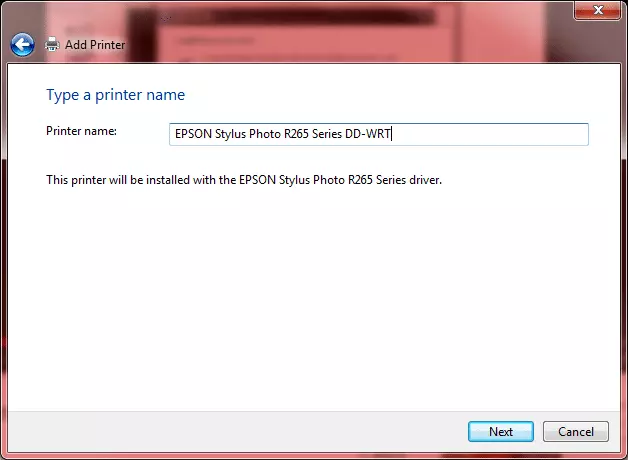
7. 為您的打印機命名。
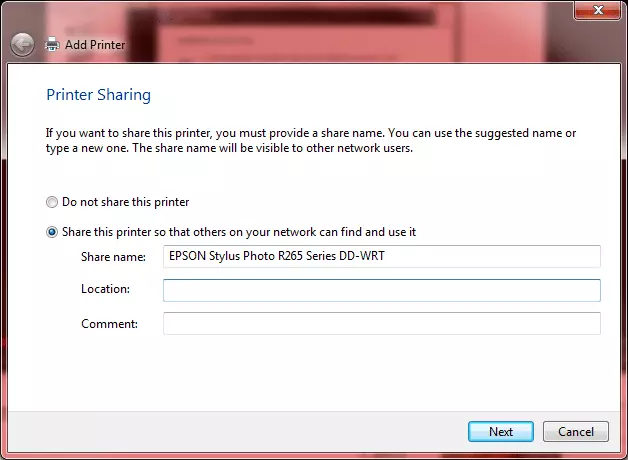
正如我們的讀者 Micah 所指出的(請參閱評論),最好在此處選擇“不共享此打印機”(然後單擊“下一步”)。
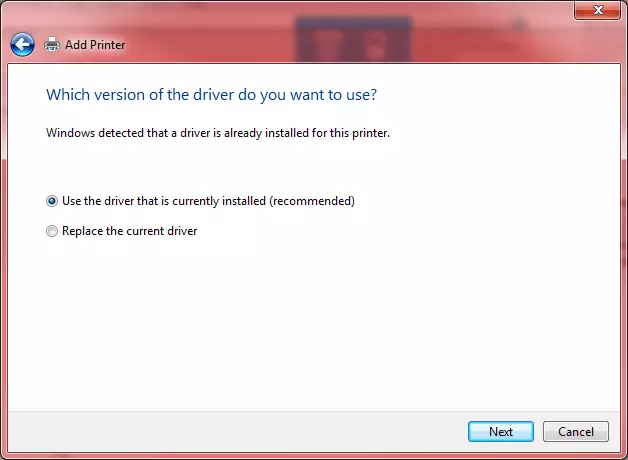
8. 如果您已經安裝了打印機驅動程序,那麼您可以保留它。
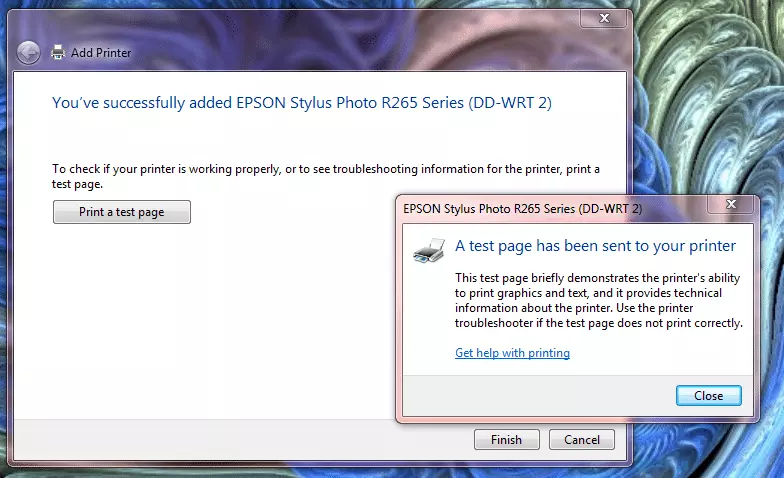
9.“打印測試頁”以確保一切正常,單擊“完成”即可完成!