
正如我們在如何在 Windows 中配置 SoftEther VPN 服務器的指南中討論的那樣,SoftEther 既是 VPN 客戶端,又是 VPN 客戶端。SSL VPN協定.
要使用 SoftEther 協議,您必須使用 SoftEther 客戶端連接到 SoftEther 服務器,但您也可以使用OpenVPN 或 L2TP/IPsec 協議。
官方建議是使用 SoftEther 客戶端來充分利用 SoftEther 服務器的性能,但是這個建議立即與除 Windows 之外的所有平台相矛盾......
視窗
只有 Windows SoftEther 客戶端具有適當的 GUI,並且出於下面討論的其他原因,Windows 是我們或 SoftEther 團隊建議運行客戶端軟件的唯一平台。
從以下位置下載並安裝軟件SoftEther 下載中心。我們正在尋找的是適用於 Windows 平台的 SoftEther VPN 客戶端。 Intel(x86 和 x96)將被自動選擇為 CPU 選項,因為它是適用於 Windows 的 CPU 選項。
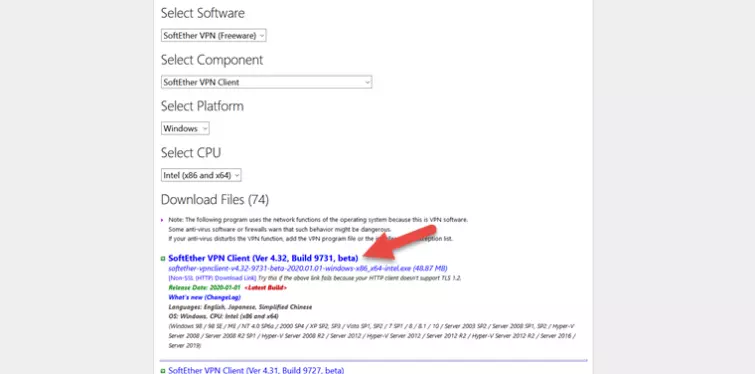
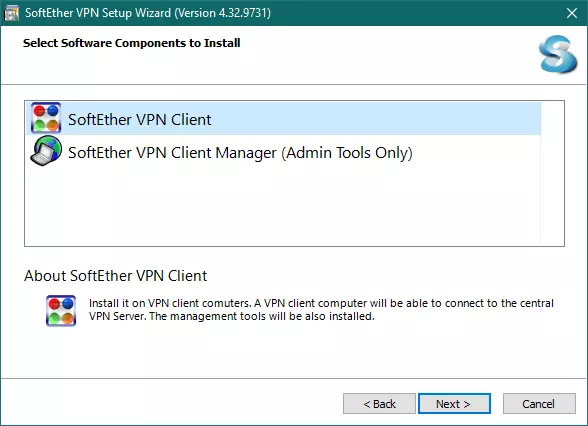
選擇最新版本的客戶端並像安裝任何其他 Windows 程序一樣安裝它。當詢問要安裝哪些組件時,選擇 SoftEther VPN 客戶端。
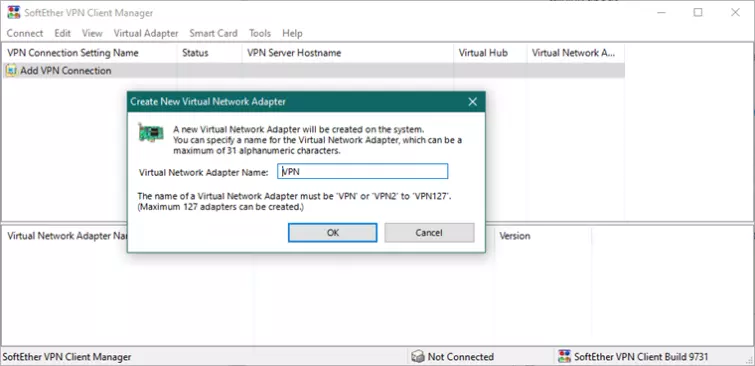
安裝後,雙擊添加 VPN 連接。說“是”您要創建虛擬網絡適配器嗎並為新適配器指定一個名稱。
再次雙擊添加 VPN 連接進入新的 VPN 連接屬性螢幕.所需的確切設置取決於 SoftEther 服務器的配置方式。至少,您需要:
a) 選擇 VPN 連接的名稱。
b) 輸入您想要連接的 VPN 服務器的主機名、端口號和虛擬集線器名稱。服務器管理員應該能夠向您提供這些詳細信息。
c) 輸入您的用戶名和密碼。
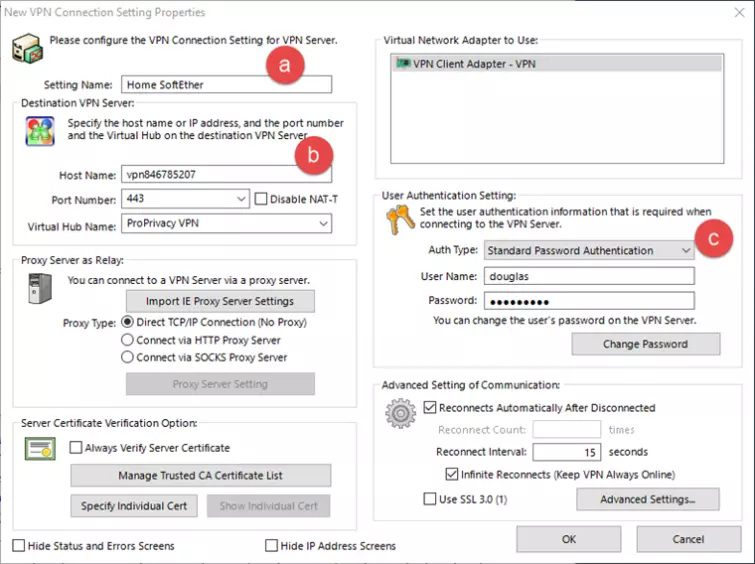
上面顯示的設置適用於我們在我們的應用程序中配置的簡單 VPN 服務器如何在 Windows 中設置家庭 SoftEther VPN 服務器教程。
完成後單擊“確定”。
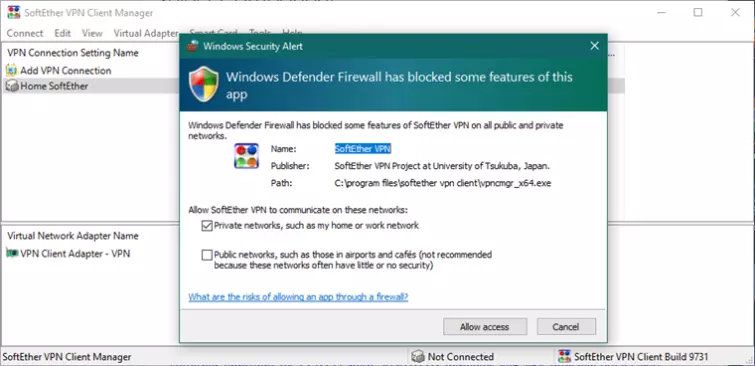
然後只需雙擊新創建的VPN連接即可連接。第一次執行此操作時,Windows Defender 可能會要求您允許通過其防火牆進行訪問。
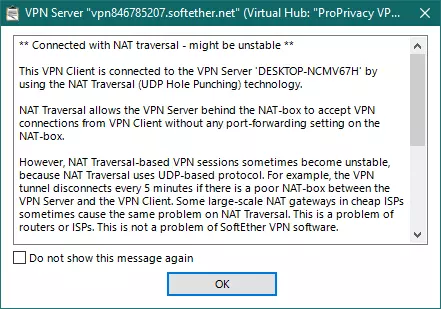
您或許還應該至少閱讀一次 NAT 穿越警告。
還有噠噠!您已連接到 SoftEther 服務器。
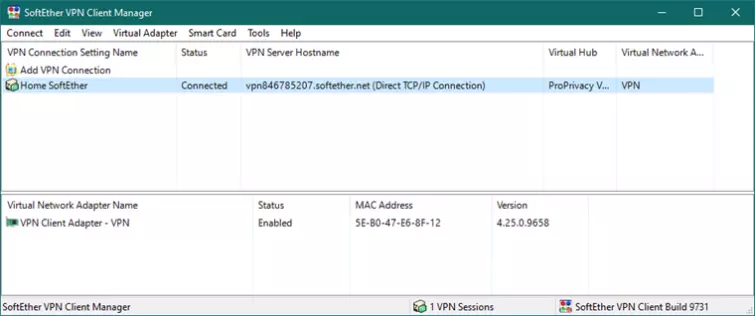
只有 Windows 客戶端有合適的 GUI - macOS 和 Linux 應用程序僅支持命令行,因此即使 SoftEther 官方文檔也表示“由於缺乏 GUI,它們很難使用。我們強烈建議使用內置的 L2TP/IPsec VPN 客戶端......以便連接到 VPN 服務器。”
Linux 用戶不僅必須應對缺乏 GUI 的問題(這可能不會讓許多 Linux 用戶擔心!),而且還必須在內核中啟用 TUN,這很可能需要從源代碼重新編譯內核。除此之外,所有互聯網連接都必須使用以下命令通過 VPN 接口手動路由ip路由添加,iproute默認值, 等等。
適用於 macOS 的命令行 SoftEther 客戶端也存在許多與 Linux 客戶端相關的問題。
Android 上有一些移植的 SoftEther 應用程序,但這些應用程序需要您的手機進行 Root。再次強調,官方建議使用Android內置的L2TP/IPsec VPN客戶。
iOS/iPadOS 沒有 SoftEther 客戶端,但您可以將 iDevices 配置為使用 iOS 內置 L2TP/IPsec VPN 客戶端連接到 SoftEther 服務器。
我們在以下位置提供了配置 L2TP/IPsec 和 OpenVPN 的完整說明:
筆記
如果使用 L2TP/IPsec,Android 用戶應輸入轉發路由:0.0.0.0/0在其 L2TP/IPsec 配置頁面中。